 CRMAI Docs
チャンネルの振る舞い
目的
"Define AI behaviour and style overrides per communication channel." 基本のBehaviourプロンプトに加えて、各チャネルでエージェントの話し方を異なる方法で調整できます
ℹ️ 現在の制限事項: "At the moment only WhatsApp is actively used by the AI backend at runtime. Other channels will be supported in the future." 他のチャネル用にルールを追加しても、現時点では何の効果もありません。
Channel Behavioursテーブル
列:Channel、Behavior Override、Style Override、Status、Actions。デフォルトでは空です — "No channel rules yet."
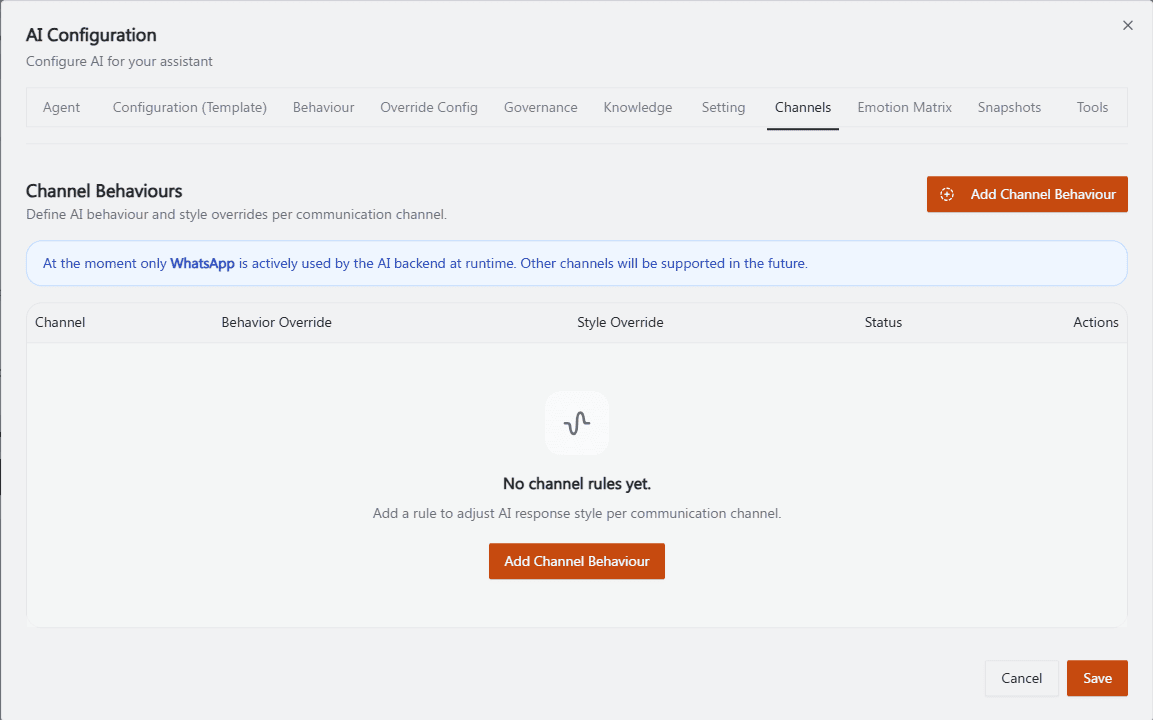
推奨アノテーション: 上部にあるWhatsApp専用サポートに関する青い情報バナーを枠で囲み、「まずこれを読む」というコールアウトを付け、その後Add Channel Behaviourボタンへの矢印を追加する。このスクリーンショットの主な役割は、読者が何かを設定する前に「WhatsAppのみが機能する」という期待値を設定することである。
チャネル動作の追加
Add Channel Behaviourをクリックします。
Channelを選択します(現在:
whatsapp)。必要に応じて、追加のチャネル固有の指示を記述します(UIで示されている例:「Use a relaxed and informal tone in this channel.」)。
必要に応じて、Response Style Overrideを設定します:
Language style(例:
casual)Verbosity(例:
medium)Warmth score
Empathy score
Allow emoji(トグル) — 「Allow the AI to use emojis specifically for this channel.」
Activeステータスを設定します — 「Disable the rule without deleting the entry,」つまり、エントリを削除せずに一時的にルールを無効化できます。
Add Channelをクリックします。
Response Style Overrideのすべてのフィールドが空のままの場合、アプリは
responseStyleOverride: nullを送信します — これはスタイルのオーバーライドが存在しないことを意味し、空の値によるオーバーライドではありません。
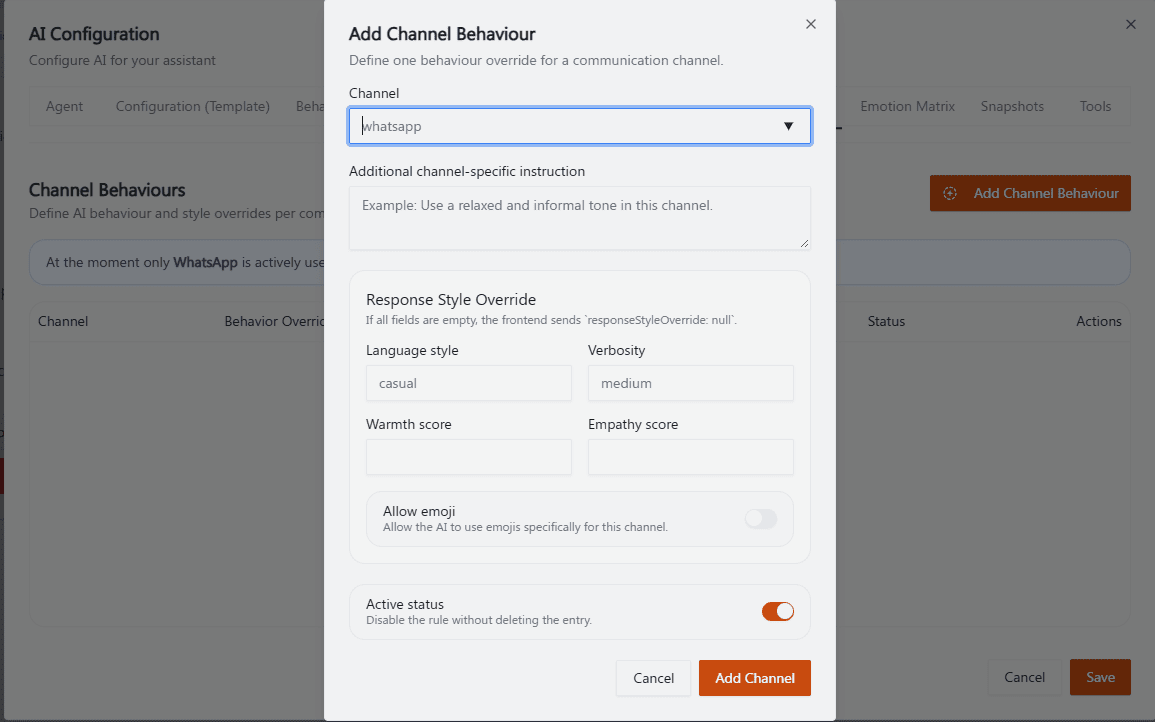
推奨アノテーション: ①②③Channelドロップダウン、指示テキストエリア、Response Style Overrideグループの3つを1つのブロックとして番号を付ける(5つの個別フィールドとしてではない。4つのスタイルフィールド+絵文字トグルは、すでに1つの視覚的カードを形成しているため)。④下部のActiveステータスへの矢印。上記の番号付きリストのステップ2〜5に対応する。
運用ガイダンス
現時点ではWhatsAppのみが有効であるため、他のチャネル用のルールを設定することに時間を費やさないでください — CRMAIがランタイムサポートを追加するまで、それらは有効になりません。
幅広いトーンコントロールにはLanguage styleとVerbosityを使用してください。Warmth score/Empathy scoreは、より幅広い設定をテストした後の微調整のために取っておいてください。
テスト時には、ルールを削除するのではなくActiveステータスを使用してください — 同じ設定済みルールのオン/オフの挙動を比較しやすくなります。
関連項目: Behaviour: Agent Personality · Emotion Matrix · Connections Overview