 CRMAI Docs
AIエージェント
目的
AI Agentモジュールは、顧客との会話を処理するAIアシスタントを設定する場所です。ここでは、アシスタントのアイデンティティ、動作方法、知識ソース、各チャネルでの振る舞い、ガバナンス(統制)、使用可能なツール、設定のスナップショット、およびその他の関連設定リソースを管理します。
アクセス
メイン設定:
/{locale}/dashboard/aiモデルプロフィール:
/{locale}/dashboard/ai/profilesエージェントテンプレート:
/{locale}/dashboard/ai/templates
パブリック機能ページも /{locale}/features/ai-agent で利用可能です。
メイン設定エリア
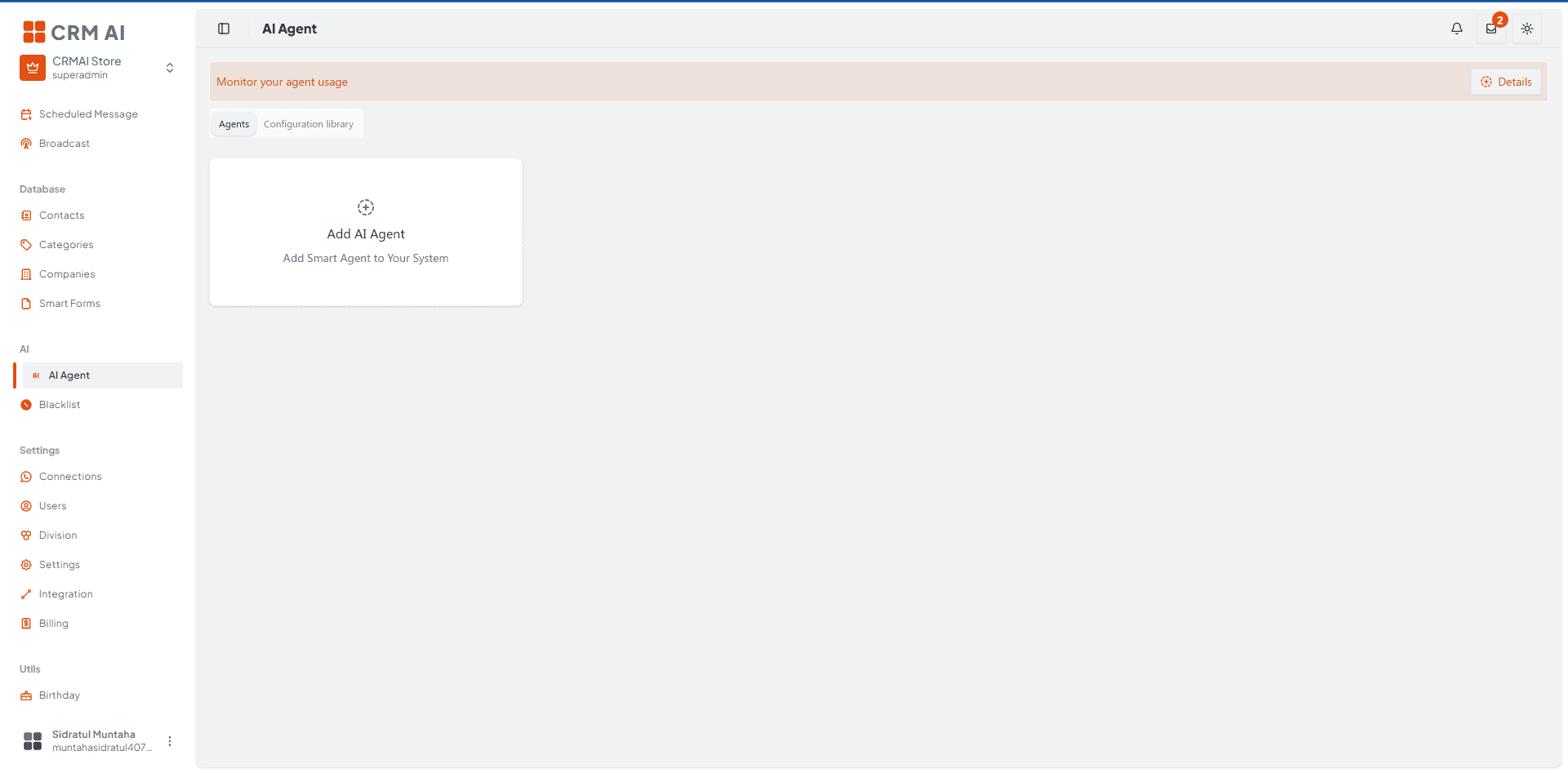
AI Agentを開くと、以下が表示されます:
Usage AIページへリンクするDetailsボタン付きの「Monitor your agent usage」バナー。
2つのタブ:AgentsとConfiguration library。
エージェントごとのカード。表示内容は以下の通りです:
名前とステータスピル(Active/Inactive)。
Runtime:状態(例:idle)。
4つの統計カウンター:WhatsApp、Division、Contact、Response — このエージェントによってリンク/消費された各項目の数。
Configurationボタン — AI Configurationダイアログを開く(以下のタブを参照)。
Try Liveボタン — 一時的なテストチャットを開く(以下参照)。
Deleteボタン。
新しいエージェントを作成するためのAdd AI Agentカード。
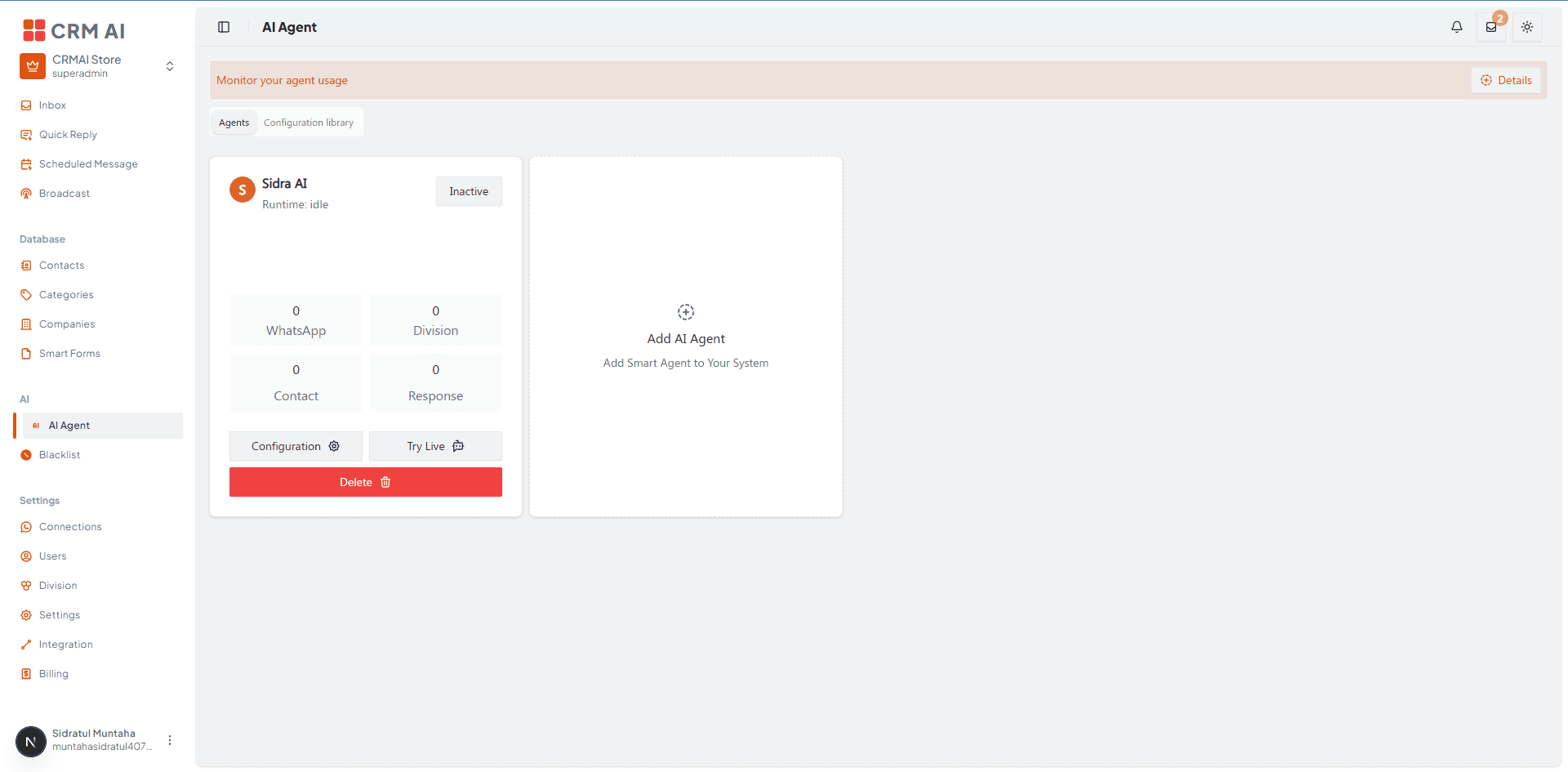
推奨アノテーション: ①カード右上のステータスピル(Active/Inactive)を丸で囲む。②「Runtime: idle」ラベルへの矢印。③4つの統計カウンター(WhatsApp/Division/Contact/Response)をひとつのグループとして括弧で囲む。④⑤⑥Configuration、Try Live、Deleteの各ボタンに、上記の箇条書きの順序に合わせて左から右へ番号を付ける。
Configurationタブ
エージェントカードでConfigurationをクリックすると、以下のタブを順に含むAI Configurationダイアログが開きます:
タブ | 設定内容 | ドキュメント |
|---|---|---|
Agent | 名前、タスク/役割、受信者モード、WhatsApp/Division/Contact/Company/Categoryへのリンク。 | Identity & Linking |
Configuration (Template) | このエージェントが使用するModel ProfileとConfiguration Template。 | Model Profiles & Configuration Templates |
Behaviour | Agent Personalityプロンプト — エージェントの話し方や振る舞いを形作る中核的なシステムプロンプト。 | Behaviour: Agent Personality |
Override Config | Agent Overrides、Runtime Config、Generation Configのトグル。 | Override Config |
Governance | 自律レベル、意思決定範囲、権限の制限、メモリの深さ、コンテキスト保持。 | Governance & Autonomy |
Knowledge | ナレッジベース用のサイトマップ同期と手動ドキュメントアップロード。 | Knowledge Base |
Setting | 入力シミュレーション、パッシブモード、グループ返信、マルチバブル、エスカレーション、営業時間、フォローアップ。 | Setting & Escalation |
Channels | チャネルごとのトーン/スタイルのオーバーライド(現在はWhatsAppのみ)。 | Channel Behaviours |
Emotion Matrix | 検出された顧客の感情に基づいてトリガーされるトーン調整ルール。 | Emotion Matrix |
Snapshots | 変更ごとに自動作成される、変更不可能な設定履歴。 | Snapshots |
Tools | Authority Limit Levelによって制限される、エージェントが呼び出せるツール。 | Agent Tools |
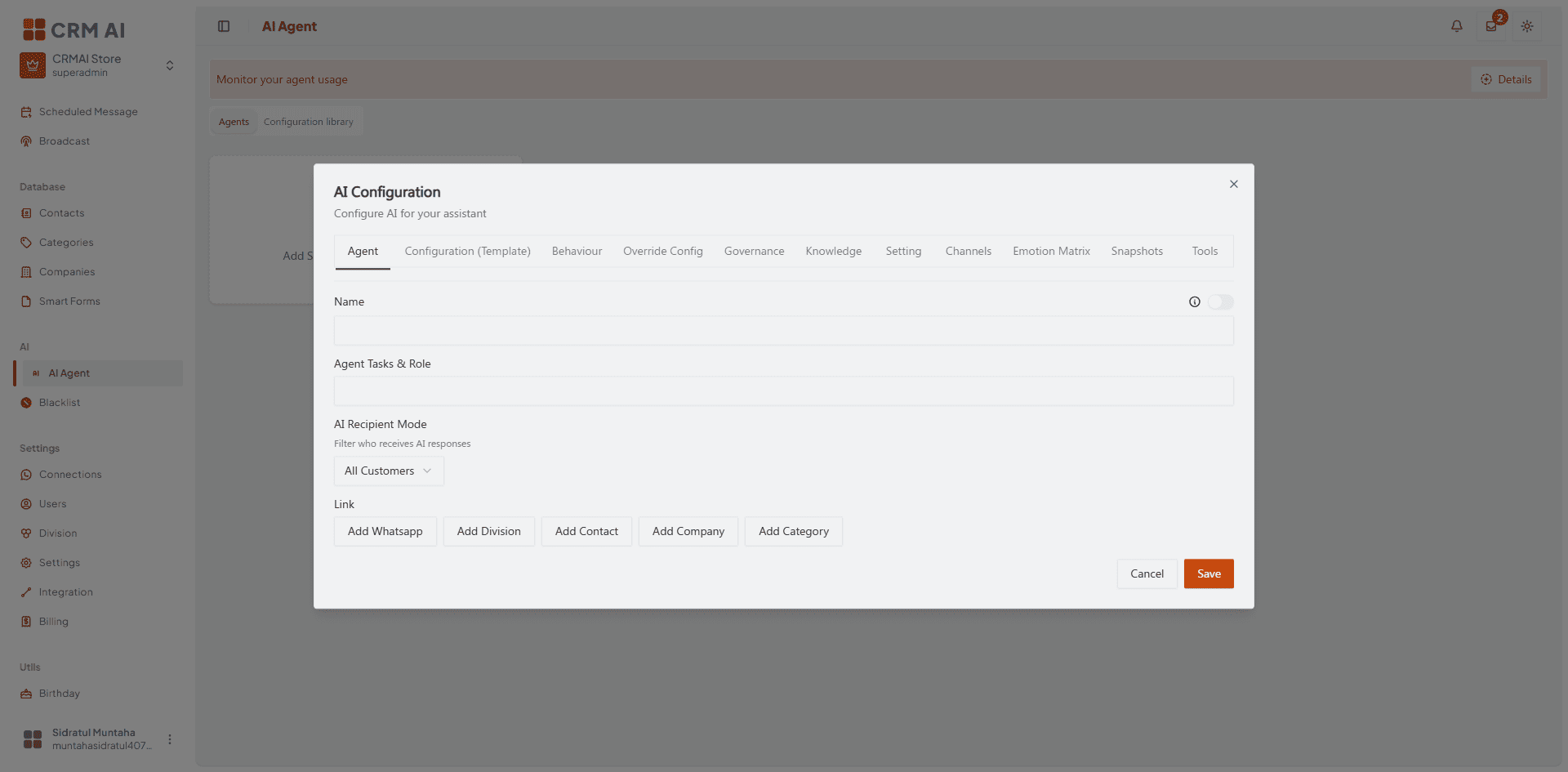
推奨アノテーション: タブバー全体を一続きのハイライトで下線を引き、上記の表の行の順序に合わせて左から右へ①〜⑪の番号を付ける(Agent、Configuration (Template)、Behaviour、Override Config、Governance、Knowledge、Setting、Channels、Emotion Matrix、Snapshots、Tools)— このスクリーンショットは、各サブページから参照される単一の「マップ」画像として機能します。
Try Live(テストチャット)
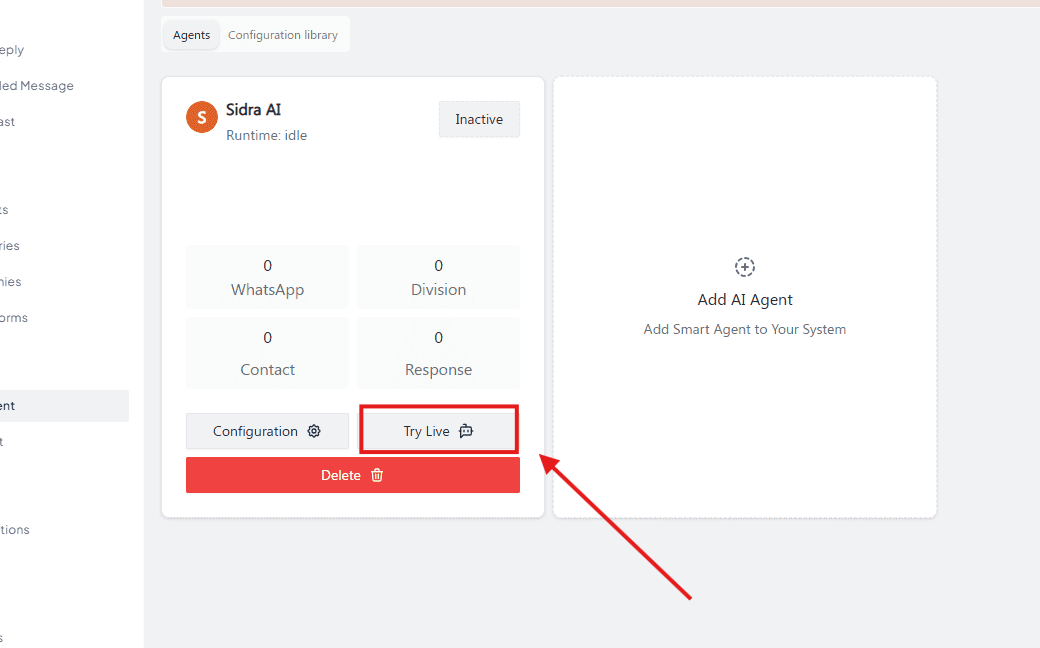
エージェントカードでTry Liveをクリックすると、/{locale}/dashboard/chat/{room-id} に一時的なチャットルームが開き、以下のTemporary Chat通知が表示されます:
"This chat only lasts 10 minutes from the last incoming message. Temporary chat usage also cuts the available tokens and is stored in usage history."
通知の下には、「Start the interaction」というプロンプトと、クイックスタート提案ボタン(例:Good morning、Words for today、Give me a rhyme)、およびメッセージ入力フィールドが表示されます。
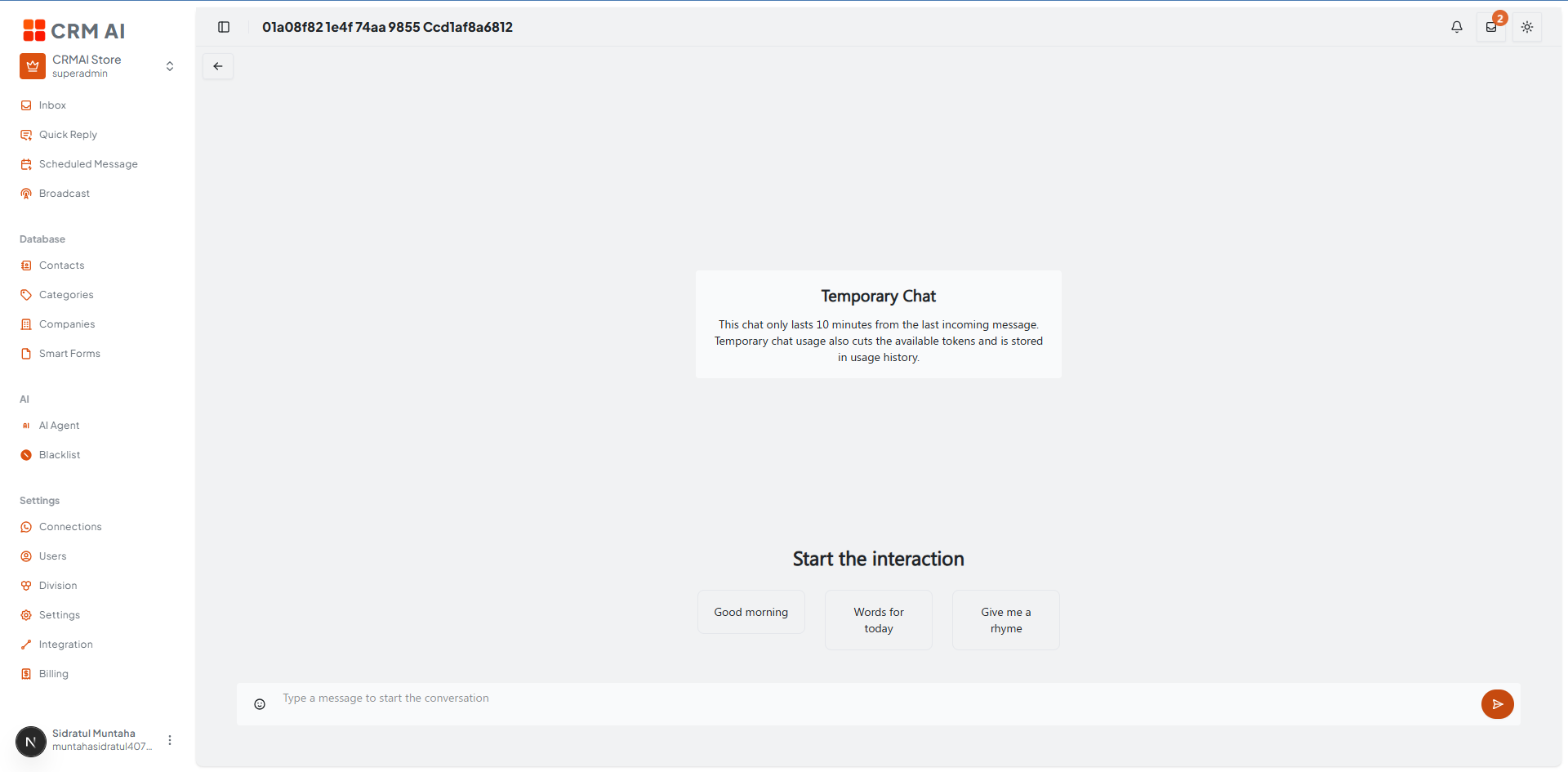
推奨アノテーション: 「Temporary Chat」通知テキストを枠で囲み、「最後のメッセージから10分で失効 — 実際のトークンを消費」と書かれたコールアウトバブルを直接そこに向けて追加する。これはこのページで最も重要な警告であるため。
⚠️ 重要: Try Liveセッションは、プランのAIクォータから実際のレスポンストークンを消費し、その会話は実際の顧客との会話と同様にUsage AIに記録されます。これは無料/無制限のサンドボックスではありません — 長時間の探索的なチャットを実行するのではなく、意図的にテストしてください。
10分のセッションタイマーは、新しい受信メッセージごとにリセットされますが、最後のメッセージから10分後に終了します — そのため、アイドル状態のテストチャットは失効し、再開することはできません。代わりに新しいセッションを開始してください。
AI使用状況の追跡
Usage AIページ(/{locale}/dashboard/usage-ai)では、プランのクォータに対して消費されたAIレスポンスの累計(例:86 / 100000 Response)、日次使用状況のグラフ、およびDate、Agent Name、Model、Response(プレビューテキスト)、Usage count、アクションメニューを含むレスポンスごとのログテーブルが表示されます。日付範囲(This Weekなど)とエージェント名でフィルタリングできます。
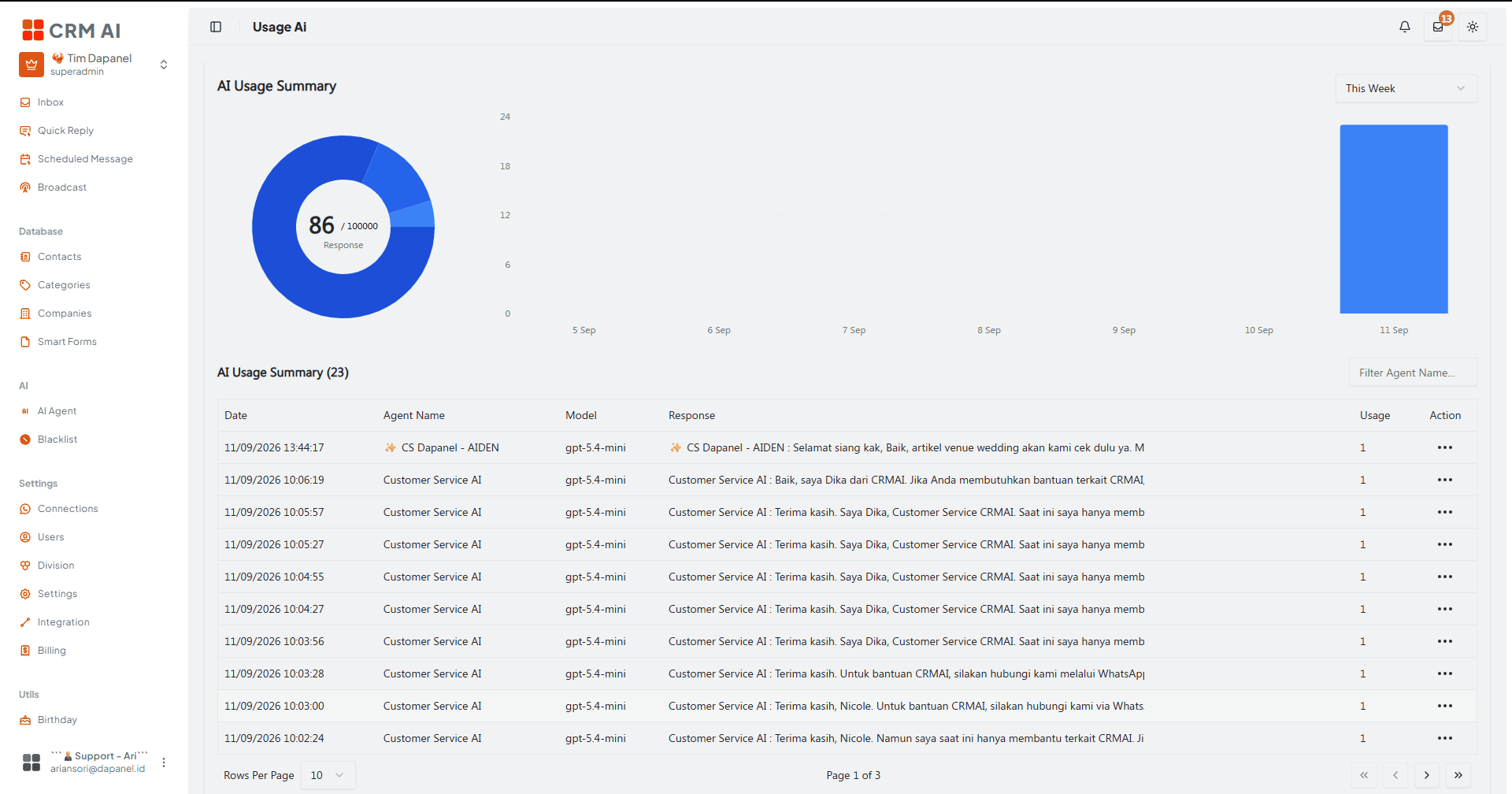
推奨アノテーション: ①ドーナツチャート内のレスポンスカウンター(例:「86 / 100000」)への矢印。②日付範囲フィルタのドロップダウンを枠で囲む。③下のログテーブルのAgent Name列見出しに下線を引く。これは、特定のエージェントの消費状況をトラブルシューティングする際に最もよく使われるフィルタであるため。
クォータが少なくなった場合の対応については、Plans, Billing & AI Tokensも参照してください。
推奨されるセットアップ手順
AI Agentを開き、新しいエージェントを作成する。
Agentタブ — 名前、タスク/役割、受信者モードを設定し、関連するWhatsApp接続、Division、またはCategoryをリンクする。
Configuration (Template)タブ — Model ProfileとConfiguration Templateを選択する。
Behaviourタブ — Agent Personalityプロンプトを記述する。
Governanceタブ — エージェントに独立して行動させることをどの程度信頼するかに応じて、自律性、意思決定範囲、権限の制限を設定する。
Knowledgeタブ — サイトマップを同期し、必要に応じて参照ドキュメントをアップロードする。
Settingタブ — エスカレーションルールと運用トグル(入力シミュレーション、営業時間など)を設定する。
ChannelsタブとEmotion Matrixタブ — チャネル固有または感情固有の動作が必要な場合のみオーバーライドを追加する。両方ともオプションであり、デフォルトでは空です。
Toolsタブ — エージェントの役割に実際に必要なツールのみを有効にする。Authority Limit Levelを超えるツールはロックされたままであることに留意する。
保存し、エージェントをActiveに設定して、実際の顧客トラフィックに対して有効にする前にTry Liveでテストする — Try Liveは実際のトークンを消費することを忘れずに、意図的にテストする。
運用ガイダンス
エージェントごとに、狭く明確に定義された1つの役割から始める。
エージェントのステータスピル(Active/Inactive)は、Runtime状態とは別のコントロールです — エージェントが応答しない理由をトラブルシューティングする際は、両方を確認してください。
有効化する前に、制御された会話でエージェントをテストしてください。ただし、Try Liveセッションはプランのトークンを消費するため、短く目的を持ったものにしてください。
大きな設定変更の前後にSnapshotsを確認してください — すべての変更は自動的に記録されるため、何が変更されたか、いつ変更されたかを常に確認できます。
GovernanceおよびBlacklistのルールを、Inboxのワークフローと一致させてください。
エージェントの役割に必要のないツールは有効にしないでください — ツールがトグルでオンになっているだけでは十分ではありません。ツールが要求するレベルにエージェントのAuthority Limit Levelが達している必要があり、そうでない場合はNOT ACCESSIBLEのままになります。
Smart Formへのアクセスは、Setting タブの「Allow Smart Form Tool」を通じてオプトインする必要があります — エージェントはデフォルトでは公開されたSmart Formにアクセスできません。
選択されたModel Profileを通じて実際に設定されていない限り、顧客に特定のモデル/プロバイダーを約束しないでください。