 CRMAI Docs
AIブラックリスト
特定の顧客チャットに人間のエージェントによる特別な対応が必要で、AIが自動で返信すべきでない場合、その顧客をAI Blacklistに追加します。
アクセス方法
Blacklistページ:
/{locale}/dashboard/blacklistInbox(Kotak Pesan): チャットインターフェース内のticket optionsから直接。
AI Blacklistを有効にする手順
方法1: Inboxから
Inboxで対象の顧客チケットを見つけます。
開いているチャットの右上にある Ticket Options の三点アイコンをクリックするか、
.png)
左サイドバーのチケット一覧から直接オプションメニューを開きます。
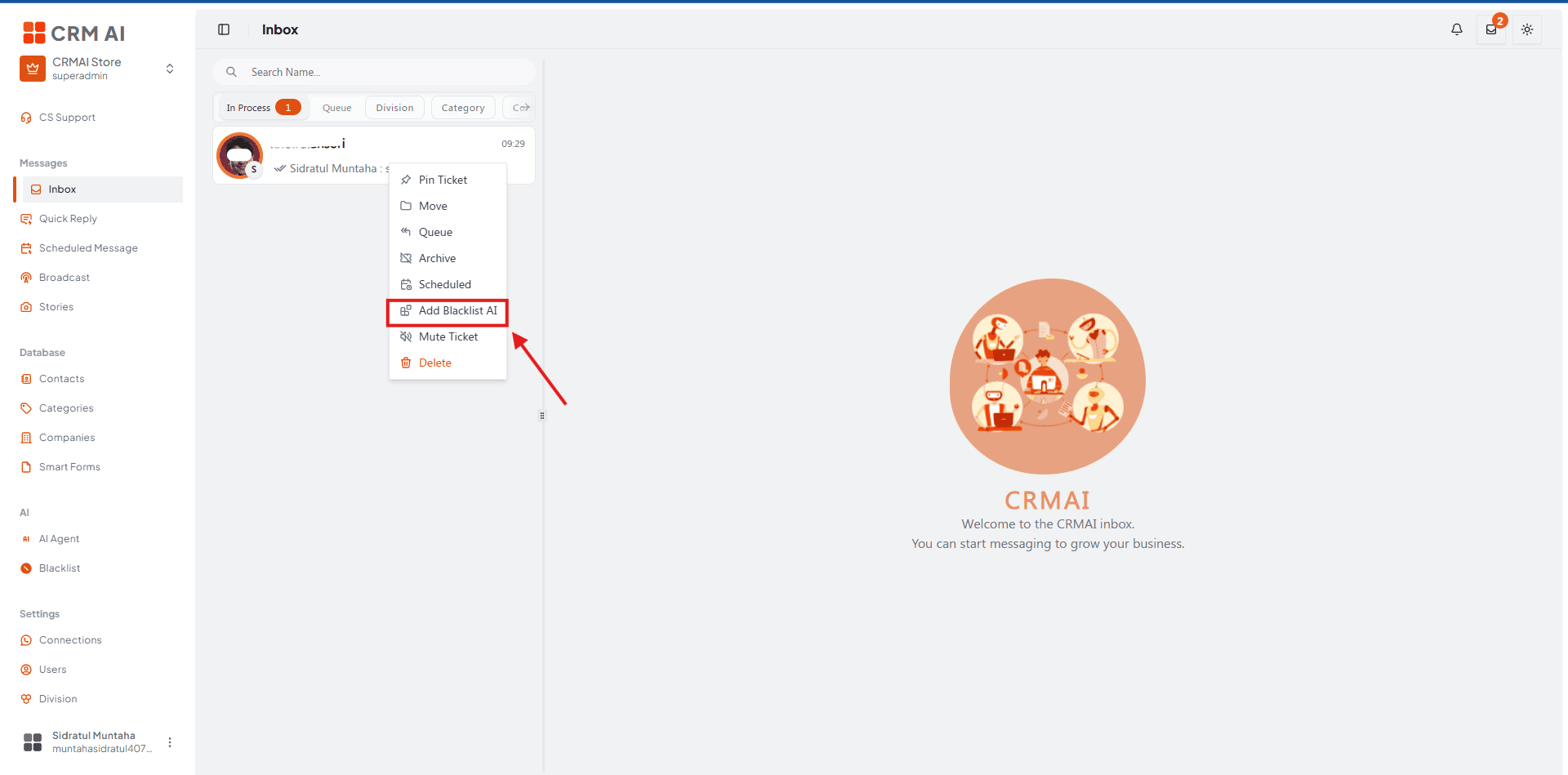
Add Blacklist AI を選択します。
方法2: Blacklistページから
Blacklist ページを開きます。
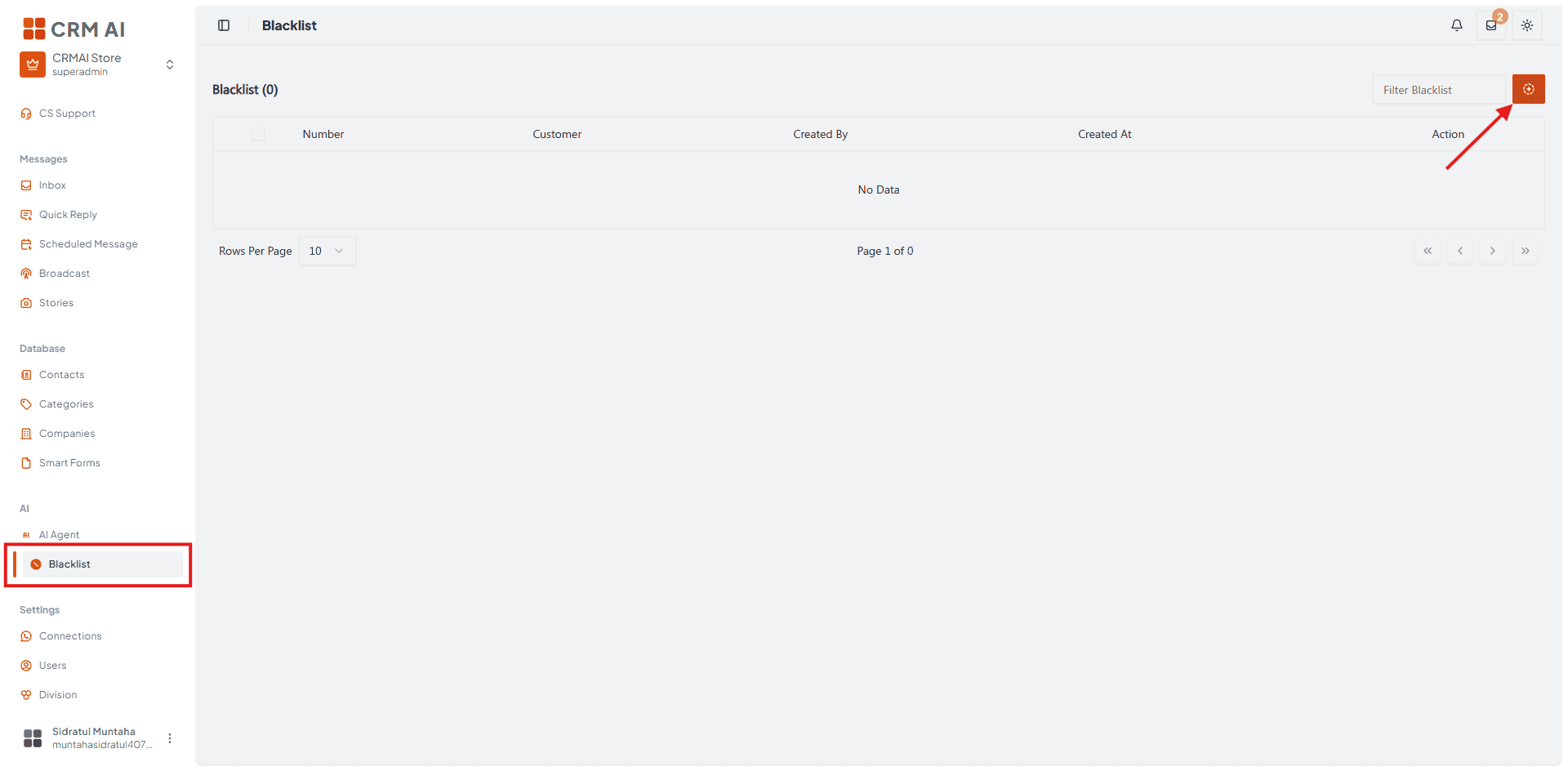
右上のボタンをクリックして新しいエントリを追加します。
一時停止の理由を入力します(任意 — 例: "Special VIP complaint handling")。
ドロップダウンから該当する連絡先を検索して選択します。
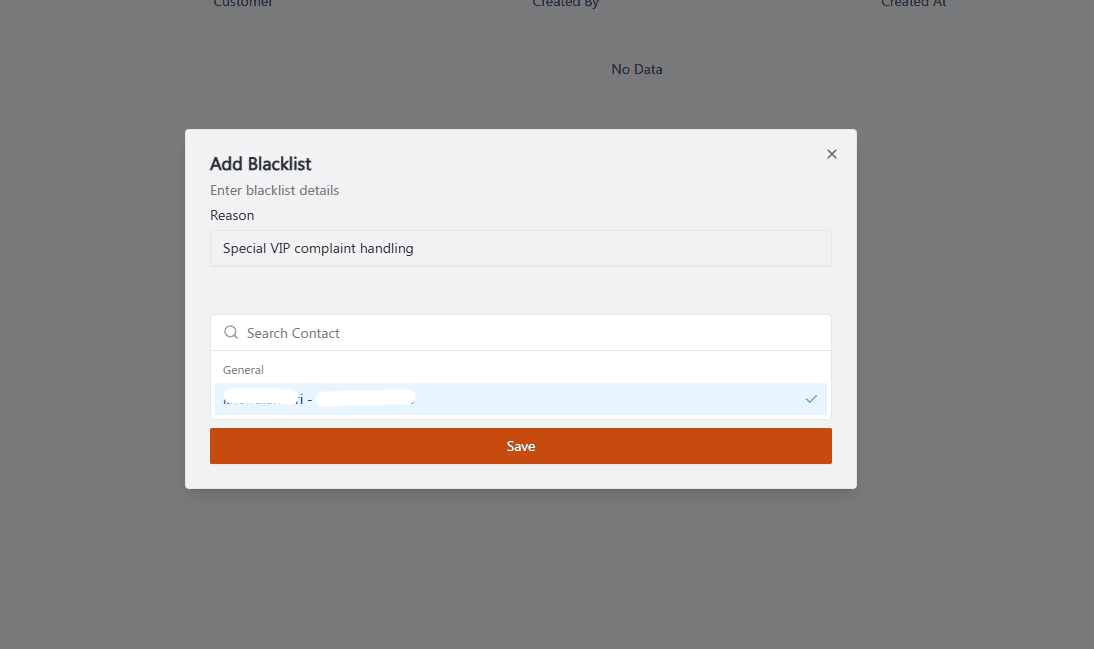
Save をクリックします。
Blacklistの効果と管理
チャットの上部に警告バナーが表示されます: ⚠️ AI replies are paused for this chat.
AI Agentは、その番号に対する自動返信をすべて自動的に停止します。
一時停止されたすべての番号は、
/blacklistメニューページから監視・管理できます。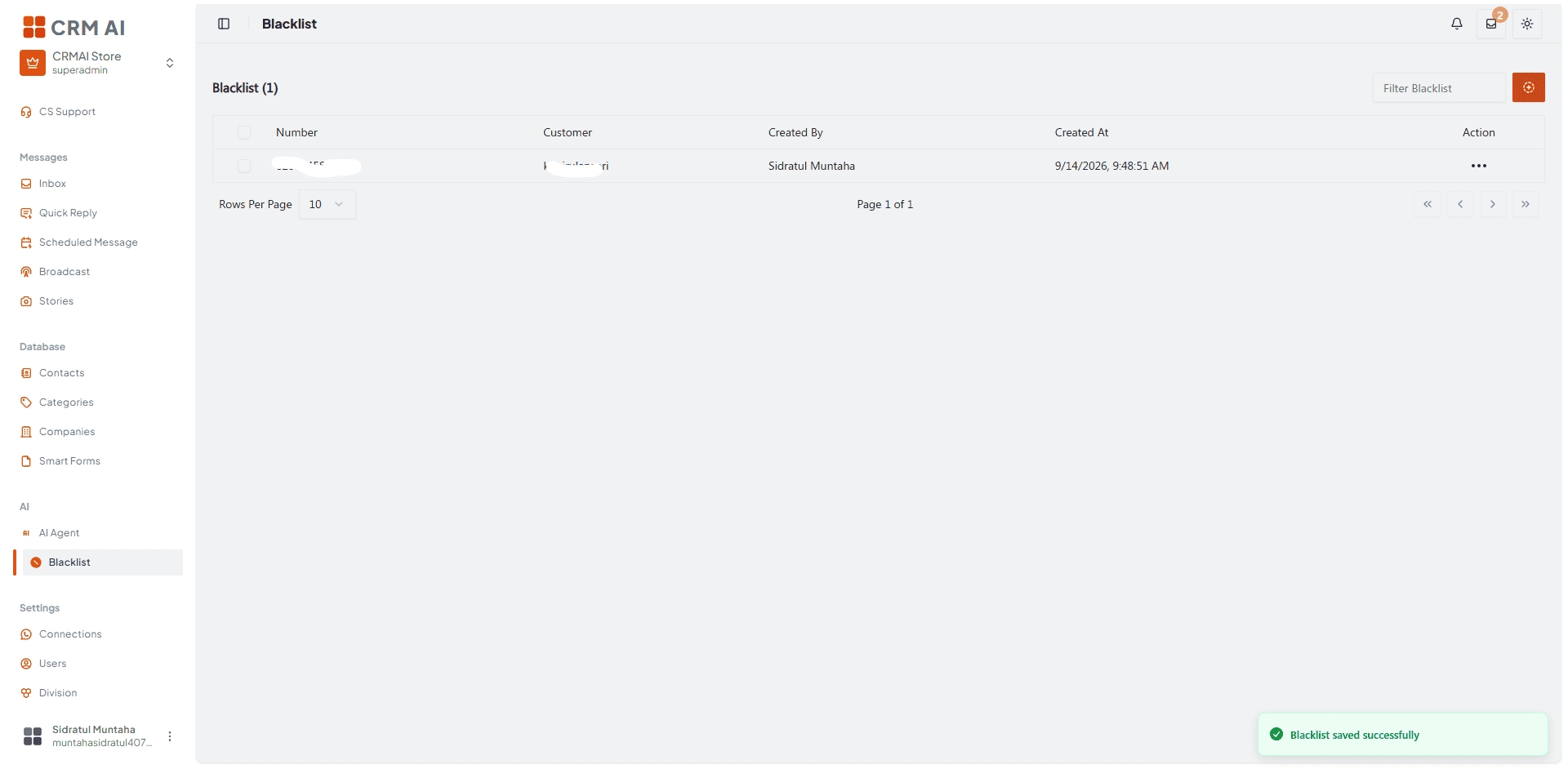
IDを削除する
方法1: Inboxから
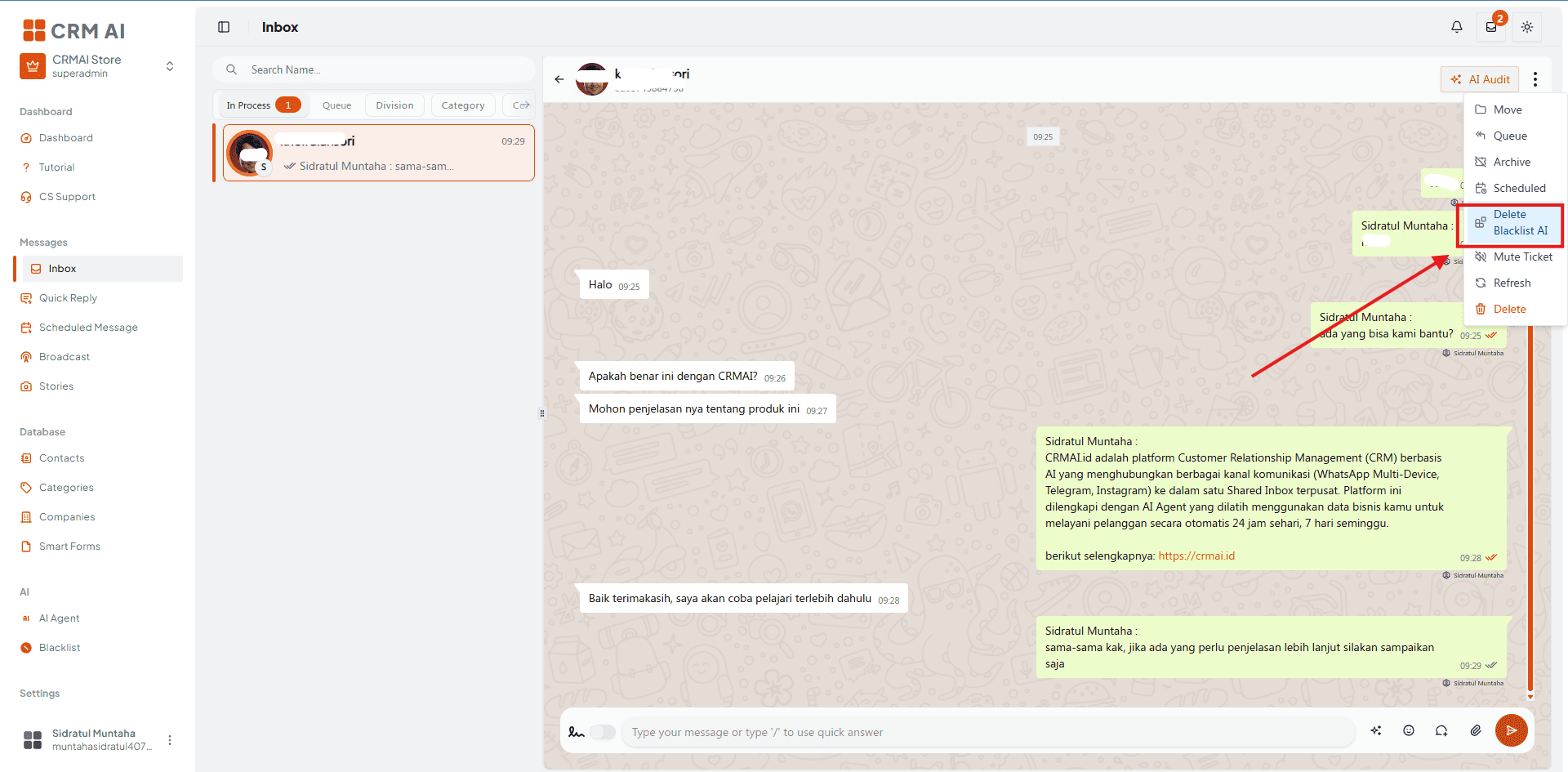
Inboxでブラックリスト登録済みのチケットを見つけます。
ticket optionsを開きます(サイドバーの一覧、またはチャット内右上のメニューのいずれかから)。
AI Blacklistを削除するオプションを選択します。
方法2: Blacklistページから
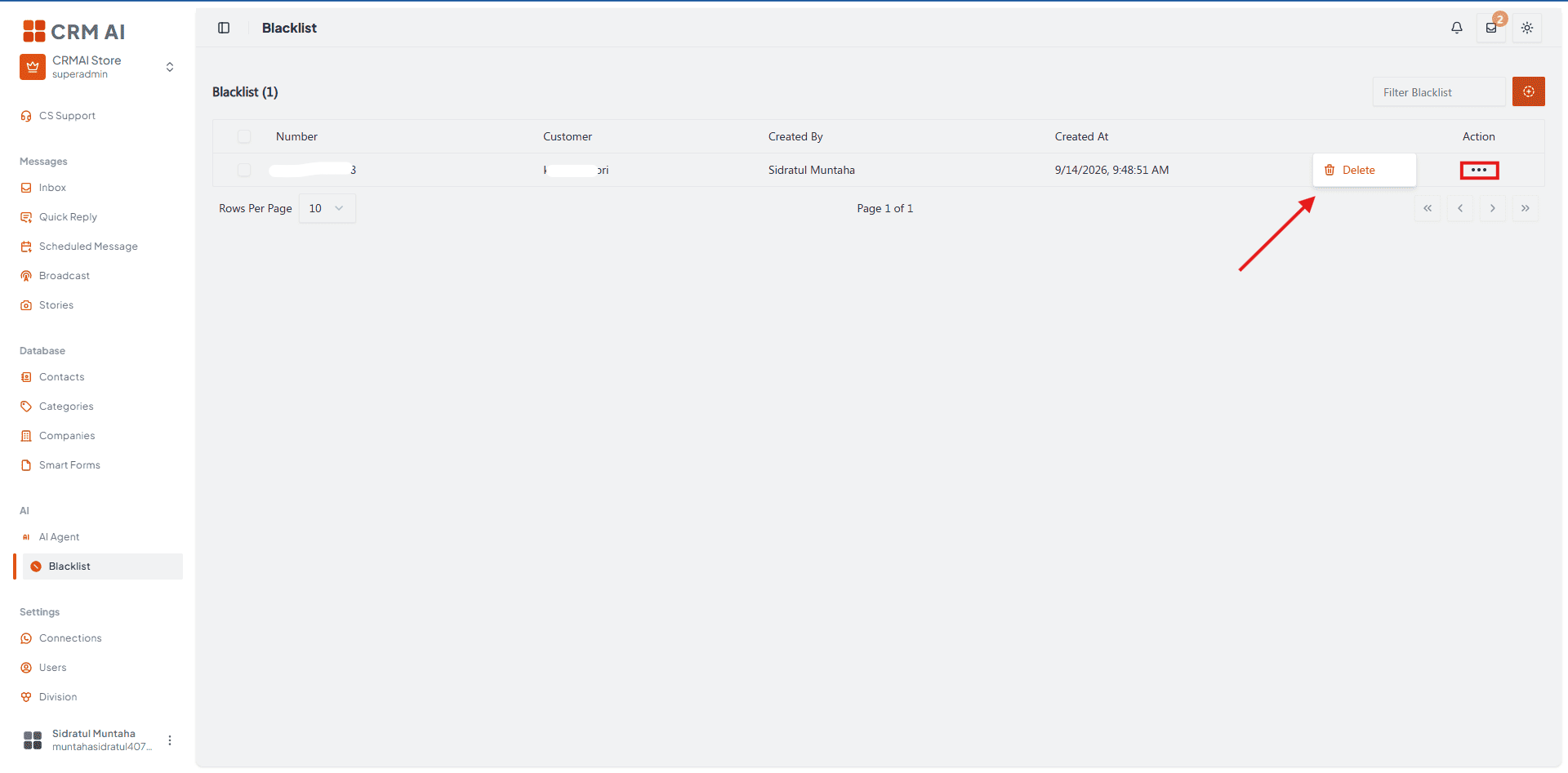
Blacklistテーブルで該当のIDを見つけます。
行のアクションを開きます。
Blacklistから Delete を選択します。
アクションを確認します。
IDを削除しても自動的にメッセージが送信されるわけではありません — AIの対象可否の状態が変わるだけです。エージェントおよびチャネルの設定に応じて、AIの動作が正しく復元されているか確認してください。
トラブルシューティング
追加操作がブロックされる場合は、管理者にblacklist権限の確認を依頼してください。
IDが選択できない場合、すでにブラックリストに登録されている可能性があります。
AIが引き続き返信する場合は、顧客レコードだけでなく、正しいチャネルIDがブラックリストに登録されているか確認してください。
バナーが表示されない場合は、チケットを更新し、会話に紐づくIDを確認してください。