 CRMAI Docs
エージェントツール
目的
"Manage which tools this agent can use. Tools with a level above the agent's autonomy level require human approval." エージェントが呼び出せる各ツールは、必要なLevelとともに一覧表示されます。実際に使用可能かどうかは、Governanceで設定されたエージェントのAuthority Limit Levelによって決まります。
利用可能なツール
ツール | レベル | 機能 |
|---|---|---|
Tag Customer | 4 | 現在の顧客にタグを追加します。tagNameとexistingTagIdの両方を指定し、使用しないフィールドはnullに設定します。 |
Fill Customer Data | 4 | 会話から抽出された詳細情報で現在の顧客プロフィールを更新します。name、email、companyを指定し、変更したくないフィールドにはnullを使用します。 |
Route Ticket | 7 | 現在のチケットを別のエージェントおよび/またはキューに再割り当てします。targetUserIdとtargetQueueIdを指定し、使用しない方をnullに設定します。Reasonは任意で、nullでも構いません。 |
Get Customer Info | 2 | メール/WhatsApp連絡先、タグ、会社、カスタムフィールドを含む、現在の顧客プロフィールを返します。 |
Load Chat History | 1 | 提供された会話コンテキストが不十分な場合に、現在のチケットからより古いチャット履歴を読み込みます。limitとcursorを指定し、最新のページから開始する場合はcursorをnullに設定します。LLM用にコンパクトなメッセージターンを返します。 |
Describe Image | 1 | 顧客が送信した画像の内容を説明します。その画像のassetId(会話コンテキストに記載)を指定します。表示されているテキストを含む、テキストによる説明を返します。キャプションだけでは画像を理解するのに不十分な場合に使用します。常に有効 — 無効化できません。 |
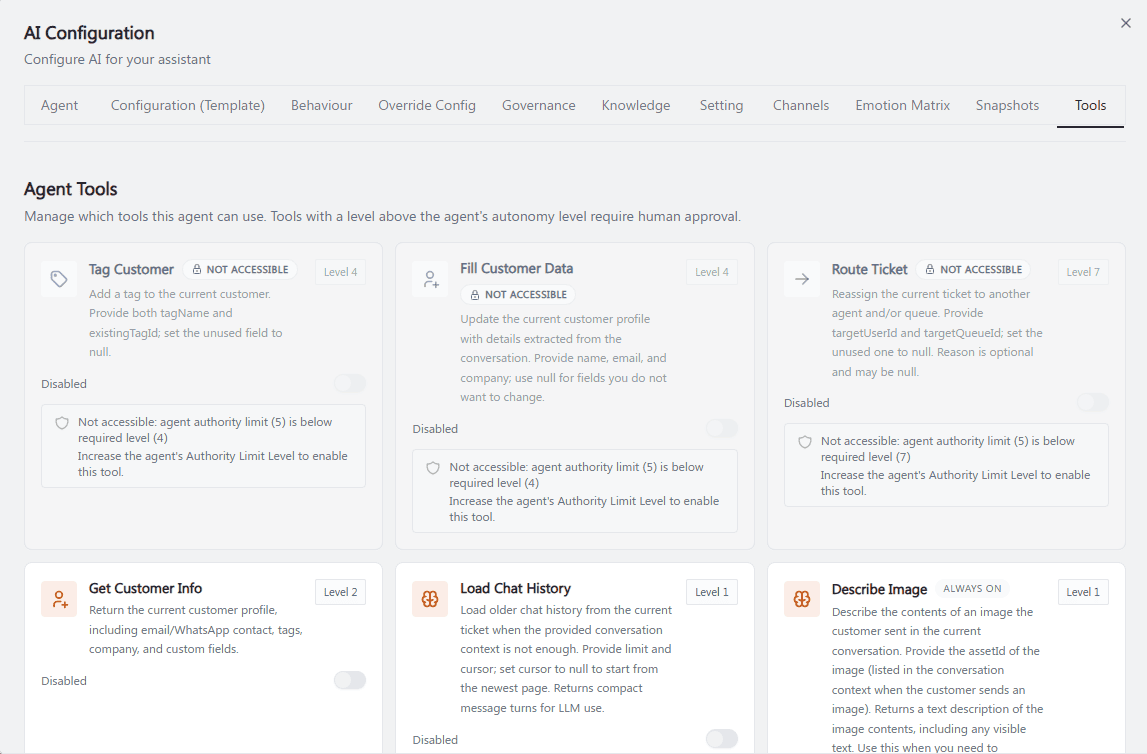
推奨アノテーション: 連番ではなく状態に応じて色分けする — 🔴 NOT ACCESSIBLEを表示するすべてのカード(例におけるTag Customer、Fill Customer Data、Route Ticket)の周りに赤い枠線、🟢 アクセス可能だが無効化されているカード(Get Customer Info、Load Chat History)の周りに緑の枠線、🔵 Always active(Describe Image)の周りに青の枠線。画像の下に、3色を以下の「Accessibility and locking」で説明されている3つの状態にマッピングする共有凡例を1つ追加する — ここではクリックの順序よりも、この状態の区別の方が重要である。
アクセス可能性とロック
各ツールカードは、次のいずれかの状態を表示します:
Toggle available, currently Disabled — ツールはアクセス可能(エージェントのAuthority Limit Levelが要件を満たしている)ですが、まだオンになっていません。
🔒 NOT ACCESSIBLE — エージェントの現在のAuthority Limit Levelが、そのツールの必要Levelより低い状態です。カードには次のように表示されます:「Not accessible: agent authority limit (X) is below required level (Y). Increase the agent's Authority Limit Level to enable this tool.」このトグルが利用可能になる前に、まずGovernanceでAuthority Limit Levelを上げる必要があります。
Always active — 現在、Describe Imageのみがこの方式で動作します。オフにすることはできません。
運用ガイダンス
エージェントの定義された役割に実際に必要なツールのみを有効にしてください — Tag Customer、Fill Customer Data、Route Ticketはいずれも顧客/チケットのデータを変更するため、付与する前に慎重に確認してください。
Route Ticket(Level 7)は最も高い権限を持つツールです — チケットを自律的に再割り当てすべきだと確信しているエージェントのために予約してください。誤って設定されたエージェントがこのツールを持つと、会話が適切なチームから外れてルーティングされてしまう可能性があるためです。
必要なツールがNOT ACCESSIBLEと表示される場合は、深く考えずにAuthority Limit Levelを上げてそのツールを「解放」しないでください — Authority Limit Levelは応答の最大長(レベル×1000トークン)も制限することを覚えておいてください。そのため、これを上げることには、そのツールだけに限らない副次的な影響があります。
Load Chat HistoryとGet Customer Infoは低リスクで読み取り専用のツール(Level 1〜2)です — 会話コンテキストを必要とするほとんどのエージェントにとって、有効にしておくのが妥当なデフォルトです。
関連項目: Governance & Autonomy · Shared Inbox (リンク未提供) · Contact Management (リンク未提供) · SmartForms (リンク未提供)