 CRMAI Docs
通知
CRMAIには2種類の通知設定があり、それぞれ別々に設定します。通知音(プロフィールから設定)と、ブラウザ通知(ヘッダーのベルアイコンから設定)です。両方同時に使うことも、個別に設定することもできます。
通知音
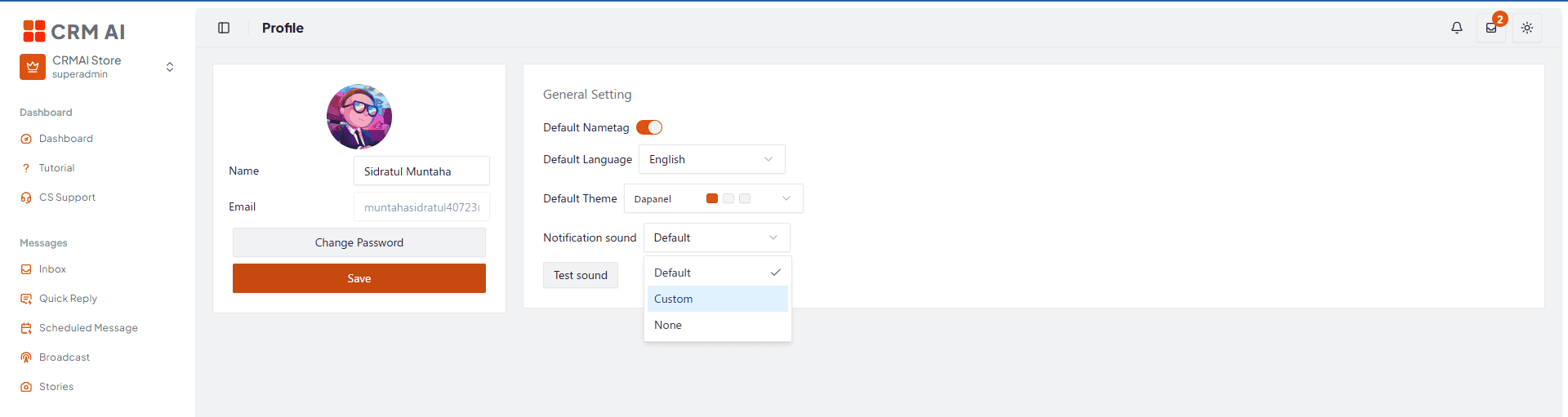
メッセージを受信したときにアプリが鳴らす音です。3つの選択肢があります。
選択肢 | 動作 |
|---|---|
デフォルト | CRMAIに標準搭載されている通知音。 |
カスタム | 自分でアップロードした音声ファイル。 |
なし | 通知音をオフにします。他の通知機能が有効であれば、視覚的な通知は表示され続けます。 |
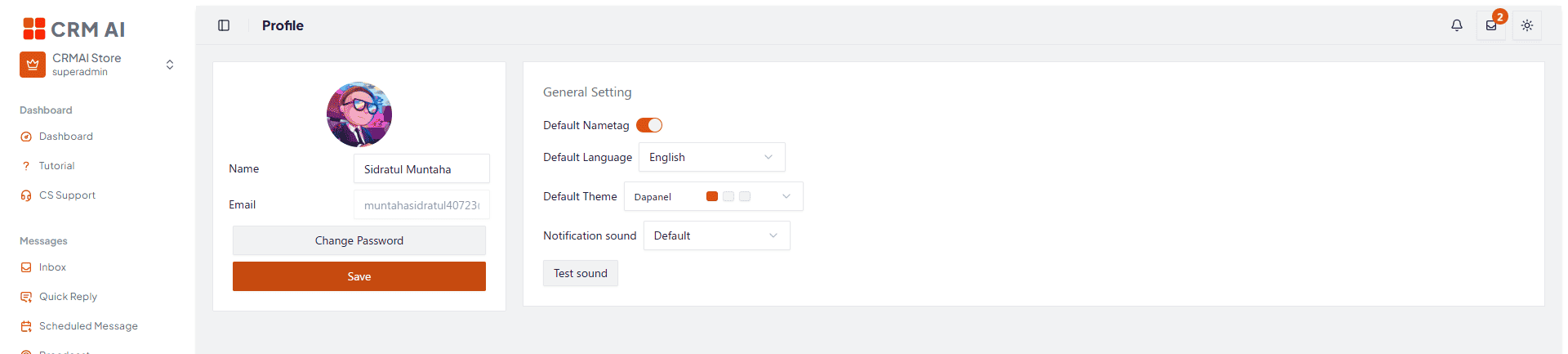
デフォルトの通知音を使う
プロフィールを開きます。
通知音を探します。
デフォルトを選択します。
テスト再生をクリックして確認します。
カスタム音声のアップロード
プロフィールを開きます。
通知音の中でカスタムを選択します。
音声をアップロードをクリックします。
デバイスから音声ファイルを選択します。
現在のファイル欄にファイル名が表示されていることを確認します。
テスト再生をクリックして結果を確認します。
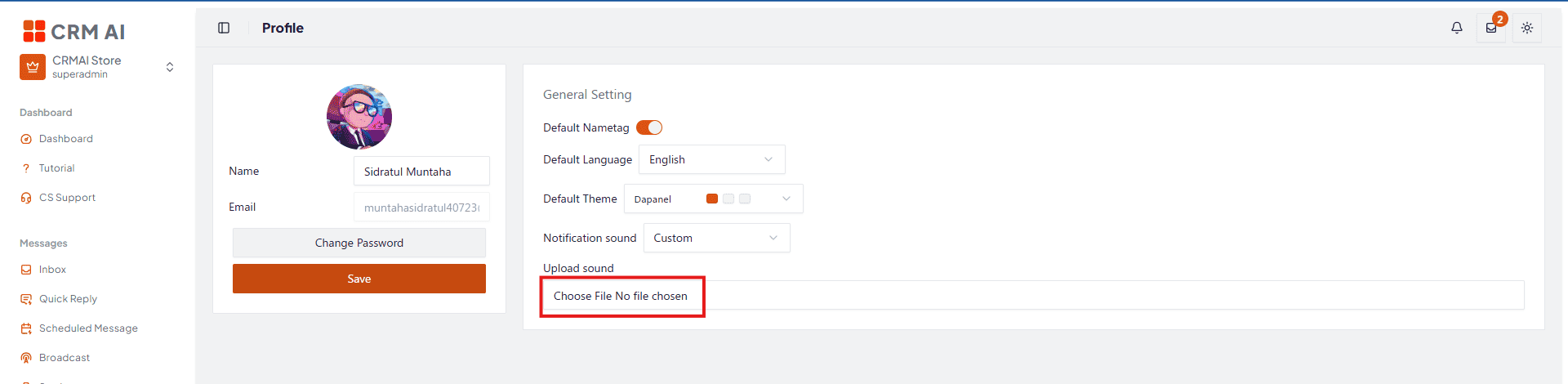
ファイルサイズの上限は2MBで、ブラウザが音声として認識できる形式である必要があります。
カスタム音声の削除
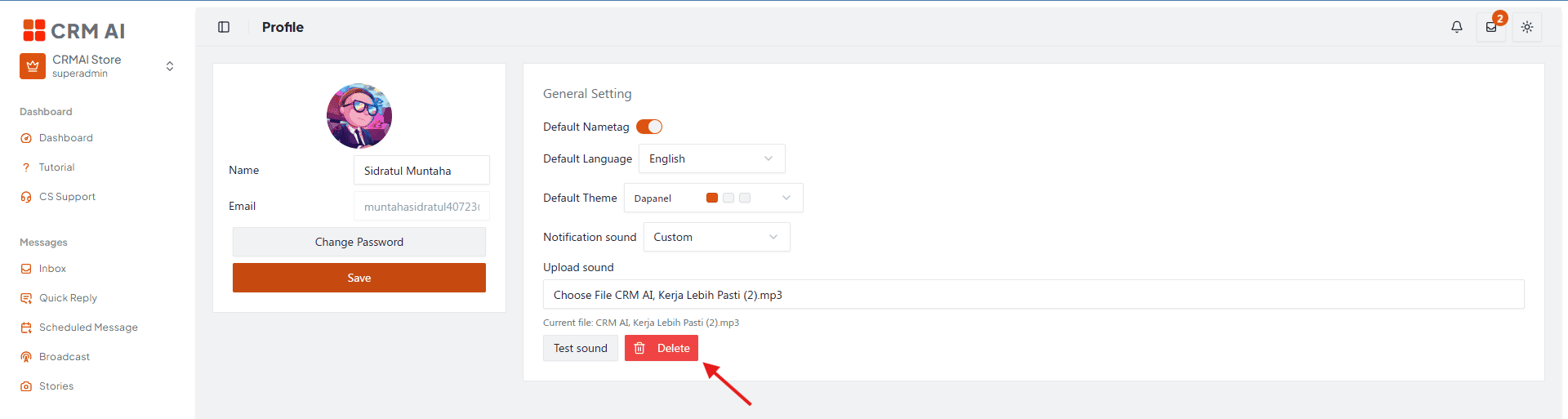
カスタムモードになっていることを確認します。
テスト再生ボタンの隣にある削除をクリックします。
通知音を引き続き使いたい場合は、手動で別の選択肢を選んでください。カスタムファイルを削除しても、自動的にデフォルトには切り替わりません。
ブラウザ通知
こちらは通知音とは別の機能です。ブラウザ通知は、ダッシュボードのタブがアクティブでないときでも表示されるシステムレベルの通知で、ブラウザやデバイスの対応状況によって動作が変わります。
有効にする
ダッシュボードヘッダーのベルアイコンを探します。
アイコンをクリックします。
表示されたパネルで有効化をクリックします。
ブラウザから許可を求められたら許可するを選択します。
有効化完了の通知が表示されるまで待ちます。
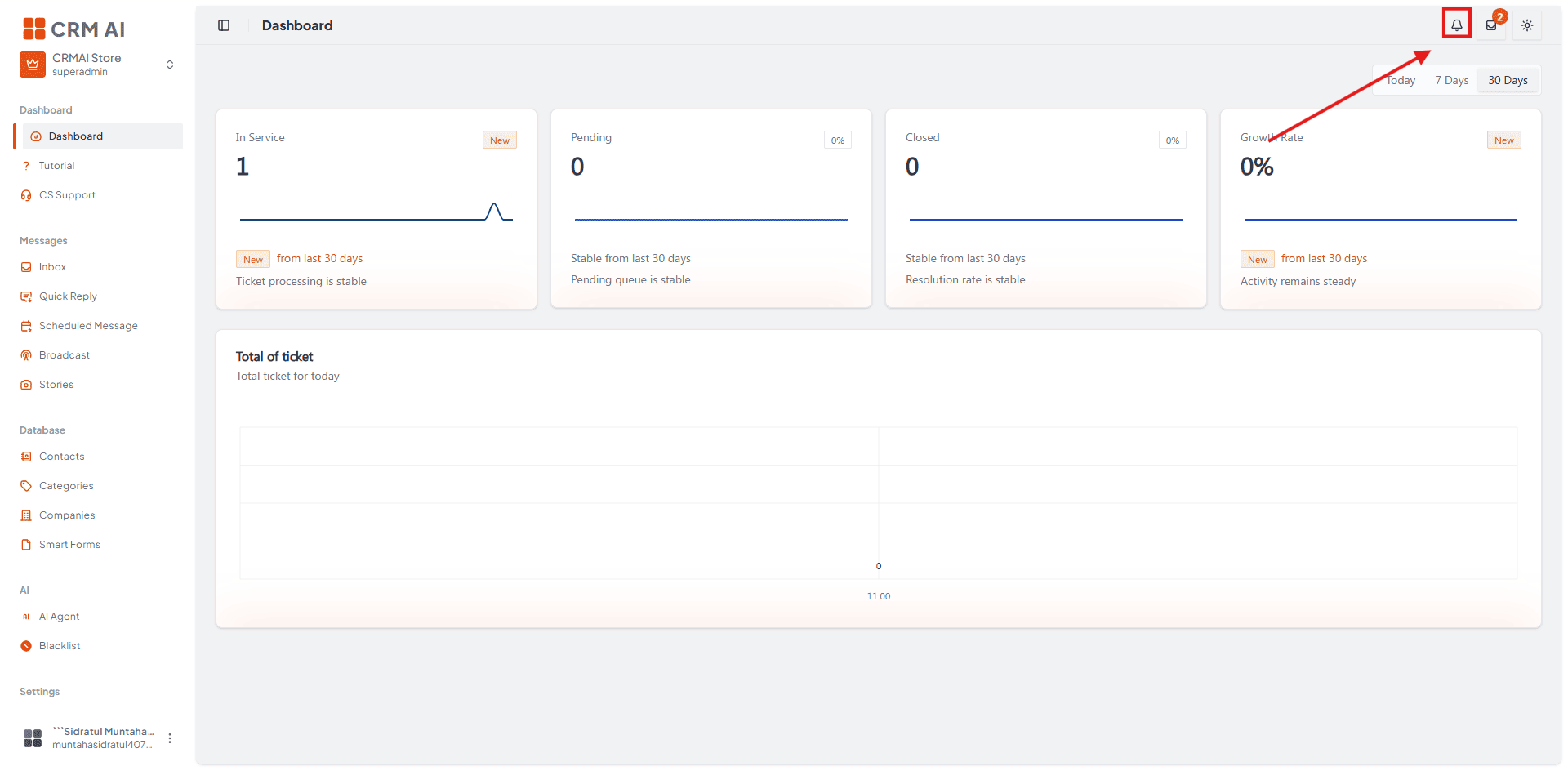
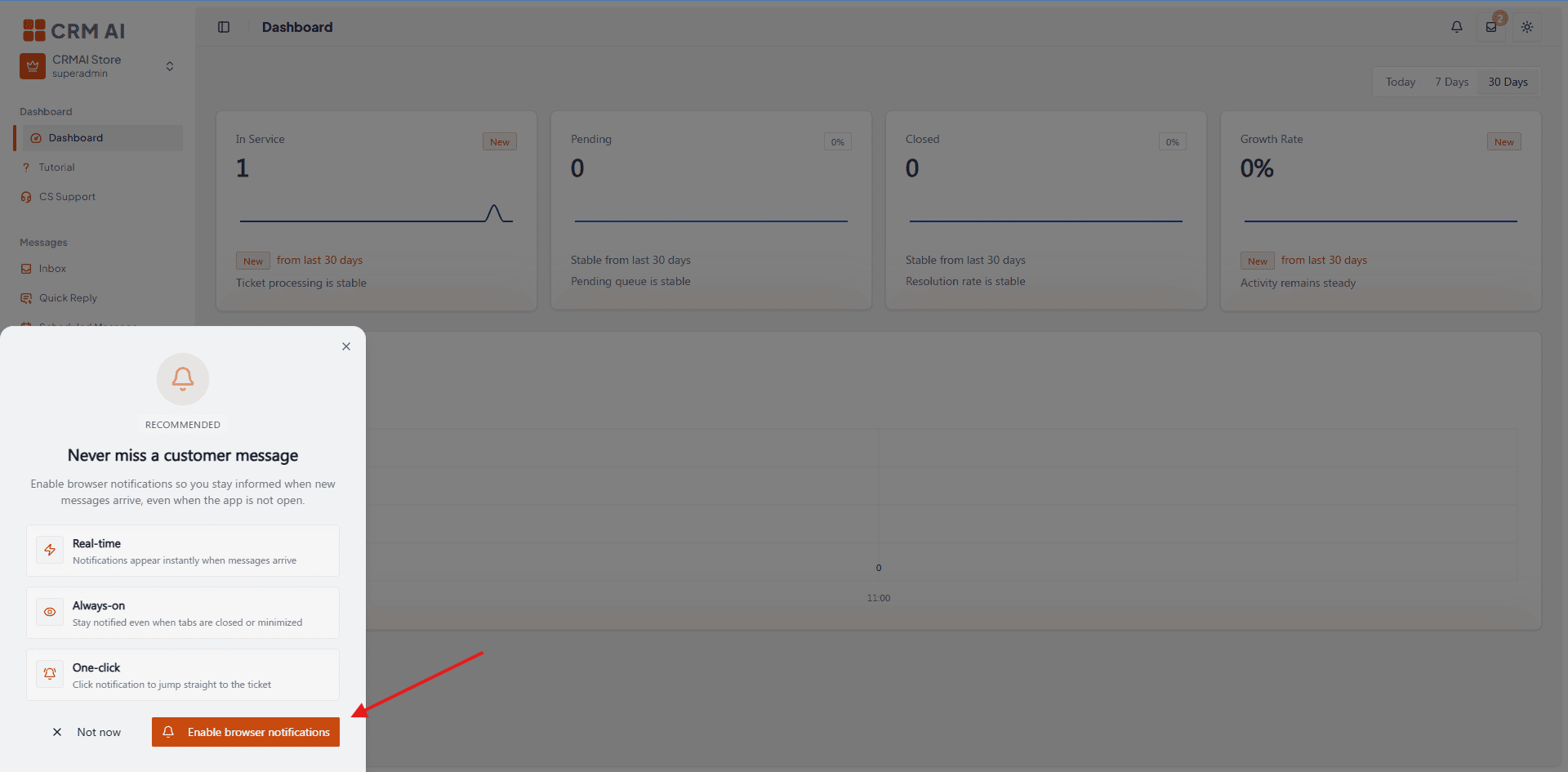
ベルアイコンが表示されない場合、お使いのブラウザまたはデバイスがWeb Pushに対応していない可能性があります。
無効にする
ベルアイコンをクリックします。
無効化をクリックします。
成功通知で結果を確認します。
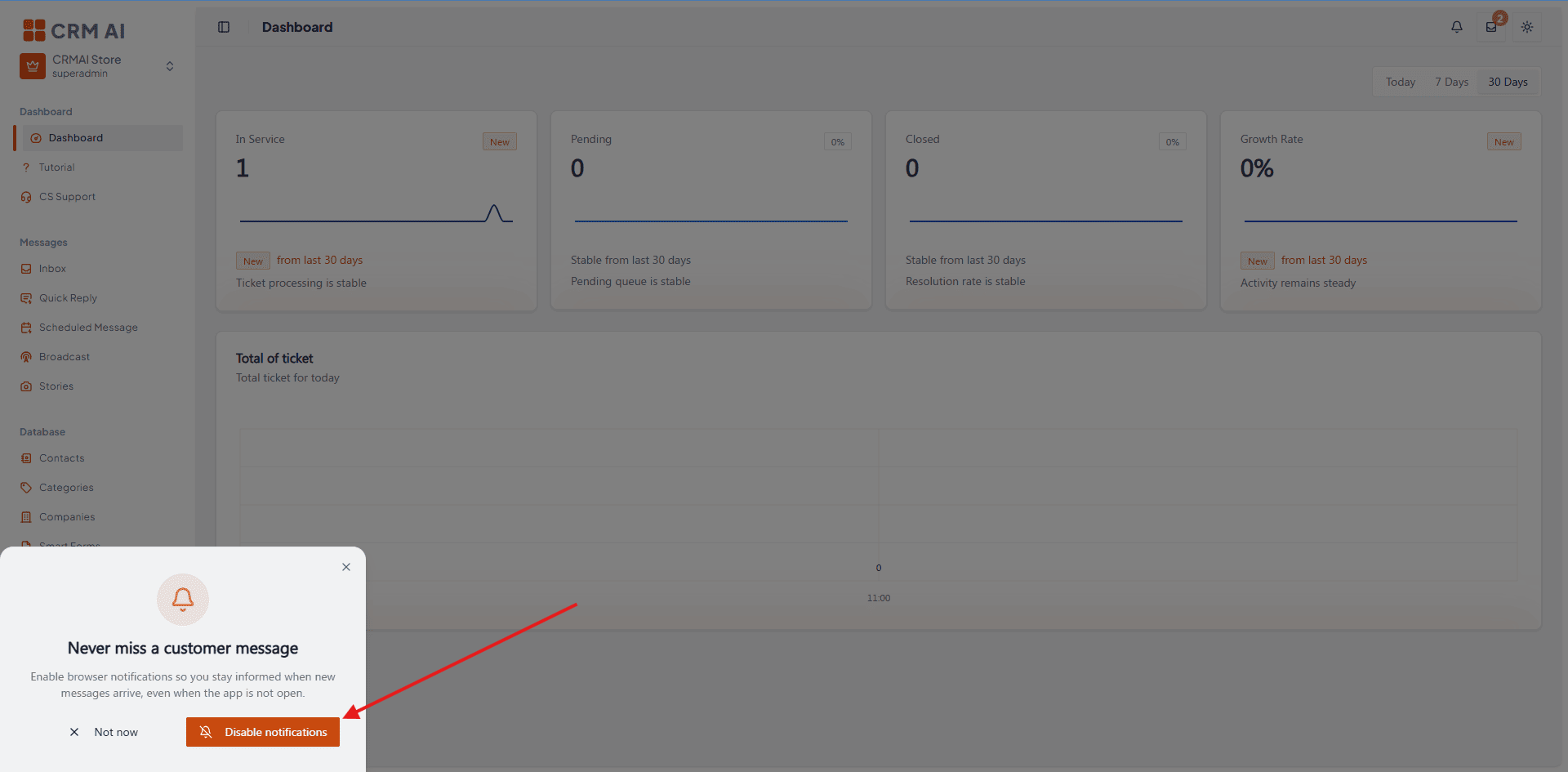
なお、CRMAI側で無効化しても削除されるのはプッシュ購読のみです。ブラウザ側の通知許可設定は「許可」のままになることがありますが、これは正常な動作です。
通知がブロックされている場合
ベルアイコンをクリックします。
ブラウザ設定を開くオプションを選択します。
CRMAIのドメインに対して通知を許可します。
CRMAIに戻り、もう一度有効化します。
一部のブラウザでは、設定ページを直接開けない場合、CRMAIが手順をクリップボードにコピーします。
トラブルシューティング
問題 | 対処法 |
|---|---|
カスタム音声がアップロードできない | ファイルサイズ(上限2MB)を確認し、ブラウザが音声形式として認識できるか確認してください。 |
メッセージ受信時に音が鳴らない | 選択中の通知音、デバイス/ブラウザの音量を確認し、モードがなしになっていないか確認してください。プロフィールのテスト再生で動作確認できます。 |
ベルアイコンが表示されない | ブラウザやデバイスがWeb Pushに対応していない可能性があります。または、コンポーネントの読み込み中の可能性もあります。 |
ブラウザ通知がブロックされている | ベルアイコンのパネルからブラウザ設定を開き、CRMAIのドメインに対して通知を許可してください。 |