 CRMAI Docs
ナレッジベース
(日本語)
目的
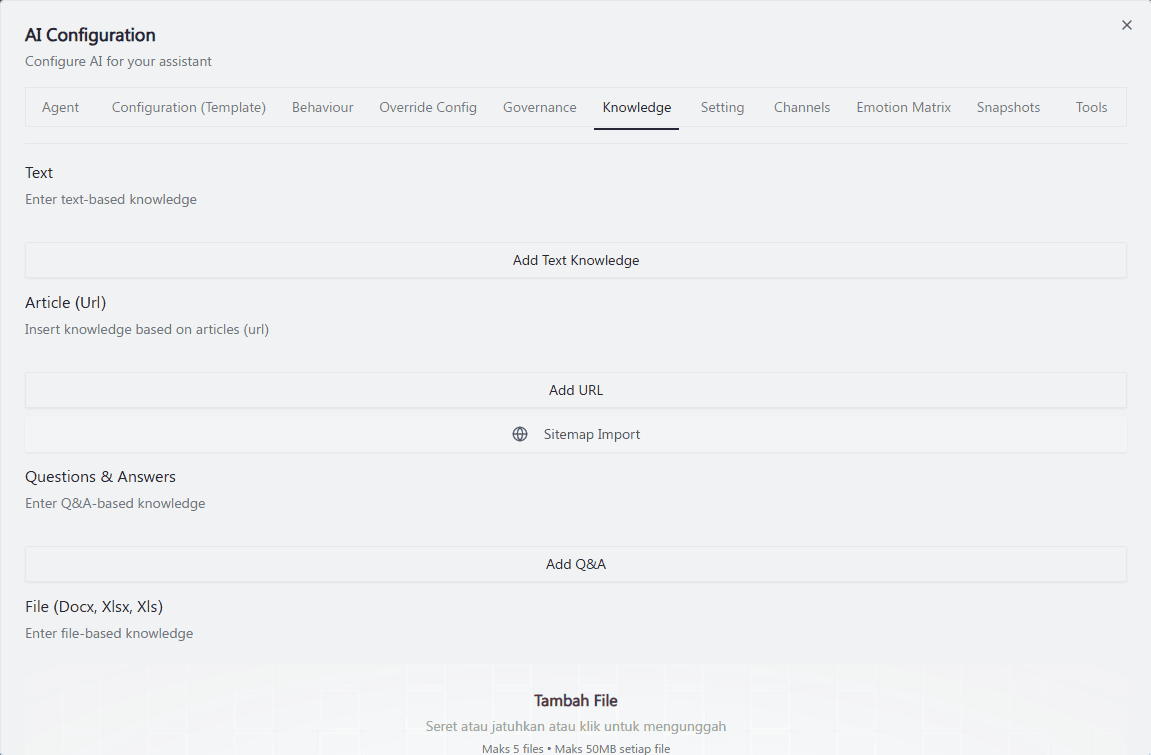
AIエージェントがハルシネーション(誤った情報生成)なしにビジネスに関する質問へ正確に回答できるようにするには、AI Configuration の Knowledge タブからビジネス知識を登録する必要があります。知識を追加する方法は Text(テキスト)、Article (URL)(記事URL)、Questions & Answers(Q&A)、File(ファイル) の4種類です。
A. テキストベースの知識
AI Configuration を開き、Knowledge タブに移動します。
Text セクションで Add Text Knowledge をクリックします。
知識の内容を直接入力または貼り付けし、保存します。
B. Article (URL)
Article (Url) セクションでは、Webページの内容を1件ずつ、またはサイトマップを使って一括で登録できます。
URLを1件だけ追加する
Article (Url) セクションで Add URL をクリックします。
AIに学習させたい記事のURLを入力します。
サイトマップからインポートする
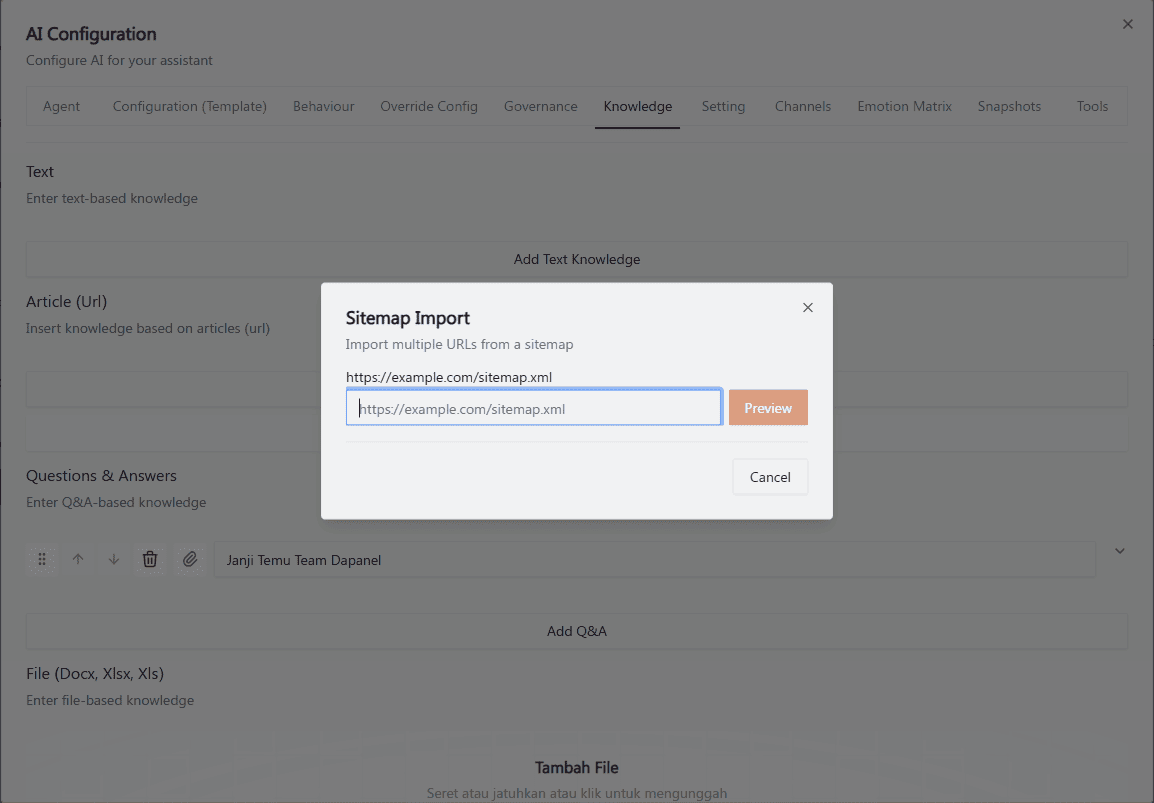
Add URL の下にある地球アイコンのボタン Sitemap Import をクリックします。
Sitemap Import ダイアログに、サイトのサイトマップURL(例:
https://example.com/sitemap.xml)を入力します。Preview をクリックし、インポート前にサイトマップ内で見つかったURL一覧を確認します。
インポートを確定するか、Cancel をクリックしてインポートせずにダイアログを閉じます。
C. Questions & Answers
Questions & Answers セクションで Add Q&A をクリックします。
質問とそれに対応する回答を入力します。
各エントリには操作用アイコンがあります:並べ替え用のドラッグハンドル(⋮⋮)と上下矢印、そのQ&Aにファイルを添付するクリップアイコン、削除用のゴミ箱アイコン、展開・折りたたみ用のシェブロンです。
D. File(Docx, Xlsx, Xls)
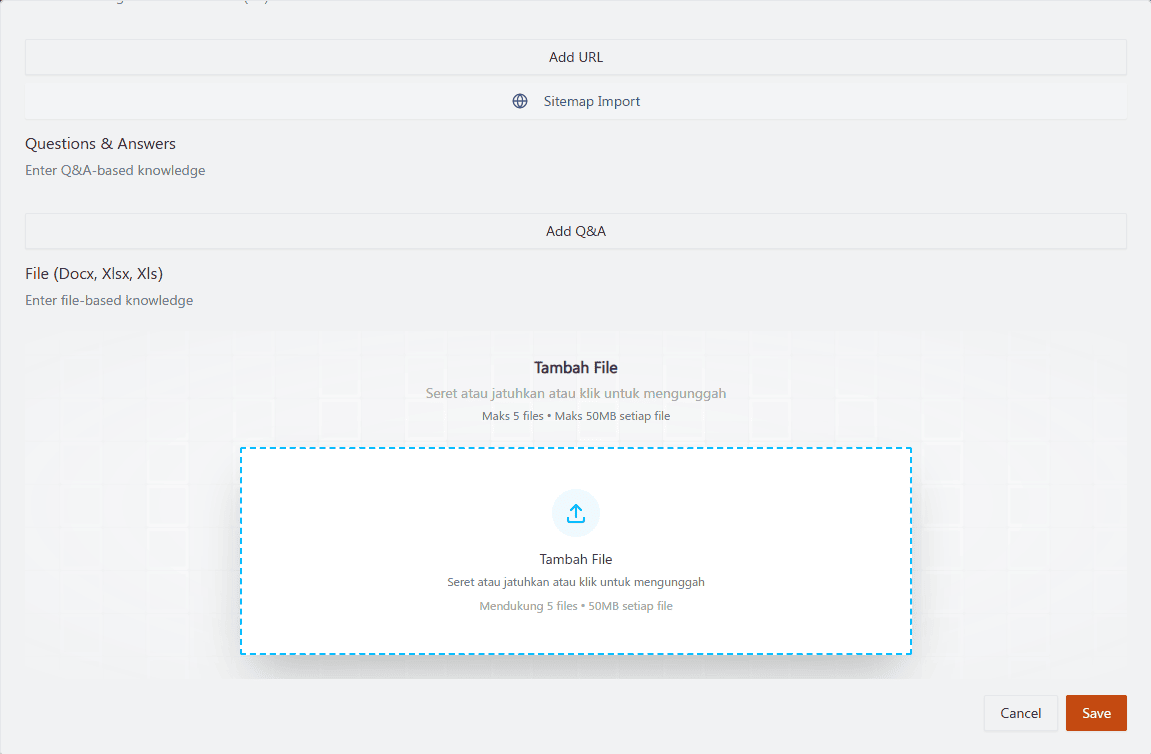
File セクションで、Tambah File(ファイル追加)エリアにファイルをドラッグ&ドロップするか、クリックしてパソコンからファイルを選択します。
対応形式は .docx、.xlsx、.xls のみです(PDFには対応していません)。
上限:最大5ファイル、1ファイルあたり最大50MB。
アップロード後、処理が完了するまでAIが利用できると想定しないでください。
運用上のガイドライン
Text、Q&A、Fileの各エントリには分かりやすい名前を付けましょう。後でどの情報源が特定の質問に回答したか特定しやすくなります。
Sitemap Import の Preview を使い、特に大きなサイト変更(価格改定、新商品ページ追加)の後は、インポートされるURL一覧を事前に確認しましょう。
アップロード直後にファイルが利用可能とは限りません。処理完了を待ちましょう。
AIエージェントの利用者にアクセスさせても問題ない情報以外は、機密性の高い社内限定文書をKnowledgeタブに登録しないでください。
⚠️ 要確認事項: Sitemap Importが一度きりのインポートなのか、定期的な再同期を設定するものなのか/アップロードしたファイルの処理中・準備完了ステータスの具体的な表示方法/追加後のText・URL・Q&A・Fileエントリの編集・削除方法/URLやサイトマップごとの正確なページ数・コンテンツ容量の上限。