 CRMAI Docs
ガバナンスと自律性
目的
"Set the level of autonomy, decision scope, and memory limits for this AI agent." これは、エージェントがどの程度独立して行動することを許可されるかを決める主要なコントロールです。
コントロール
コントロール | 範囲 | 機能 |
|---|---|---|
Autonomy Level | スライダー(表示されている例:5) | エージェントの独立性のレベル。レベルが3未満の場合、常にhuman handoffを提案します。 |
Decision Scope Level | スライダー(表示されている例:5) | 厳密な指示の範囲外で、エージェントがどの程度広く意思決定を行えるか。 |
Authority Limit Level | スライダー(表示されている例:3) | max output tokens = レベル × 1000 を上限とします。これは、エージェントがアクセスできるツールも制限します — Agent Toolsを参照してください。 |
Memory Depth Limit | 数値、1〜50(例:10) | AIが読み取る履歴メッセージの最大数。 |
Context Retention Days | 数値、1〜365(例:30) | 会話コンテキストがエージェントのメモリに保持される日数。 |
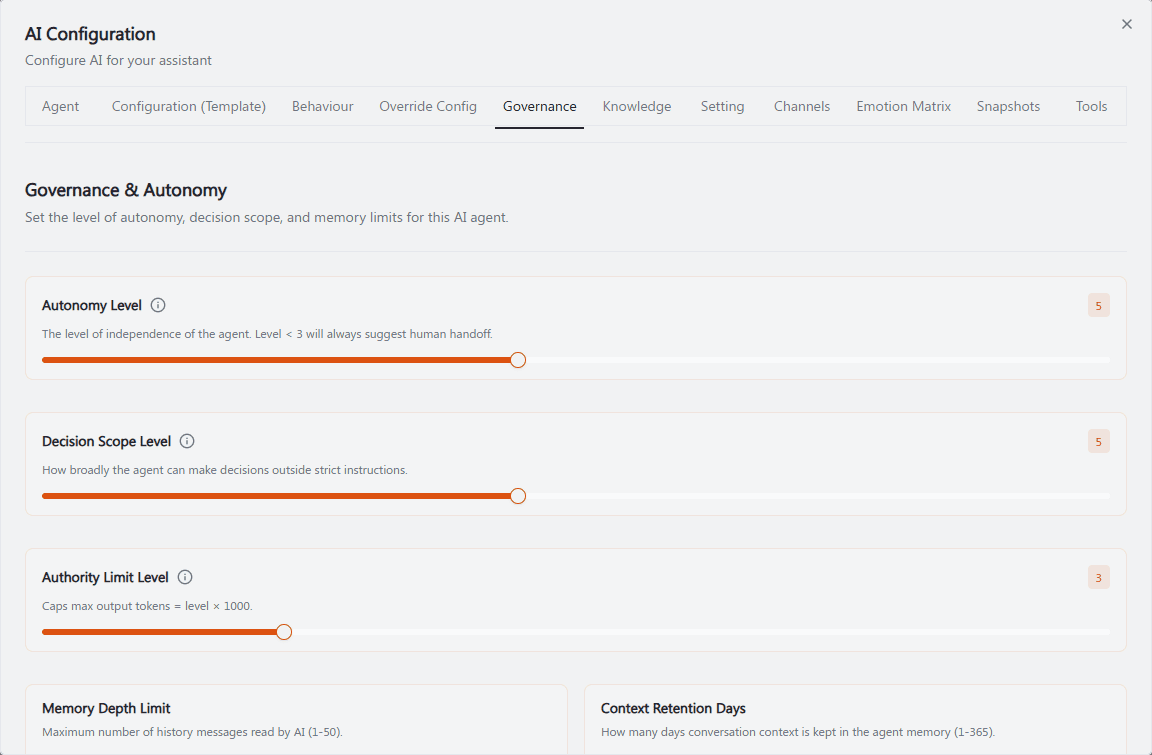
推奨アノテーション: ①②③3つのスライダー(Autonomy Level、Decision Scope Level、Authority Limit Level)に上から下へ番号を付け、Autonomy Levelには「< 3 = 常にhuman handoffを提案」と書かれた小さな赤い旗のコールアウトを、スライダーの低い側に直接追加する。④⑤2つの数値フィールド(Memory Depth Limit、Context Retention Days)に番号を付ける。この画面外の連携は見落としやすいため、③Authority Limit Levelから画面外の注記「→ Toolsタブも制限する」へ点線を引く。
Authority Limit LevelがどのようにToolsを制限するか
Agent Toolsタブの各ツールには必要なレベルがあります(例:Tag CustomerはLevel 4が必要、Route TicketはLevel 7が必要)。エージェントのAuthority Limit Levelがツールの必要レベルより低い場合、そのツールはNOT ACCESSIBLEと表示され、有効化することはできません — トグルをオンにしようとしても同様です。まずここでAuthority Limit Levelを上げてから、そのツールを有効化してください。
運用ガイダンス
新しいエージェントは低いAutonomy Level(3未満)で開始し、デフォルトでhuman handoffを提案するようにしてください。エージェントの応答への信頼が高まるにつれて、徐々にレベルを上げていってください。
Authority Limit Levelは、応答の長さ(レベル×1000トークン)と使用可能なツールの両方を直接制限します — あるツールを解放するためにこれを上げると、最大応答長も同時に上がるため、両方の影響を合わせて確認してください。
Context Retention Daysは、データ保持/プライバシーポリシーに合わせて設定してください — 会話コンテキストを必要以上に長く保持しないでください。
高いDecision Scope Levelと高いAutonomy Levelの組み合わせは、エージェントが重要な独立した行動を取れることを意味します — 必要なときに適切にエスカレーションできるよう、これを強力なEmotion MatrixおよびSetting & Escalationのルールと組み合わせてください。
関連項目: Agent Tools · Setting & Escalation · Override Config (元のドキュメントにリンクが提供されていません)