 CRMAI Docs
プロフィールとパスワード
このページでは、自分のアカウント情報(表示名とログインパスワード)を管理します。ここでの変更はログイン中の自分のアカウントにのみ反映され、ワークスペースの設定や他のユーザーには影響しません。
プロフィールページを開く
CRMAIにログインします。
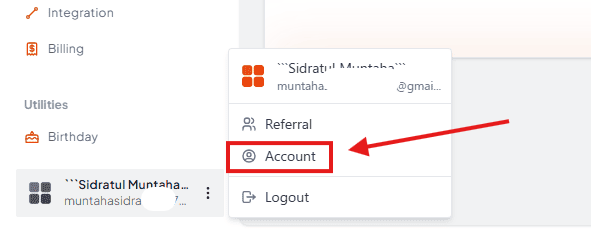
サイドバーまたはユーザーメニューからアカウントメニューを開きます。
プロフィールを選択します。
ページのURLは現在の言語設定に従い、/{言語}/dashboard/profile の形式になります。
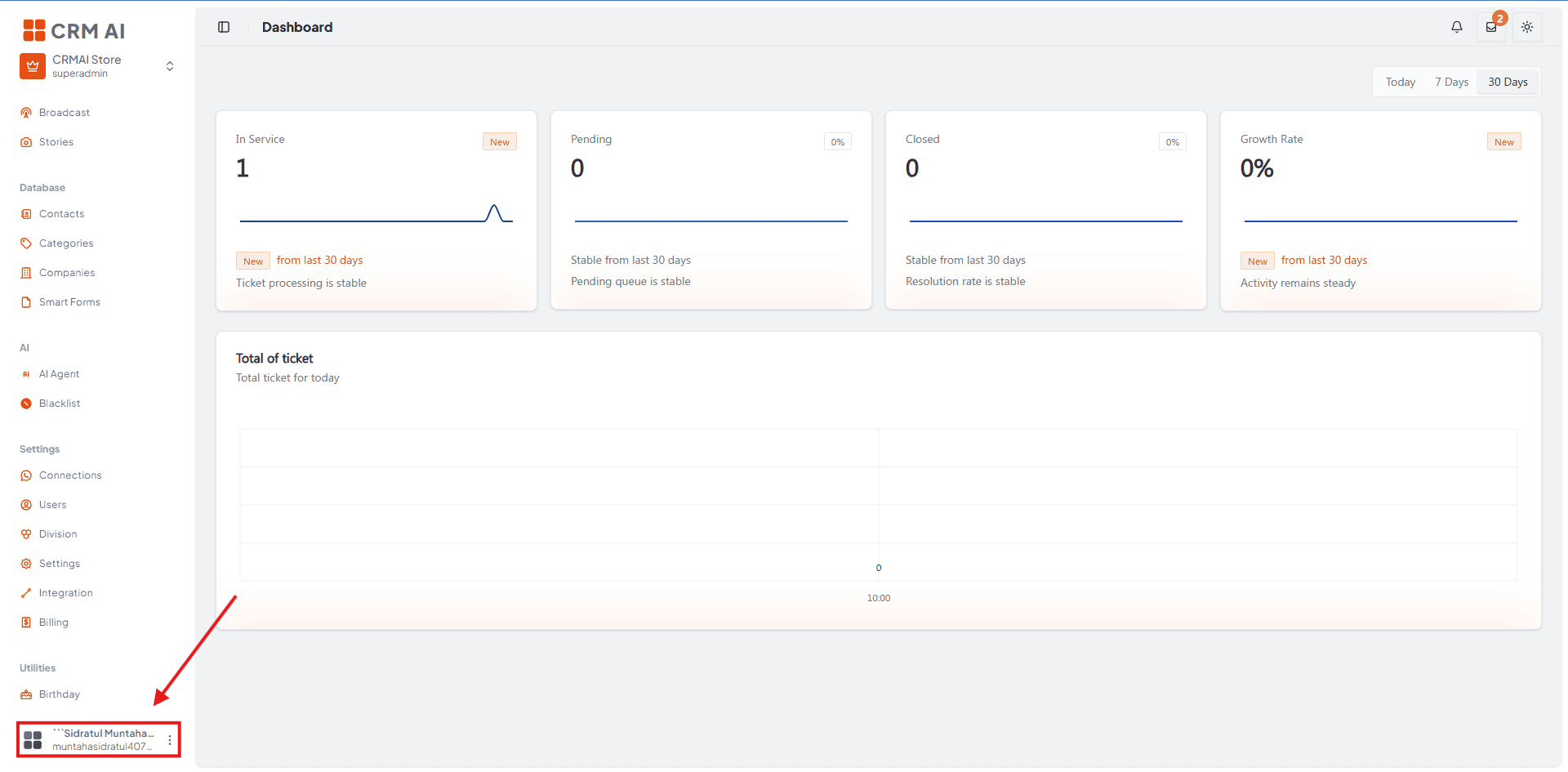
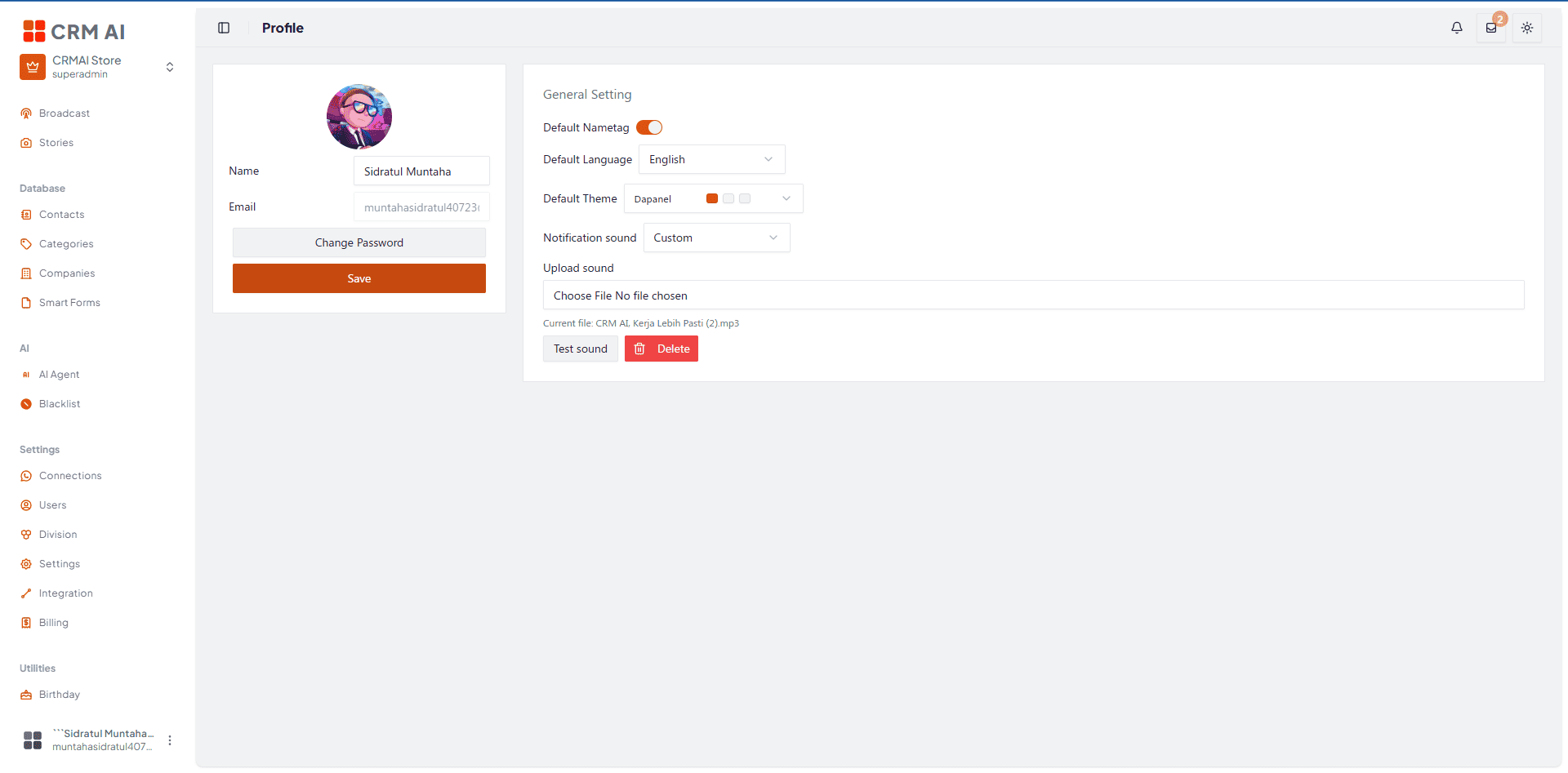
プロフィールページには2つのセクションがあります。プロフィール(名前・メール・パスワード)と一般設定(言語・テーマ・タグ名・通知音。これらは別ページで説明します)。
メールアドレスは参照用に表示されるだけで、このページから編集することはできません。
名前の変更
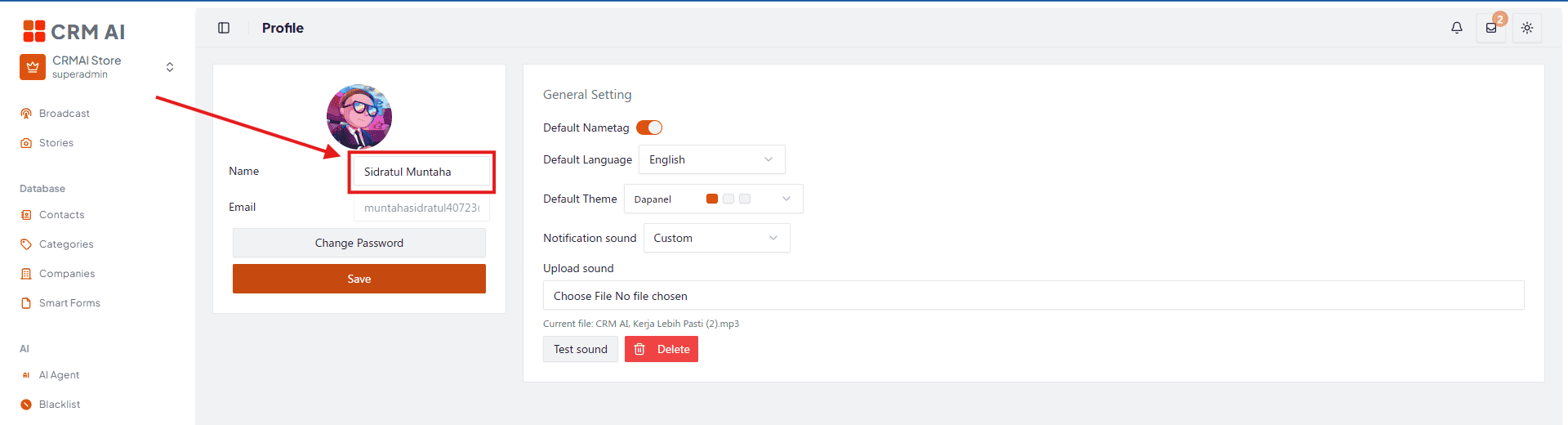
ここで設定した名前がアプリ内での表示名になります。
プロフィールを開きます。
名前欄を編集します。
Click
保存をクリックします。
成功通知が表示されるまで待ちます。
成功メッセージが出ていない場合、変更はまだ保存されていないと考えてください。表示される前にページを離れないようにしましょう。
パスワードの変更
プロフィールを開きます。
パスワード変更をクリックします。
現在のパスワードを入力します。
新しいパスワードを入力します。
確認用パスワードに、新しいパスワードと同じ値を入力します。
保存をクリックします。
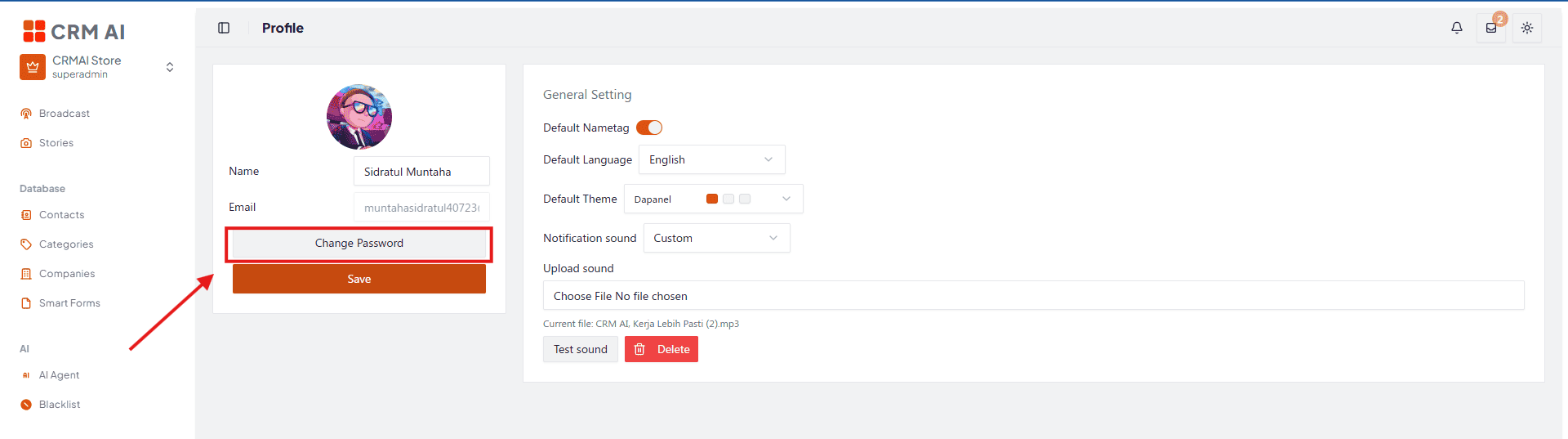
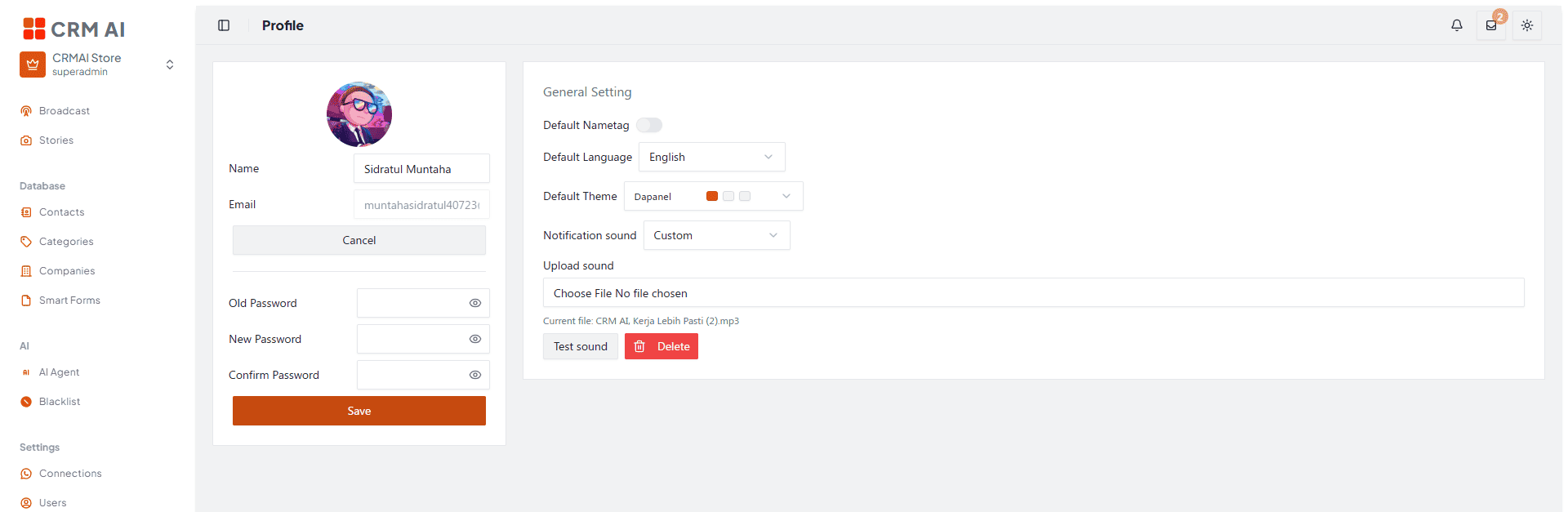
各パスワード欄の目のアイコンを使うと、送信前に入力内容を確認できます。
現在のパスワードを忘れた場合は、このフォームで無理に試さず、一度ログアウトしてログインページのパスワードをお忘れですかから手続きしてください。
セキュリティのヒント
他のサービスで使っているパスワードを使い回さないでください。
チームメンバーを含め、誰にもパスワードを共有しないでください。
トラブルシューティング
問題 | 対処法 |
|---|---|
新しいパスワードが拒否される | 現在のパスワードが正しいか、新しいパスワードと確認用パスワードが一致しているか確認してください。現在のパスワードを忘れた場合は、このフォームではなくログインページのパスワード復旧手続きを使ってください。 |
名前が保存されない | 保存をクリックし、成功通知が実際に表示されたか確認してください。ログインセッションが有効かどうかも確認しましょう。気づかないうちにログアウトされていると、変更が反映されないことがあります。 |
問題が解決しない場合は、直前に行った操作と表示されたエラーメッセージを控えたうえで、サポートに連絡してください。パスワードやトークンは報告に含めないでください。