 CRMAI Docs
Connections(接続)の概要
Connectionsとは?
Connectionsは、CRMAIが顧客メッセージの送受信に使用するコミュニケーションチャネルを管理するための中心的な場所です。
このページから、ワークスペースのユーザーは以下のことができます:
WhatsApp番号を接続する。
Telegramボットを接続する。
Meta OAuthまたは手動の認証情報を使って、Instagram BusinessまたはCreatorアカウントを接続する。
接続を1つ以上のDivisionに割り当てる。
接続をデフォルトの送信者としてマークする。
挨拶(greeting)、お別れ(farewell)、不在(away)メッセージを設定する。
自動メッセージにメディアを添付する。
テキスト変数またはインタラクティブメッセージを使用する。
現在の接続ステータスを確認する。
必要に応じてWhatsAppのQRコードまたはペアリングコードを開く。
接続を更新、接続、切断、またはログアウトする。
対応プロバイダーについてWhatsAppの過去のメッセージを取得する。
既存の接続を編集または削除する。
重要: 利用可能なオプションは、選択したチャネル、プロバイダー、接続ステータス、ワークスペースの設定、ユーザー権限によって異なります。
Connectionsへのアクセス方法
CRMAIにサインインします。
ワークスペースのダッシュボードを開きます。
ナビゲーションメニューから Connections を開きます。
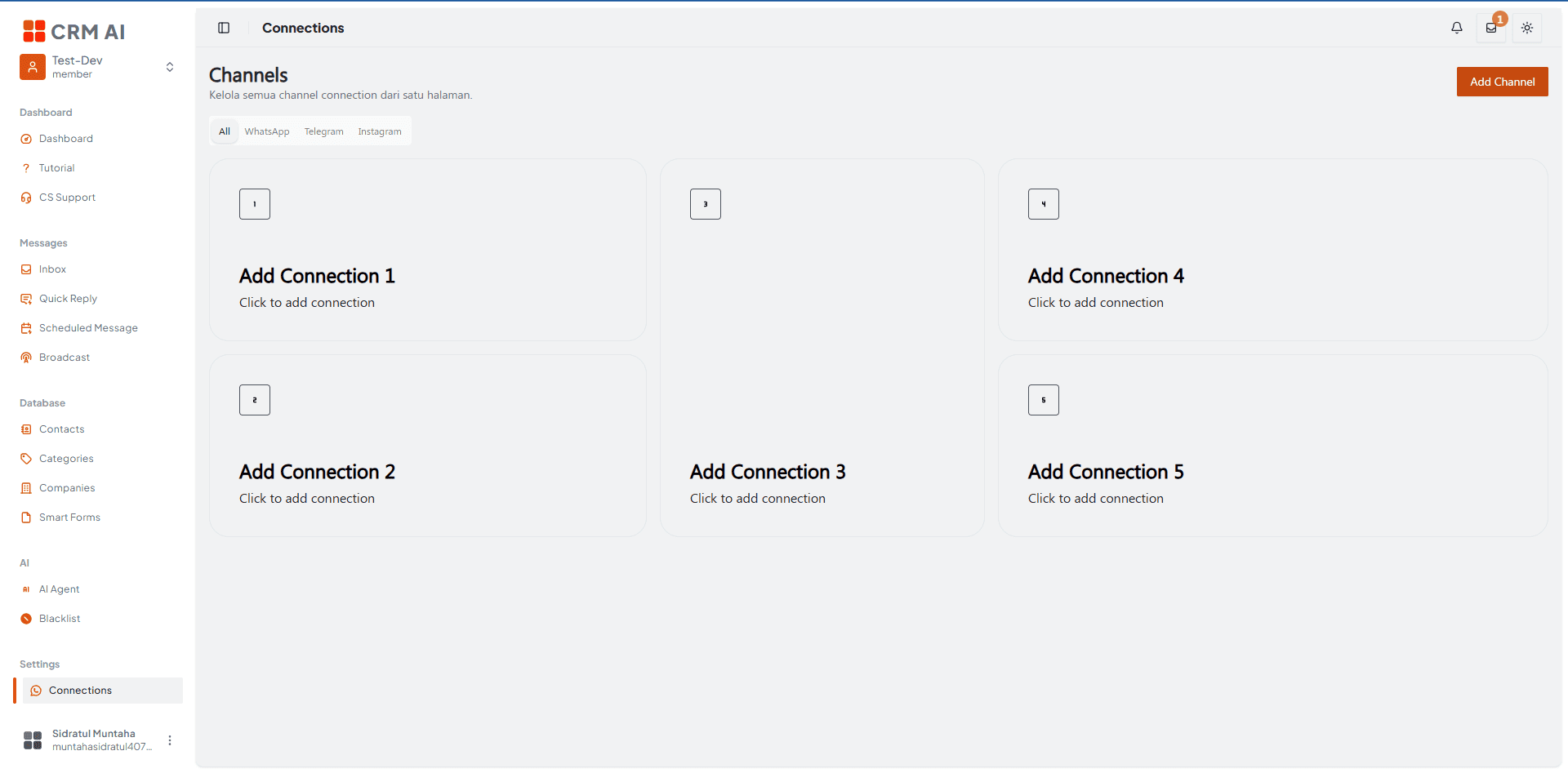
ページには Channels の見出し、チャネルフィルター、設定済みの接続カードが表示されます。
URL: /{locale}/dashboard/connections — 例: /en/dashboard/connections
/connectionsのパスは、Instagram OAuthのコールバックルートとしても使用されます。認証後、CRMAIは実際のConnectionsページにリダイレクトします。
必要な権限
権限 | 目的 |
|---|---|
| 新しいチャネル接続を作成する。 |
| 既存の接続を編集する、またはその設定を変更する。 |
| 既存の接続を削除する。 |
接続に関するアクションが表示されない、または使用できない場合は、ワークスペースの管理者にロールと権限の確認を依頼してください。
サポートされているチャネル
Connectionsページには現在、以下のチャネルフィルターがあります:
All(すべて)
WhatsApp
Telegram
Instagram
チャネル比較
チャネル | 接続方法 | 認証情報 | QR/ペアリングコード | Webhook関連フィールド |
|---|---|---|---|---|
MerapiまたはMerbabu | 手動の認証情報フィールドなし | QRコードまたはペアリングコード | WhatsAppセットアップフォームには表示されない | |
Telegram | Telegram Bot | ボットトークンとWebhookシークレット | 使用しない | Webhook URL(任意) |
Instagram Meta | ページアクセストークン、IGユーザーID、App ID(任意) | 使用しない | Meta/OAuth連携で管理 |
Emailは現在、Connections UIで選択可能なチャネルとしては提供されていません。
接続カード
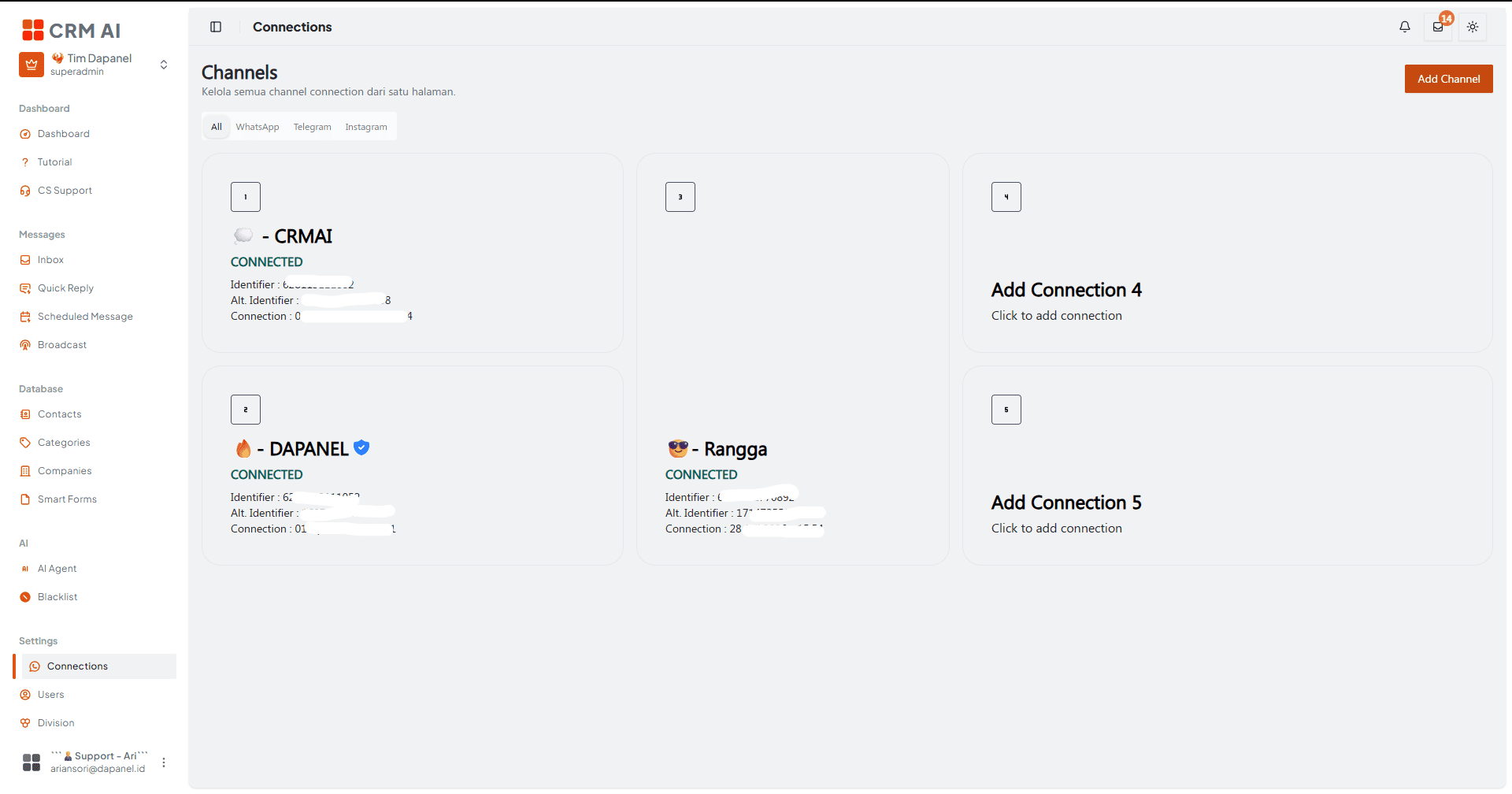
設定済みの各接続はカードとして表示され、以下の情報が含まれます:
接続名。
チャネルアイコンまたはプロフィール画像。
現在のステータス。
その接続がデフォルト接続である場合のシールドアイコン。
接続識別子。
代替識別子。
作成日。
カードにホバーまたはフォーカスした際の更新/ステートボタン。
WhatsAppが認証を必要とする場合のQRコードまたはペアリングコードアクション。
カードをクリックすると、接続設定ダイアログが開きます。エディターを開くつもりの場合は、更新ボタンをクリックしないよう注意してください — 更新は別のアクションです。
接続ステータス
ステータス | 意味 |
|---|---|
| チャネルは接続されており、利用可能です。 |
| チャネルは現在接続されていません。 |
| 接続リクエストが処理中です。 |
| 接続はQRコード認証を待機しています。 |
| 接続でエラーが発生しました。 |
デプロイメントによっては、バックエンドの追加ステータス値が表示されることがあります。見慣れない値が表示された場合は、ステート更新アクションを使用し、ステータスが変わらない場合はワークスペース管理者に連絡してください。
よくあるトラブルシューティング
自動メッセージが送信されない — 以下を確認してください:
該当するセクションが有効になっているか。
メッセージ本文が空でないか。
選択したメッセージタイプがプロバイダーでサポートされているか。
スケジュール/タイムゾーンが正しいか。
送信対象にテスト顧客が含まれているか。
クールダウンによってメッセージの再送信がブロックされていないか。
接続が現在
CONNECTEDの状態か。
保存済みの認証情報フィールドが空欄になっている — 既存の接続では認証情報フィールドが意図的にマスクされています。認証情報を更新するつもりがある場合にのみ、置き換え用の値を入力してください。フィールドを変更しないままにしておくと、保存されている認証情報が維持されます。
メッセージが想定するチームにルーティングされない
接続の設定を開きます。
選択されているターゲットDivisionを確認します。
意図したDivisionが選択されていることを確認します。
接続を保存します。
新しいメッセージでテストします。
セキュリティおよび運用上の推奨事項
ボットトークン、アクセストークン、Webhookシークレット、ペアリングコードは機密データとして扱ってください。
スクリーンショット、ドキュメント、チケット、チャットメッセージに実際の認証情報を含めないでください。
チーム、Division、レポートに明確な区別が必要な場合は、ビジネス機能ごとに別々の接続を使用してください。
意図する送信ワークフローごとに、デフォルト接続を1つだけ選んでください。
すべての顧客に対して有効化する前に、挨拶、お別れ、不在、インタラクティブメッセージをテストしてください。
オペレーターが正しいチャネルをすぐに識別できるよう、わかりやすい接続名を使用してください。
接続を削除する前に、Delete related tickets? オプションを慎重に確認してください。
UIでフィールドが無効化されている場合は、認証詳細を変更する前にチャネルを切断またはログアウトしてください。
必要な接続アクションを実行できる範囲で、最も権限の低いワークスペースロールを使用してください。
続きを読む: WhatsApp設定 · Telegram設定 · Instagram設定 · 自動メッセージ