 CRMAI Docs
アイデンティティとリンク
Agentタブで扱う内容
これはAI Configuration内の最初のタブで、エージェントの基本的なアイデンティティと、それが何/誰に接続されているかを扱います。
フィールド | 説明 |
|---|---|
Name | エージェントの表示名(例:Sidra AI)。隣に表示切替トグルがあります。 |
Agent Tasks & Role | エージェントの担当内容を説明する短いフィールド。 |
AI Recipient Mode | AIの応答を受け取る対象をフィルタリングします。オプションには「All Customers」(および、ドロップダウンに基づき、新規顧客のみ/既存顧客のみなど他の選択肢も存在する可能性があります)が含まれます。 |
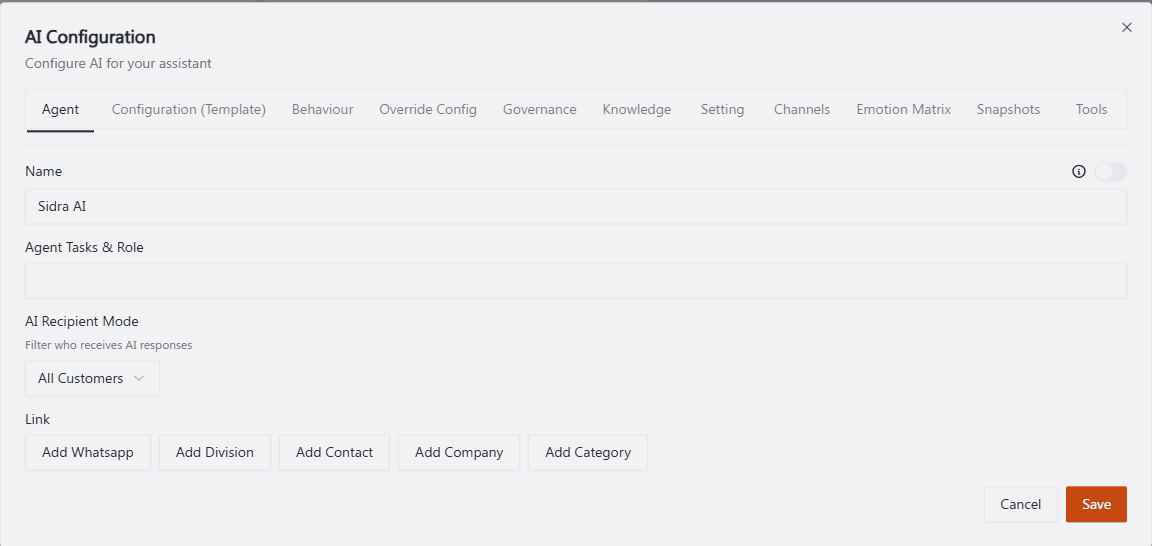
推奨アノテーション: ①Nameフィールドへの矢印。②Agent Tasks & Roleのテキストエリアへの矢印。③AI Recipient Modeドロップダウンを枠で囲む。番号は上記の表のフィールド順に一致するよう、上から下へ読めるようにする。
リンクセクション
Agentタブの下部で、このエージェントを以下にリンクできます:
Add Whatsapp — このエージェントが動作するWhatsApp接続。
Add Division — このエージェントに関連付けられた部門。
Add Contact — このエージェントが適用される特定の連絡先。
Add Company — このエージェントが適用される特定の会社。
Add Category — このエージェントが適用される特定のタグ/カテゴリ。
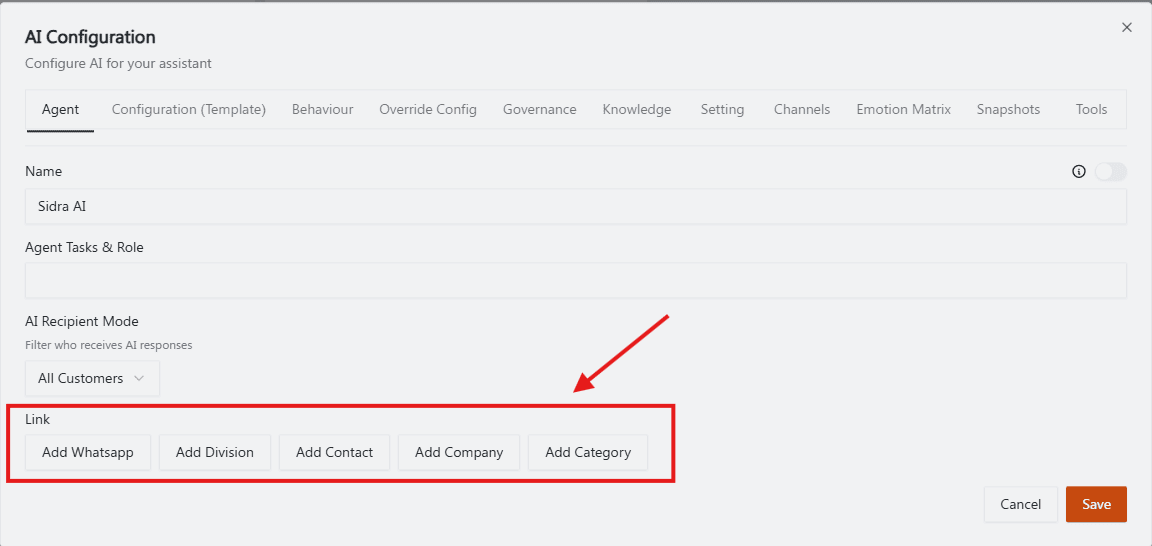
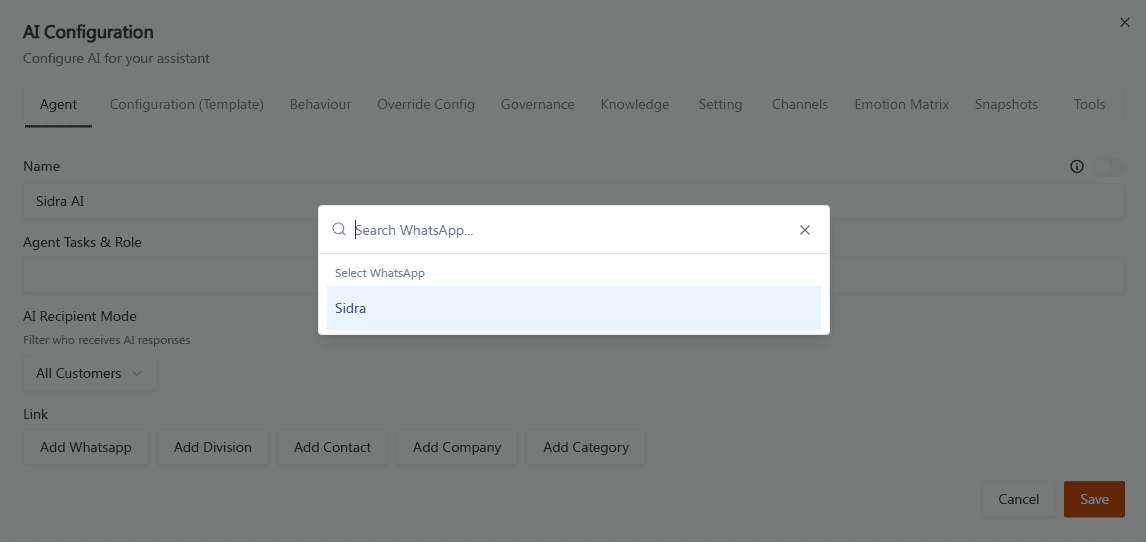
推奨アノテーション: 上記の箇条書きの順序に合わせて、5つのボタンに左から右へ①〜⑤の番号を付ける(Add Whatsapp、Add Division、Add Contact、Add Company、Add Category)。
運用ガイダンス
Agent Tasks & Roleは短く具体的に保ちましょう — これは要約フィールドであり、完全な動作プロンプト(Behaviourに属するもの)ではありません。
すべてに対して1つのエージェントを実行するのではなく、Linkセクションを使ってエージェントの範囲を狭く絞りましょう(例:部門ごとに1エージェント)— これにより、ユースケースごとにGovernance、Tools、Emotion Matrixの調整をはるかに考えやすくなります。
有効化する前にAI Recipient Modeを再確認しましょう — 対象範囲が間違っているエージェントは、返信すべきでない顧客に返信してしまう可能性があります。
関連項目: Behaviour: Agent Personality · Division Setup · Contact Management