 CRMAI Docs
채널 행동
목적
"Define AI behaviour and style overrides per communication channel." 기본 Behaviour 프롬프트 위에, 각 채널마다 에이전트가 다르게 말하는 방식을 조정할 수 있게 해줍니다.
ℹ️ 현재 제한 사항: "At the moment only WhatsApp is actively used by the AI backend at runtime. Other channels will be supported in the future." 다른 채널에 대한 규칙을 추가해도 현재로서는 아무런 효과가 없습니다.
Channel Behaviours 테이블
열: Channel, Behavior Override, Style Override, Status, Actions. 기본적으로 비어 있습니다 — "No channel rules yet."
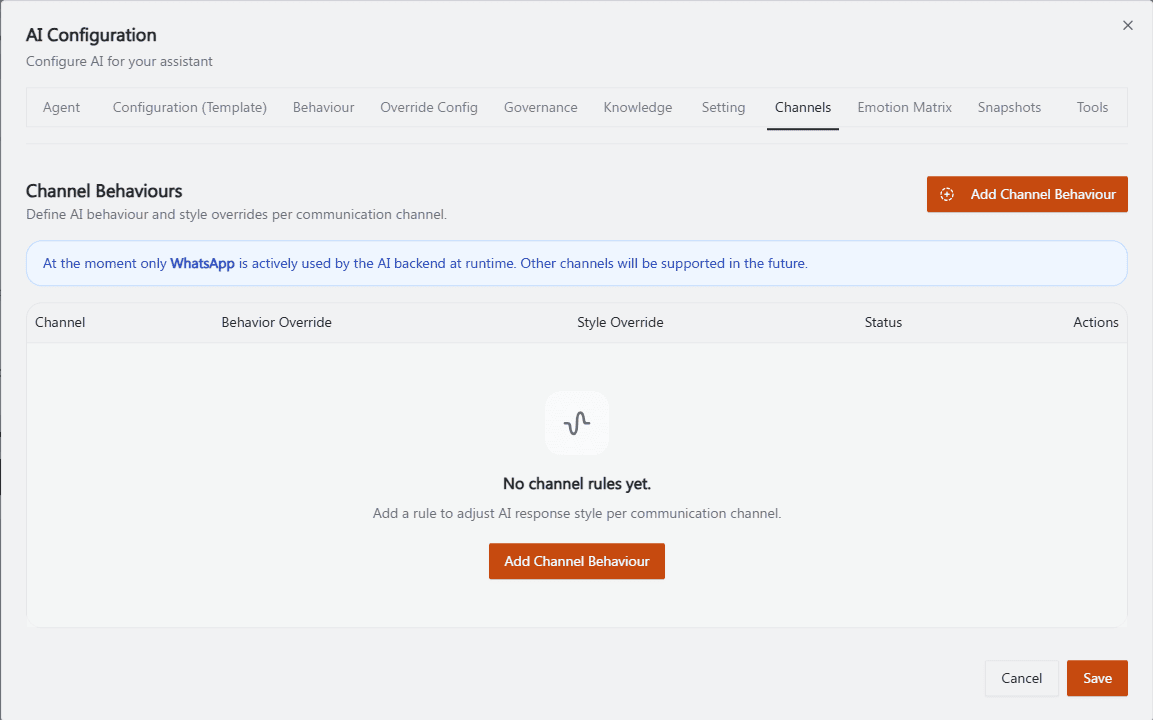
권장 주석: 상단의 WhatsApp 전용 지원에 대한 파란색 정보 배너를 "먼저 이것을 읽으세요"라는 콜아웃과 함께 박스로 표시한 다음, Add Channel Behaviour 버튼을 가리키는 화살표를 추가합니다. 이 스크린샷의 주요 역할은 독자가 무언가를 구성하기 전에 "WhatsApp만 작동함"이라는 기대치를 설정하는 것입니다.
채널 동작 추가하기
Add Channel Behaviour를 클릭합니다.
Channel을 선택합니다(현재:
whatsapp).선택적으로 추가 채널별 지시사항을 작성합니다(UI에 제공된 예시: "Use a relaxed and informal tone in this channel.").
선택적으로 Response Style Override를 설정합니다:
Language style(예:
casual)Verbosity(예:
medium)Warmth score
Empathy score
Allow emoji(토글) — "Allow the AI to use emojis specifically for this channel."
Active 상태를 설정합니다 — "Disable the rule without deleting the entry," 즉 항목을 삭제하지 않고 일시적으로 규칙을 비활성화할 수 있습니다.
Add Channel을 클릭합니다.
Response Style Override의 모든 필드를 비워 두면, 앱은
responseStyleOverride: null을 전송합니다 — 이는 값이 비어 있는 재정의가 아니라 스타일 재정의가 없음을 의미합니다.
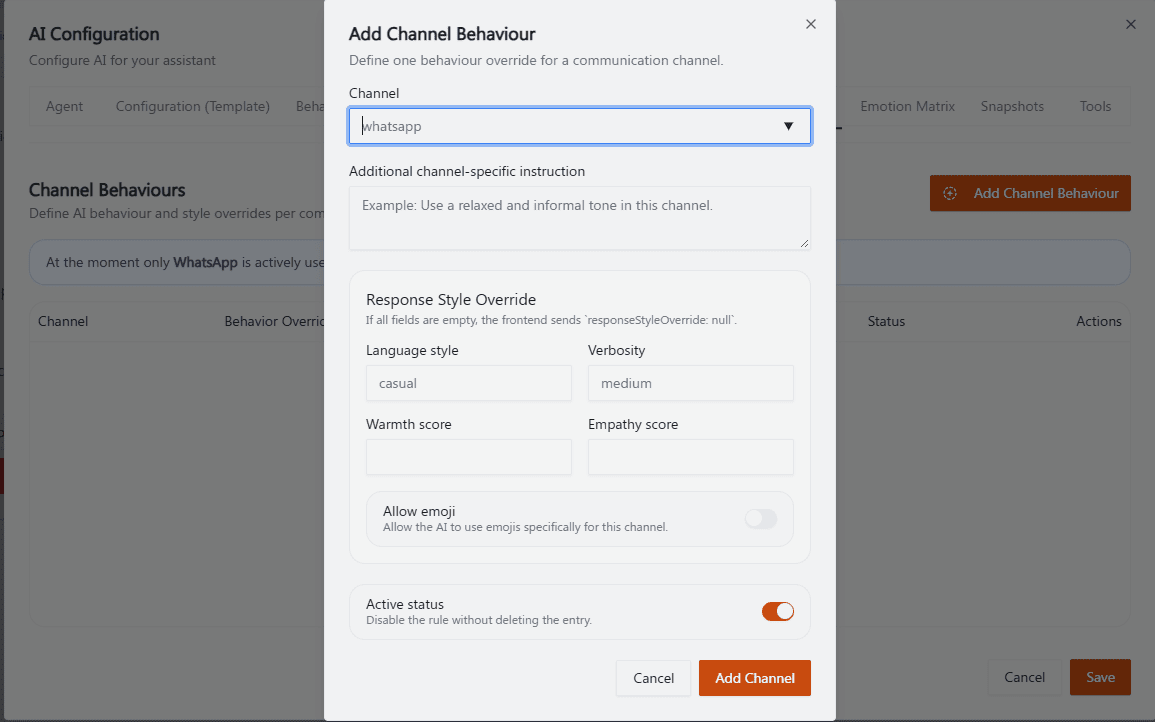
권장 주석: ①②③ Channel 드롭다운, 지시사항 텍스트 영역, Response Style Override 그룹을 다섯 개의 개별 필드가 아니라 세 개의 블록으로 번호를 매김(네 개의 스타일 필드 + 이모지 토글은 이미 하나의 시각적 카드를 형성하기 때문입니다). ④ 하단의 Active 상태를 가리키는 화살표. 위 번호 매겨진 목록의 2~5단계와 일치합니다.
운영 가이드
현재는 WhatsApp만 활성화되어 있으므로, 다른 채널에 대한 규칙을 구성하는 데 시간을 쓰지 마세요 — CRMAI가 런타임 지원을 추가하기 전까지는 적용되지 않습니다.
광범위한 톤 조절에는 Language style과 Verbosity를 사용하세요. Warmth score / Empathy score는 더 넓은 설정을 테스트한 후 세밀하게 조정할 때를 위해 남겨 두세요.
테스트할 때는 규칙을 삭제하기보다 Active 상태를 사용하세요 — 동일한 설정된 규칙에 대해 켜짐/꺼짐 동작을 비교하기가 더 쉬워집니다.
관련 항목: Behaviour: Agent Personality · Emotion Matrix · Connections Overview