 CRMAI Docs
Connections 개요
Connections란?
Connections는 CRMAI가 고객 메시지를 주고받기 위해 사용하는 커뮤니케이션 채널을 관리하는 중심 공간입니다.
이 페이지에서 워크스페이스 사용자는 다음을 수행할 수 있습니다:
WhatsApp 번호 연결하기.
Telegram 봇 연결하기.
Meta OAuth 또는 수동 인증 정보를 통해 Instagram Business 또는 Creator 계정 연결하기.
연결을 하나 이상의 Division에 할당하기.
연결을 기본 발신자로 지정하기.
인사(greeting), 작별(farewell), 부재중(away) 메시지 설정하기.
자동 메시지에 미디어 첨부하기.
텍스트 변수 또는 인터랙티브 메시지 사용하기.
현재 연결 상태 확인하기.
필요 시 WhatsApp QR 코드 또는 페어링 코드 열기.
연결 새로고침, 연결, 연결 해제, 로그아웃하기.
지원되는 제공업체에 대해 WhatsApp 과거 메시지 가져오기.
기존 연결 수정 또는 삭제하기.
중요: 사용 가능한 옵션은 선택한 채널, 제공업체, 연결 상태, 워크스페이스 설정, 사용자 권한에 따라 달라집니다.
Connections 접근 방법
CRMAI에 로그인합니다.
워크스페이스 대시보드를 엽니다.
내비게이션 메뉴에서 Connections를 엽니다.
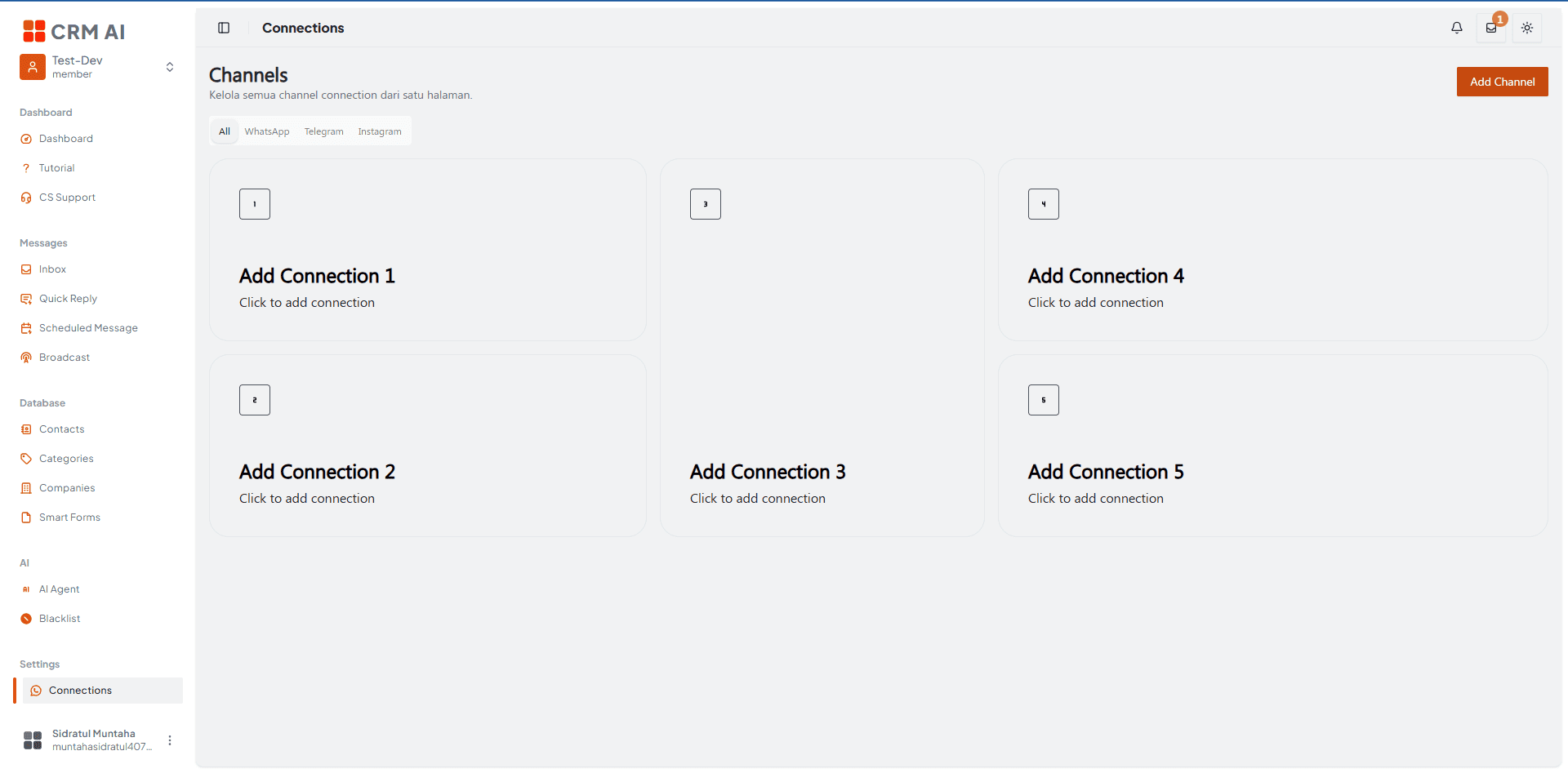
페이지에는 Channels 제목, 채널 필터, 설정된 연결 카드가 표시됩니다.
URL: /{locale}/dashboard/connections — 예시: /en/dashboard/connections
/connections경로는 Instagram OAuth 콜백 경로로도 사용됩니다. 인증 후 CRMAI는 실제 Connections 페이지로 리디렉션합니다.
필요한 권한
권한 | 목적 |
|---|---|
| 새 채널 연결 생성. |
| 기존 연결 수정 또는 설정 변경. |
| 기존 연결 삭제. |
연결 관련 작업을 볼 수 없거나 사용할 수 없다면, 워크스페이스 관리자에게 회원님의 역할과 권한을 검토해 달라고 요청하세요.
지원되는 채널
Connections 페이지는 현재 다음 채널 필터를 제공합니다:
All (전체)
WhatsApp
Telegram
Instagram
채널 비교
채널 | 연결 방식 | 인증 정보 | QR/페어링 코드 | Webhook 관련 필드 |
|---|---|---|---|---|
Merapi 또는 Merbabu | 수동 인증 정보 필드 없음 | QR 코드 또는 페어링 코드 | WhatsApp 설정 양식에 표시되지 않음 | |
Telegram | Telegram Bot | 봇 토큰 및 Webhook 시크릿 | 사용되지 않음 | 선택적 Webhook URL |
Instagram Meta | 페이지 액세스 토큰, IG 사용자 ID, 선택적 App ID | 사용되지 않음 | Meta/OAuth 연동을 통해 관리됨 |
Email은 현재 Connections UI에서 선택 가능한 채널로 제공되지 않습니다.
연결 카드
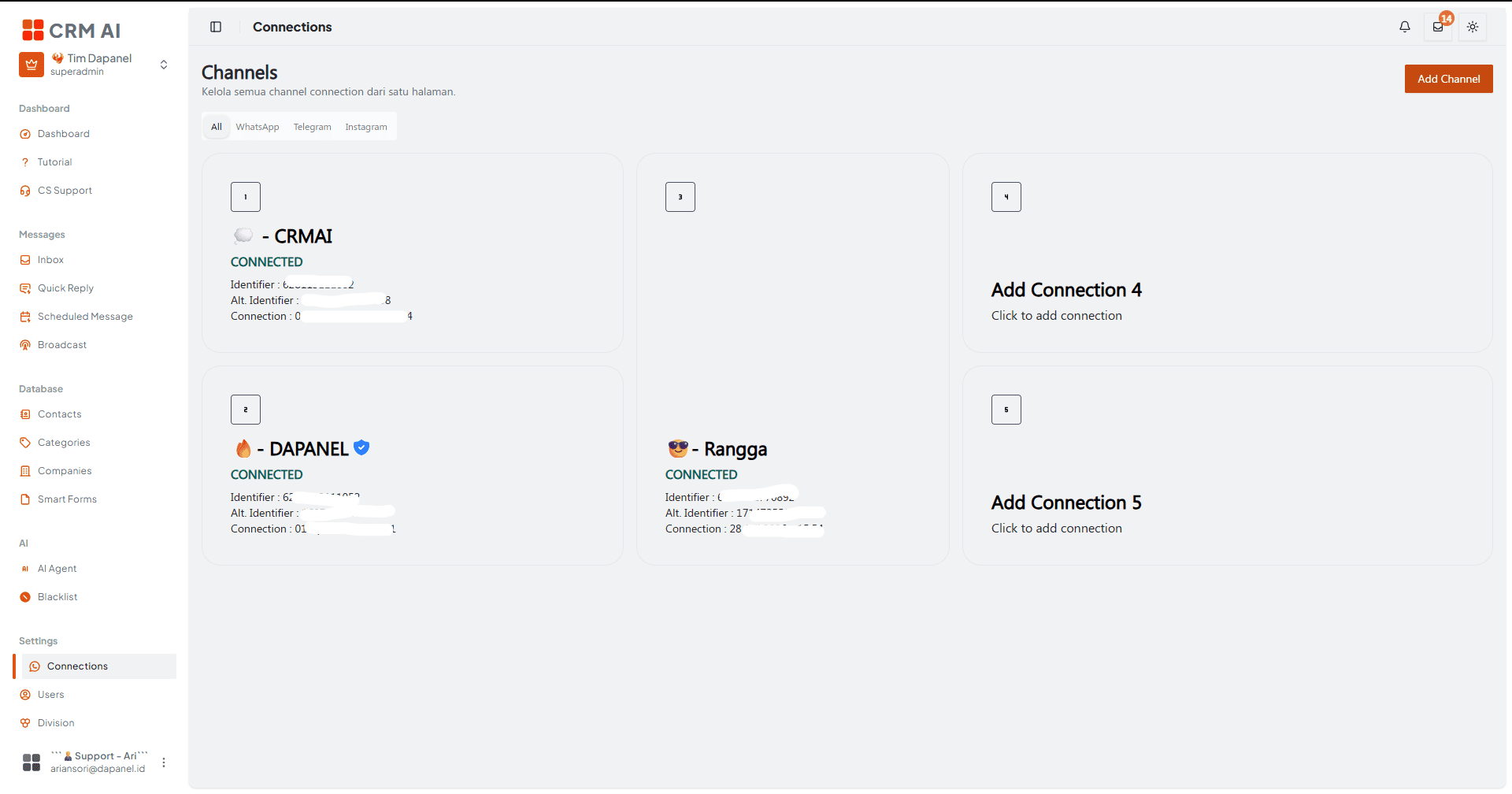
설정된 각 연결은 카드로 표시되며, 다음 정보를 보여줍니다:
연결 이름.
채널 아이콘 또는 프로필 이미지.
현재 상태.
해당 연결이 기본 연결인 경우 방패 아이콘.
연결 식별자.
대체 식별자.
생성일.
카드에 마우스를 올리거나 포커스했을 때 표시되는 새로고침/상태 버튼.
WhatsApp이 인증을 필요로 하는 경우 QR 코드 또는 페어링 코드 액션.
카드를 클릭하면 연결 설정 대화상자가 열립니다. 편집기를 열고자 할 때는 새로고침 버튼을 클릭하지 않도록 주의하세요 — 새로고침은 별도의 작업입니다.
연결 상태
상태 | 의미 |
|---|---|
| 채널이 연결되어 있으며 사용 가능합니다. |
| 채널이 현재 연결되어 있지 않습니다. |
| 연결 요청이 처리 중입니다. |
| 연결이 QR 코드 인증을 기다리고 있습니다. |
| 연결에 오류가 발생했습니다. |
배포 환경에 따라 추가적인 백엔드 상태 값이 표시될 수 있습니다. 익숙하지 않은 값이 나타나면 상태 새로고침 작업을 사용하고, 상태가 변경되지 않으면 워크스페이스 관리자에게 문의하세요.
일반적인 문제 해결
자동 메시지가 전송되지 않음 — 다음을 확인하세요:
해당 섹션이 활성화되어 있는지.
메시지 텍스트가 비어 있지 않은지.
선택한 메시지 유형이 제공업체에서 지원되는지.
일정/시간대가 올바른지.
수신 대상에 테스트 고객이 포함되어 있는지.
쿨다운으로 인해 메시지 재전송이 차단되고 있지 않은지.
연결이 현재
CONNECTED상태인지.
저장된 인증 정보 필드가 비어 있음 — 기존 연결의 경우 인증 정보 필드는 의도적으로 마스킹되어 있습니다. 인증 정보를 업데이트하려는 경우에만 대체 값을 입력하세요. 필드를 변경하지 않고 그대로 두면 저장된 인증 정보가 유지됩니다.
메시지가 원하는 팀으로 라우팅되지 않음
연결 설정을 엽니다.
선택된 대상 division을 검토합니다.
원하는 division이 선택되어 있는지 확인합니다.
연결을 저장합니다.
새 메시지로 테스트합니다.
보안 및 운영 권장 사항
봇 토큰, 액세스 토큰, Webhook 시크릿, 페어링 코드는 민감한 데이터로 취급하세요.
스크린샷, 문서, 티켓, 채팅 메시지에 실제 인증 정보를 포함하지 마세요.
팀, division, 리포팅에 명확한 구분이 필요한 경우 비즈니스 기능별로 별도의 연결을 사용하세요.
의도한 발송 워크플로우마다 기본 연결을 하나만 선택하세요.
모든 고객에게 활성화하기 전에 인사, 작별, 부재중, 인터랙티브 메시지를 테스트하세요.
운영자가 올바른 채널을 빠르게 식별할 수 있도록 의미 있는 연결 이름을 사용하세요.
연결을 삭제하기 전에 Delete related tickets? 옵션을 신중하게 검토하세요.
UI에서 필드가 비활성화된 경우, 인증 세부 정보를 변경하기 전에 채널 연결을 해제하거나 로그아웃하세요.
필요한 연결 작업을 수행할 수 있는 범위 내에서 가장 낮은 권한의 워크스페이스 역할을 사용하세요.
다음: WhatsApp 설정 · Telegram 설정 · Instagram 설정 · 자동 메시지