 CRMAI Docs
감정 매트릭스
목적
"Define tone adjustments for detected customer sentiment." CRMAI가 고객의 감정 상태(예: 분노, 실망)를 감지하면, Emotion Matrix를 통해 에이전트가 이에 대응하여 자동으로 톤을 조정할 수 있습니다 — 이는 이전 문서에서 "Emotion Matrix & Channel Behaviours"라고 다소 모호하게 설명했던 것의 실제 메커니즘입니다.
Emotion Matrix 테이블
열: Sentiment, Tone Adjustment, Template Override, Status, Actions. 기본적으로 비어 있습니다 — "No emotion rules yet."
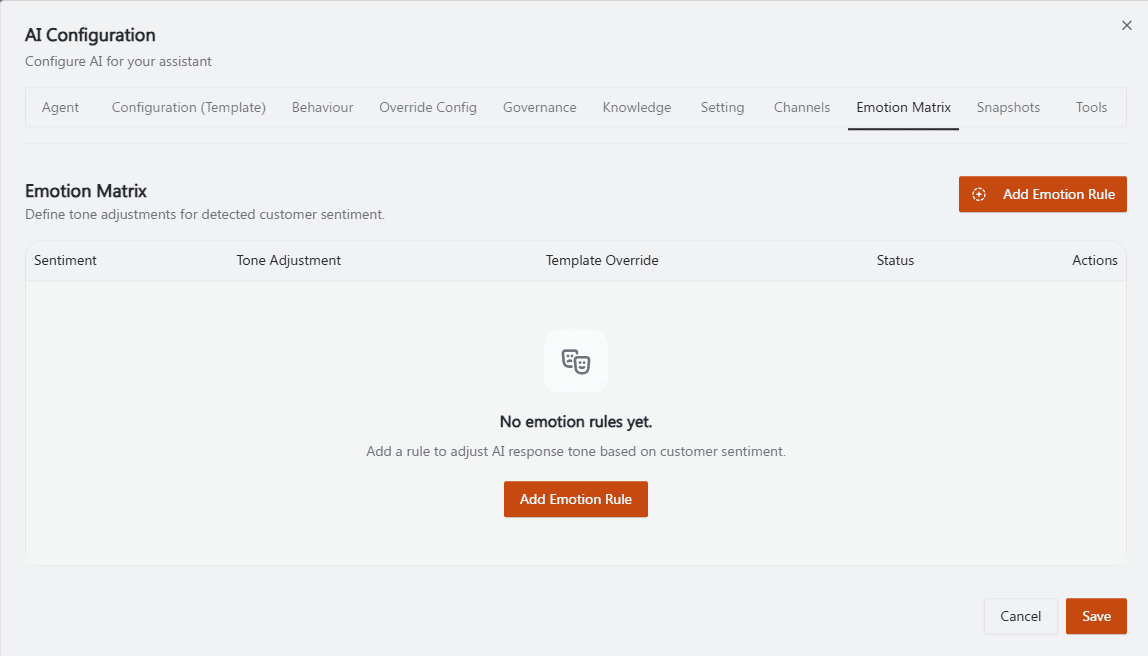
권장 주석: Add Emotion Rule 버튼을 가리키는 화살표 — 이는 단순한 진입점이므로 간단하게 유지합니다. 실제 세부 사항은 다음 스크린샷에 속합니다.
감정 규칙 추가하기
Add Emotion Rule을 클릭합니다.
Sentiment를 선택하거나 입력합니다(표시된 예시:
angry). "Choose a preset sentiment or type a custom label. The sentiment cannot be changed after creation."선택적으로 Tone Adjustment를 설정합니다:
Increase warmth
Increase empathy
Response speed(예:
normal)
선택적으로 Custom reply template를 작성합니다(제시된 예시: "I'm sorry for the inconvenience. I'll help resolve this right away.").
Active 상태를 설정합니다 — 규칙을 삭제하지 않고 비활성화할 수 있습니다.
Add Rule을 클릭합니다.
Tone Adjustment의 모든 필드를 비워 두면, 앱은
toneAdjustment: null을 전송합니다.
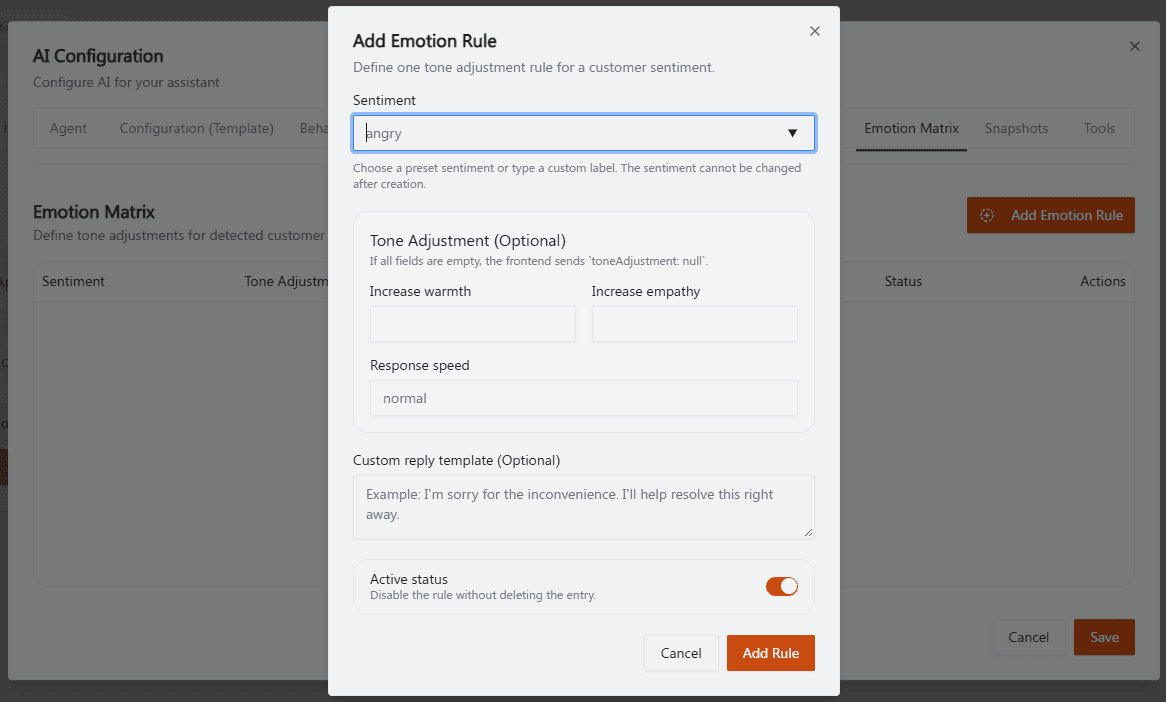
권장 주석: ① Sentiment를 빨간 잠금 아이콘 오버레이와 "생성 후 변경 불가" 라벨로 박스 표시 — 이는 이 페이지에서 가장 중요한 경고이며 가장 시각적으로 눈에 띄는 콜아웃을 받을 자격이 있습니다. ② 세 개의 Tone Adjustment 필드를 함께 괄호로 표시. ③ Custom reply template을 박스로 표시. ④ Active 상태를 가리키는 화살표. 번호는 위의 2~5단계와 일치합니다.
⚠️ 중요: 규칙이 생성된 후에는 sentiment 라벨을 변경할 수 없으므로, Add Rule을 클릭하기 전에 맞춤법/선택을 다시 확인하세요 — 오타를 수정하려면 그 자리에서 편집하는 것이 아니라 규칙을 삭제하고 다시 만들어야 합니다.
운영 가이드
처음부터 모든 가능한 감정을 다루려 하기보다는, 여러분의 비즈니스에서 가장 흔하게 나타나는 부정적인 감정(예:
angry,frustrated,confused)부터 시작하세요.부정적인 감정에 대해서는 진정으로 사과하는 마음이 담긴, 구체적인 Custom reply template을 작성하세요 — 모든 불만에 대해 동일한 일반적인 "불편을 드려 죄송합니다"는 무성의하게 느껴질 수 있습니다.
화가 난 고객에게는 더 낮은 Response speed나 더 높은 empathy 설정을, 더 낮은 Governance Autonomy Level과 결합하세요. 그러면 에이전트가 격화된 상황을 스스로 완전히 해결하려 하기보다는 사람에게 에스컬레이션하는 쪽으로 기울게 됩니다.
관련 항목: Behaviour: Agent Personality · Setting & Escalation · AI Audit