 CRMAI Docs
AI 감사
목적
AI Audit은 인공지능을 활용해 고객과 CS/AI 간의 대화 품질을 심층 분석하고, 그 상호작용을 점수화·요약해주는 기능입니다.
접속 경로
Shared Inbox에서 사용합니다:
/{locale}/dashboard/kotak-pesan
AI Audit 실행 방법
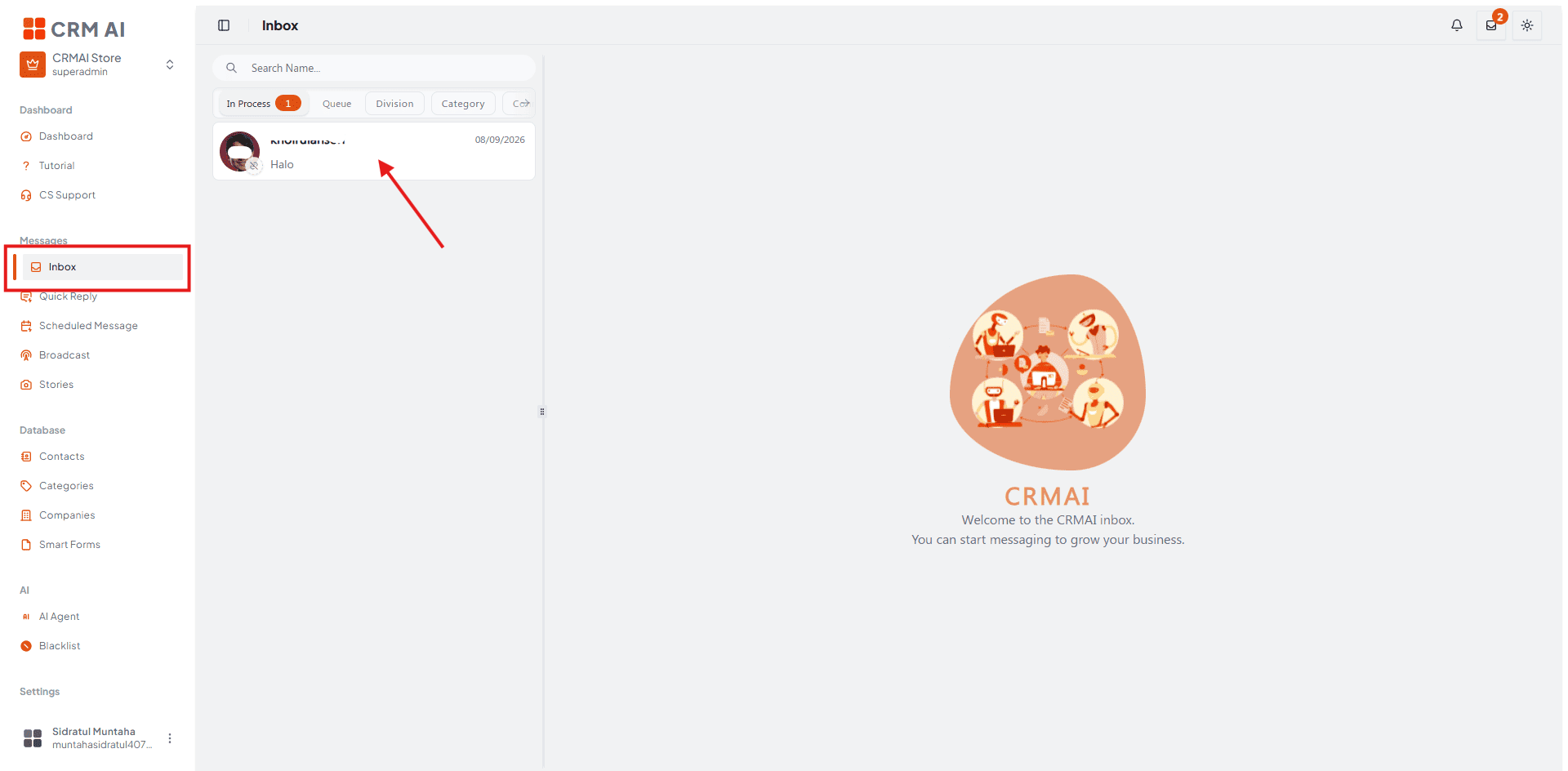
Shared Inbox에서 고객과의 채팅을 엽니다.
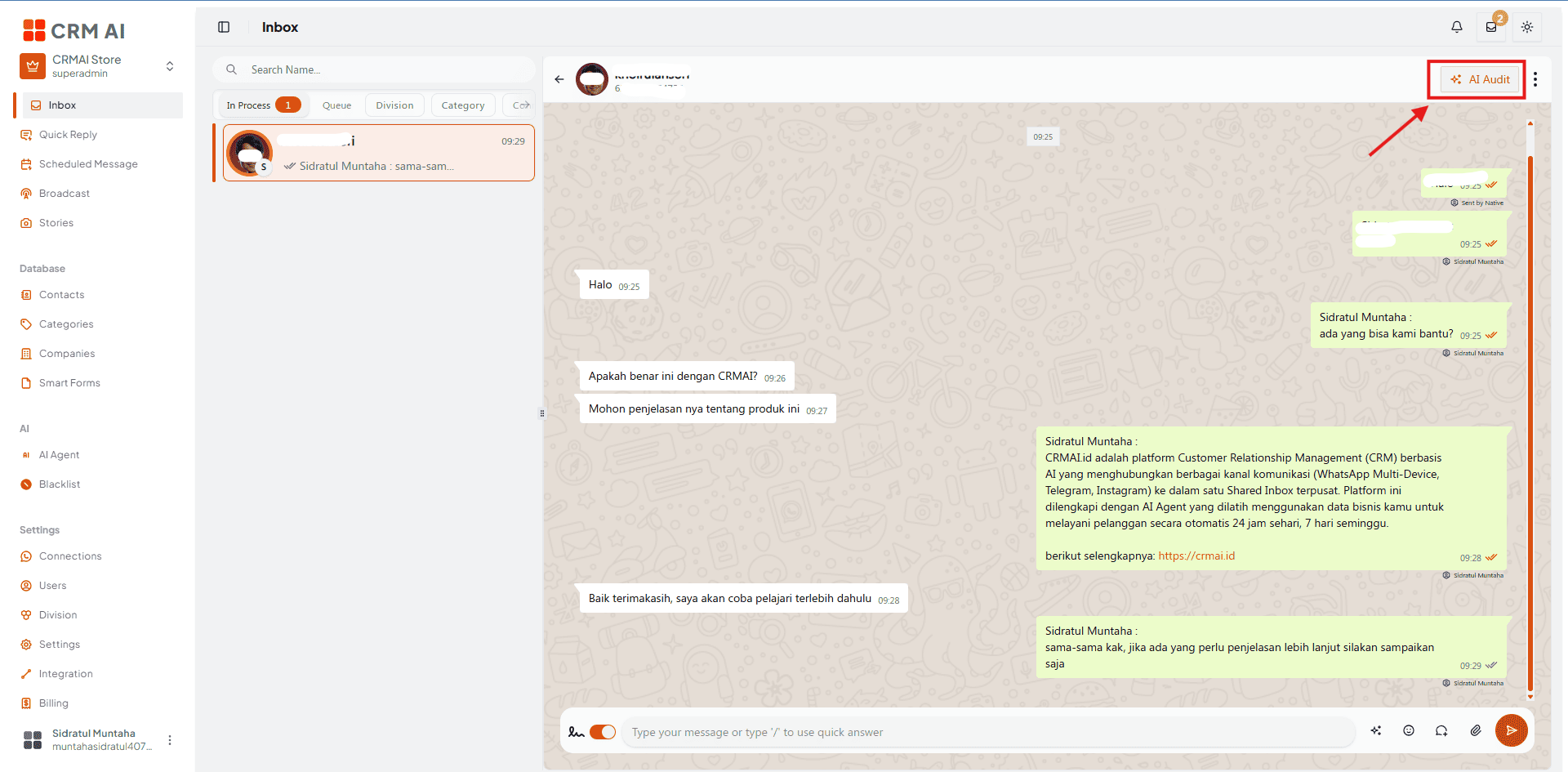
채팅 오른쪽 상단의 점 세 개(⋯) 옵션 아이콘을 클릭한 뒤 ➡️ AI Audit을 선택합니다.
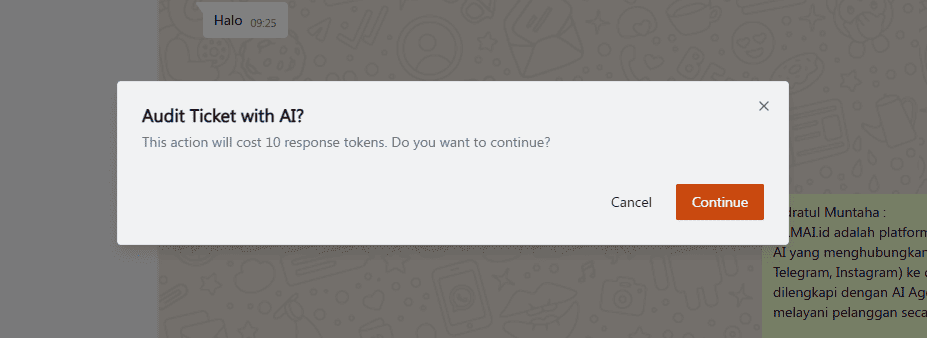
팝업 내용을 확인합니다 — 이 작업으로 Response Token 10개가 소모된다는 안내가 표시됩니다.
Continue Audit을 클릭합니다.
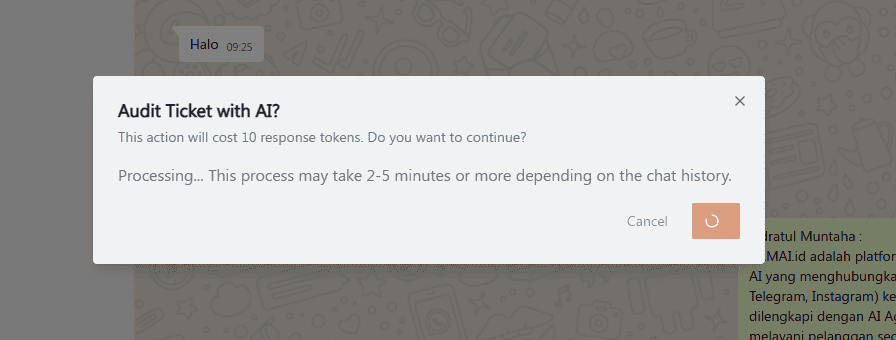
처리하는 데 2~5분 정도 걸립니다.
감사(Audit) 리포트
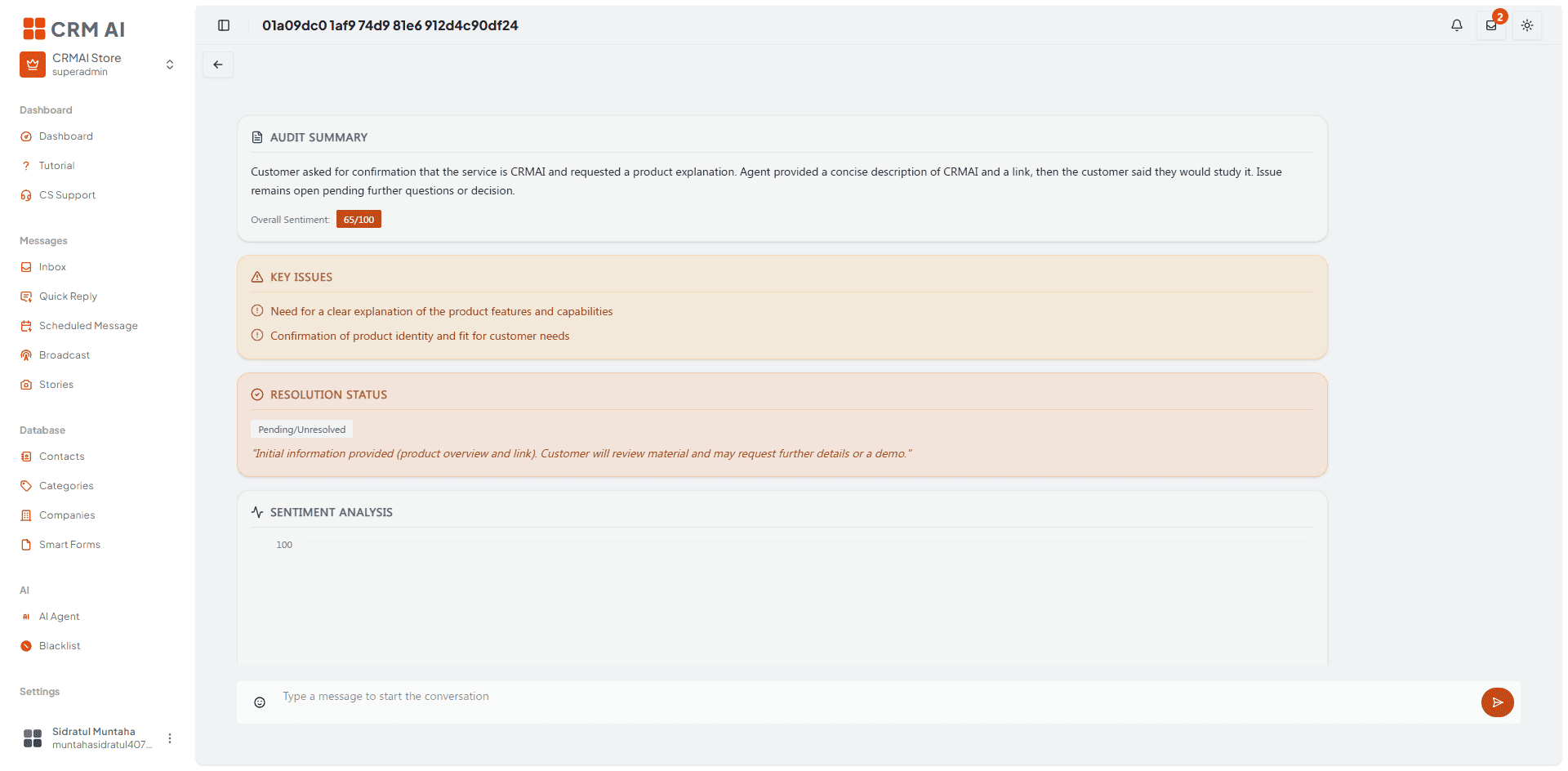
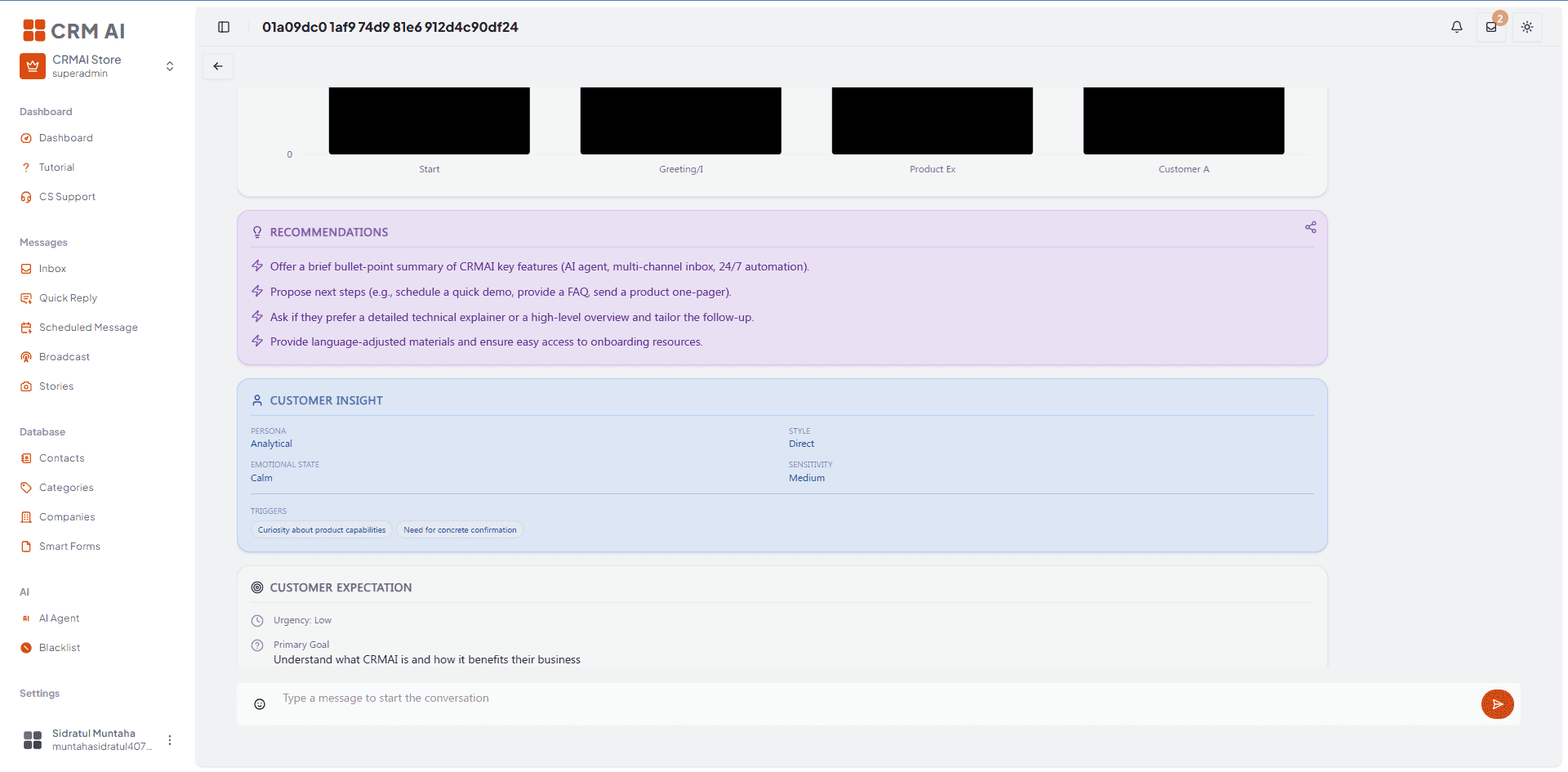
처리가 완료되면 리포트에 다음 내용이 표시됩니다.
Conversation Summary — 해당 대화의 핵심 내용을 간략히 요약한 것입니다.
Overall Sentiment Score — 0~100점 범위의 만족도 점수입니다.
Key Issues — 고객이 제기한 문제점입니다.
Service Quality Bars(서비스 품질 지표):
Clarity(명확성)
Empathy(공감도)
Responsiveness(응대 속도)
Accuracy(정확성)
Problem Solving(문제 해결력)
Action Recommendations — CS 팀을 위한 개선 방안 제안입니다.
처리 과정과 결과 해석
AI Audit은 비동기 방식으로 동작합니다 — 2~5분이라는 소요 시간은 어디까지나 예상치이며, 보장된 서비스 수준 계약(SLA)은 아닙니다. 이 결과는 운영 검토를 돕는 보조 도구로 활용하되, 슈퍼바이저의 판단을 자동으로 대체하는 것으로 여기지 않는 것이 좋습니다.
이 제안 내용은 상담원 코칭, 반복적으로 발생하는 서비스 문제 파악, 부서나 AI의 응대 방식 개선 등에 활용하세요. 징계나 고객에게 영향을 줄 수 있는 조치를 취하기 전에는 반드시 원본 대화 내용을 먼저 검토하세요.
문제 해결(Troubleshooting)
Audit AI를 사용할 수 없다면, 해당 티켓이 대상 조건을 충족하는지, 그리고 워크스페이스에 response token이 충분히 남아있는지(감사 1회당 10토큰) 먼저 확인하세요.
5분이 넘도록 처리가 끝나지 않는다면, 티켓을 새로고침한 뒤 audit 상태를 다시 확인하세요.
결과가 불완전해 보인다면, 티켓 전체 히스토리와 비교해서 확인해보세요.