 CRMAI Docs
알림
CRMAI에는 별도로 설정하는 두 가지 알림이 있습니다. 알림음(프로필에서 설정)과 브라우저 알림(헤더의 종 모양 아이콘에서 설정)입니다. 두 가지를 함께 사용할 수도 있고, 각각 따로 설정할 수도 있습니다.
알림음
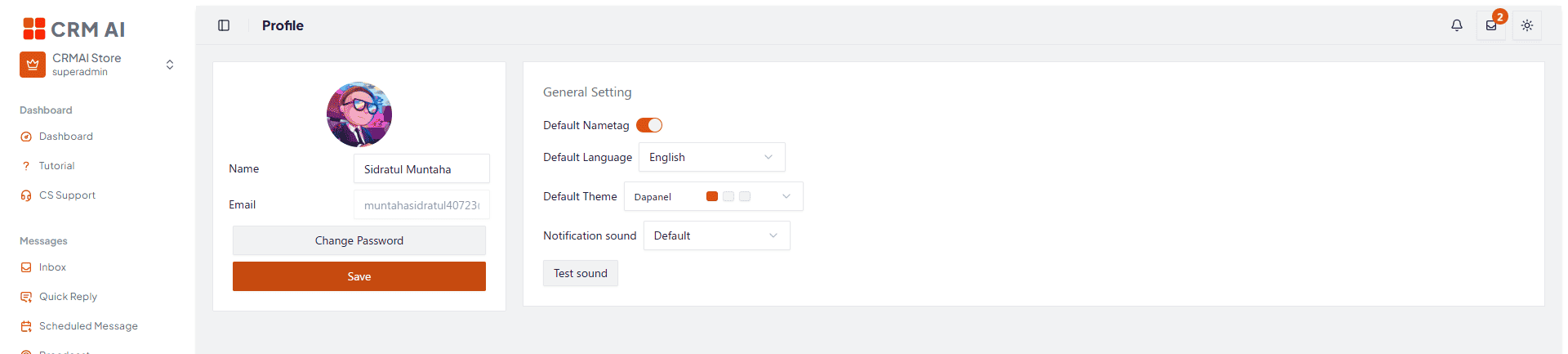
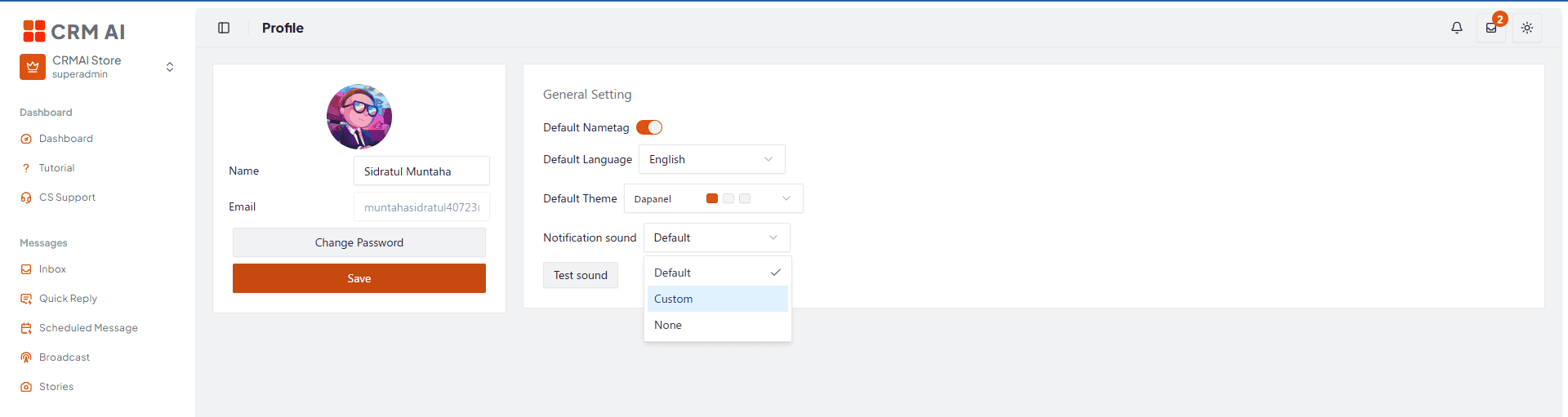
메시지가 도착했을 때 앱이 재생하는 소리입니다. 세 가지 옵션이 있습니다.
옵션 | 동작 |
|---|---|
기본값 | CRMAI에 내장된 기본 알림음. |
커스텀 | 직접 업로드한 오디오 파일. |
없음 | 알림음을 끕니다. 다른 알림 기능이 켜져 있다면 시각적 알림은 계속 표시될 수 있습니다. |
기본 알림음 사용하기
프로필을 엽니다.
알림음을 찾습니다.
기본값을 선택합니다.
소리 테스트를 클릭해 확인합니다.
커스텀 알림음 업로드하기
프로필을 엽니다.
알림음에서 커스텀을 선택합니다.
소리 업로드를 클릭합니다.
기기에서 오디오 파일을 선택합니다.
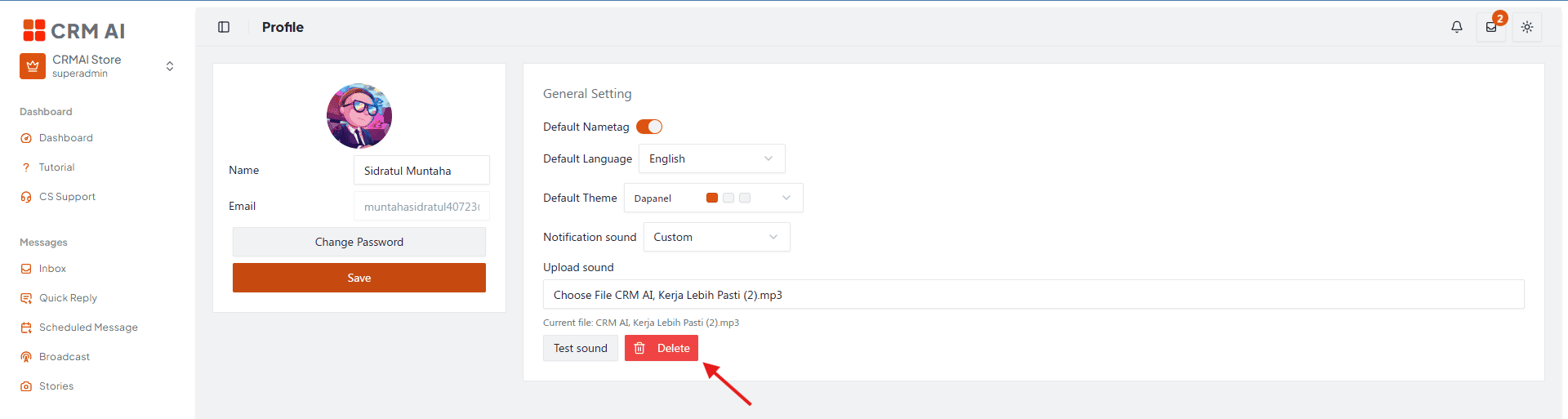
현재 파일 항목에 파일 이름이 표시되는지 확인합니다.
소리 테스트를 클릭해 결과를 확인합니다.
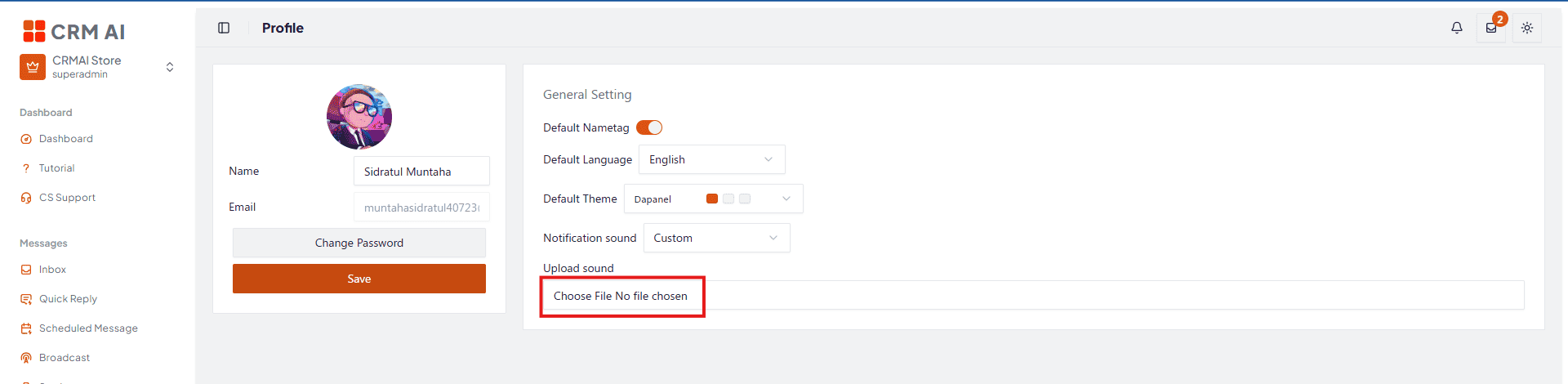
파일 크기 제한은 최대 2MB이며, 브라우저가 오디오로 인식할 수 있는 형식이어야 합니다.
커스텀 알림음 삭제하기
커스텀 모드인지 확인합니다.
소리 테스트 버튼 옆의 삭제를 클릭합니다.
계속 알림음을 사용하고 싶다면 직접 다른 옵션을 선택하세요. 커스텀 파일을 삭제해도 자동으로 기본값으로 전환되지는 않습니다.
브라우저 알림
알림음과는 다른 기능입니다. 브라우저 알림은 대시보드 탭이 활성화되어 있지 않을 때도 표시될 수 있는 시스템 수준 알림으로, 브라우저와 기기의 지원 여부에 따라 동작이 달라집니다.
활성화하기
대시보드 헤더에서 종 모양 아이콘을 찾습니다.
아이콘을 클릭합니다.
표시되는 패널에서 활성화를 클릭합니다.
브라우저가 권한을 요청하면 허용을 선택합니다.
활성화 완료 알림이 표시될 때까지 기다립니다.
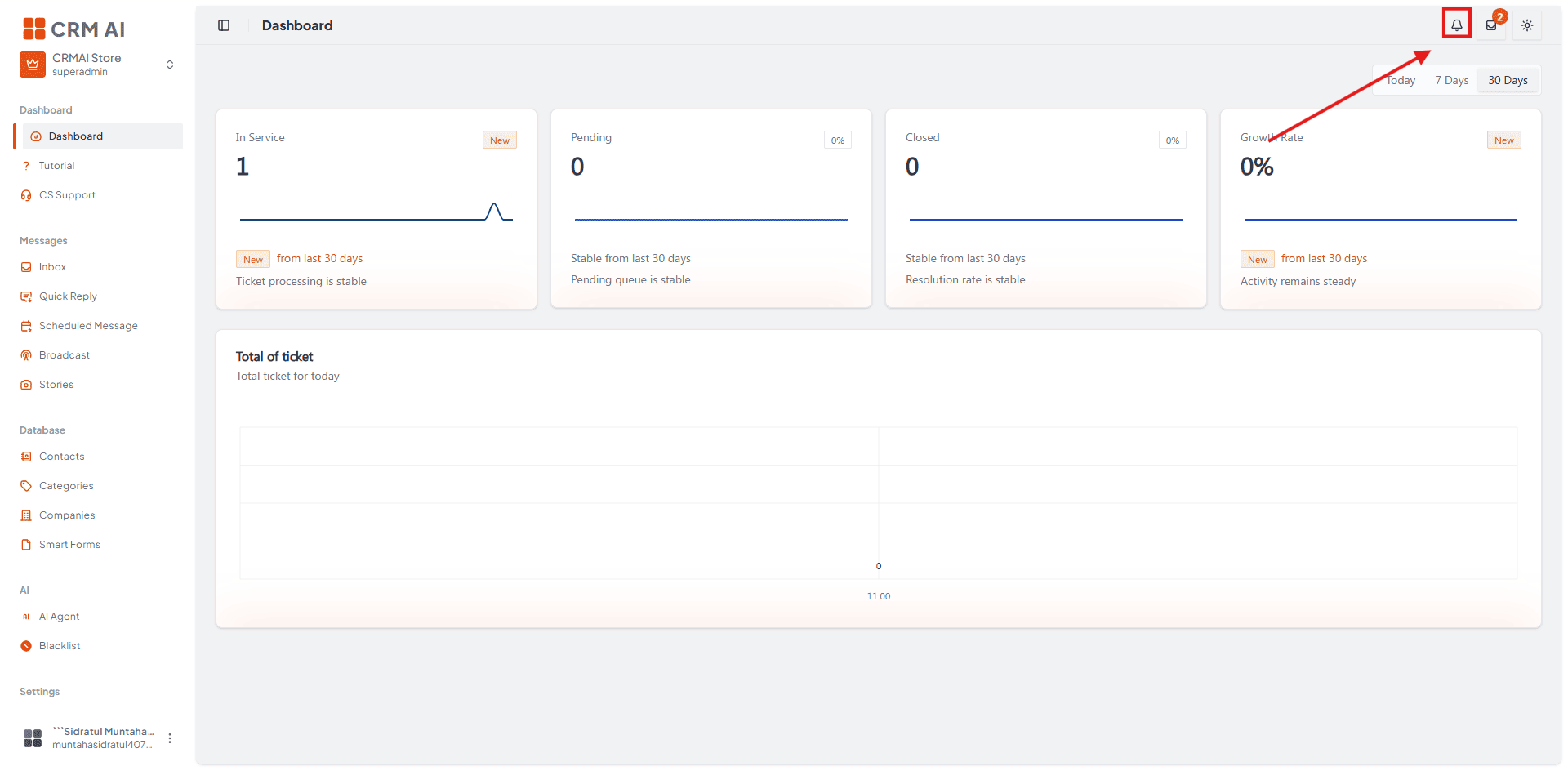
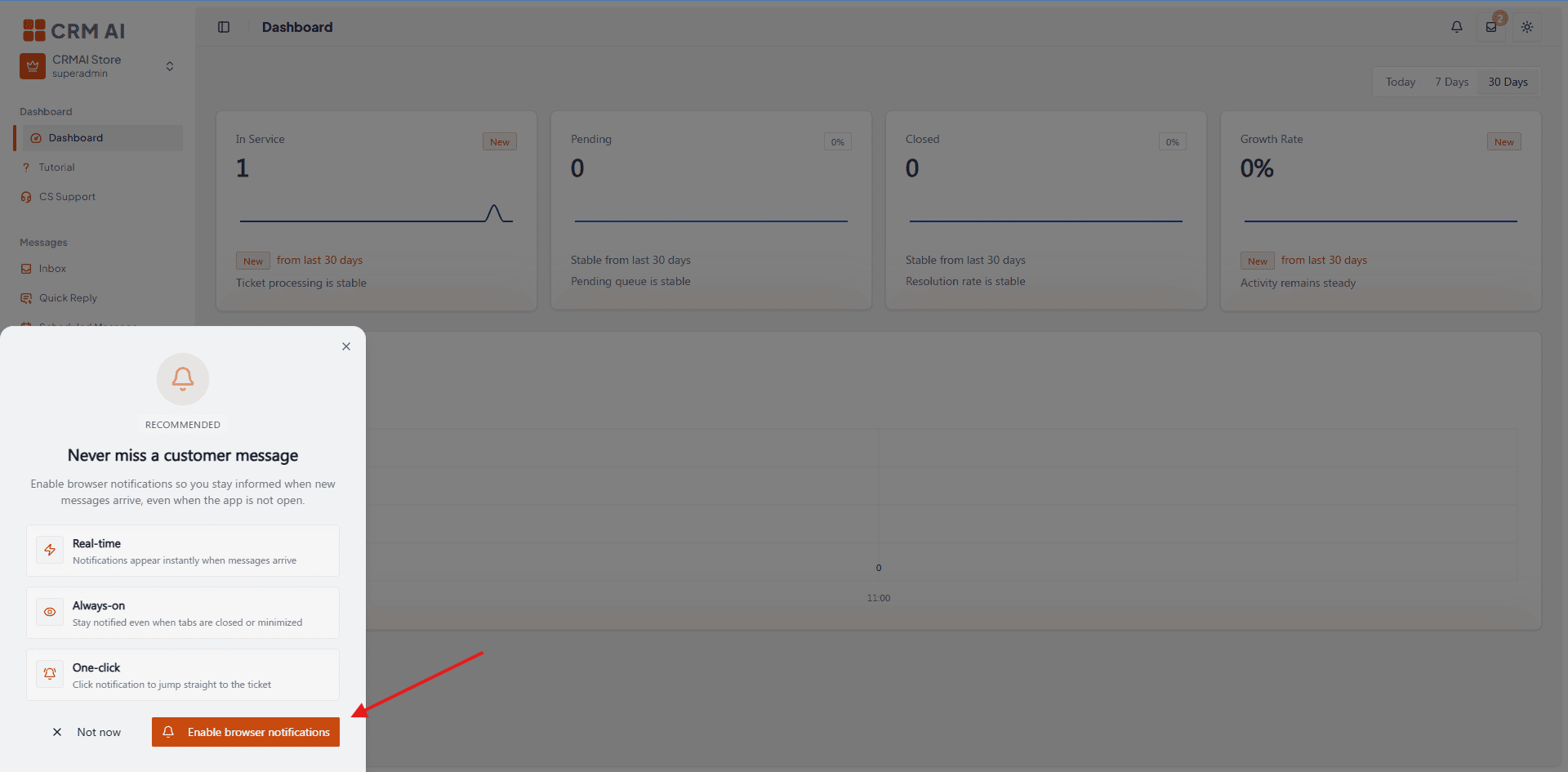
종 모양 아이콘이 아예 보이지 않는다면, 사용 중인 브라우저나 기기가 Web Push를 지원하지 않을 가능성이 있습니다.
비활성화하기
종 모양 아이콘을 클릭합니다.
비활성화를 클릭합니다.
성공 알림으로 결과를 확인합니다.
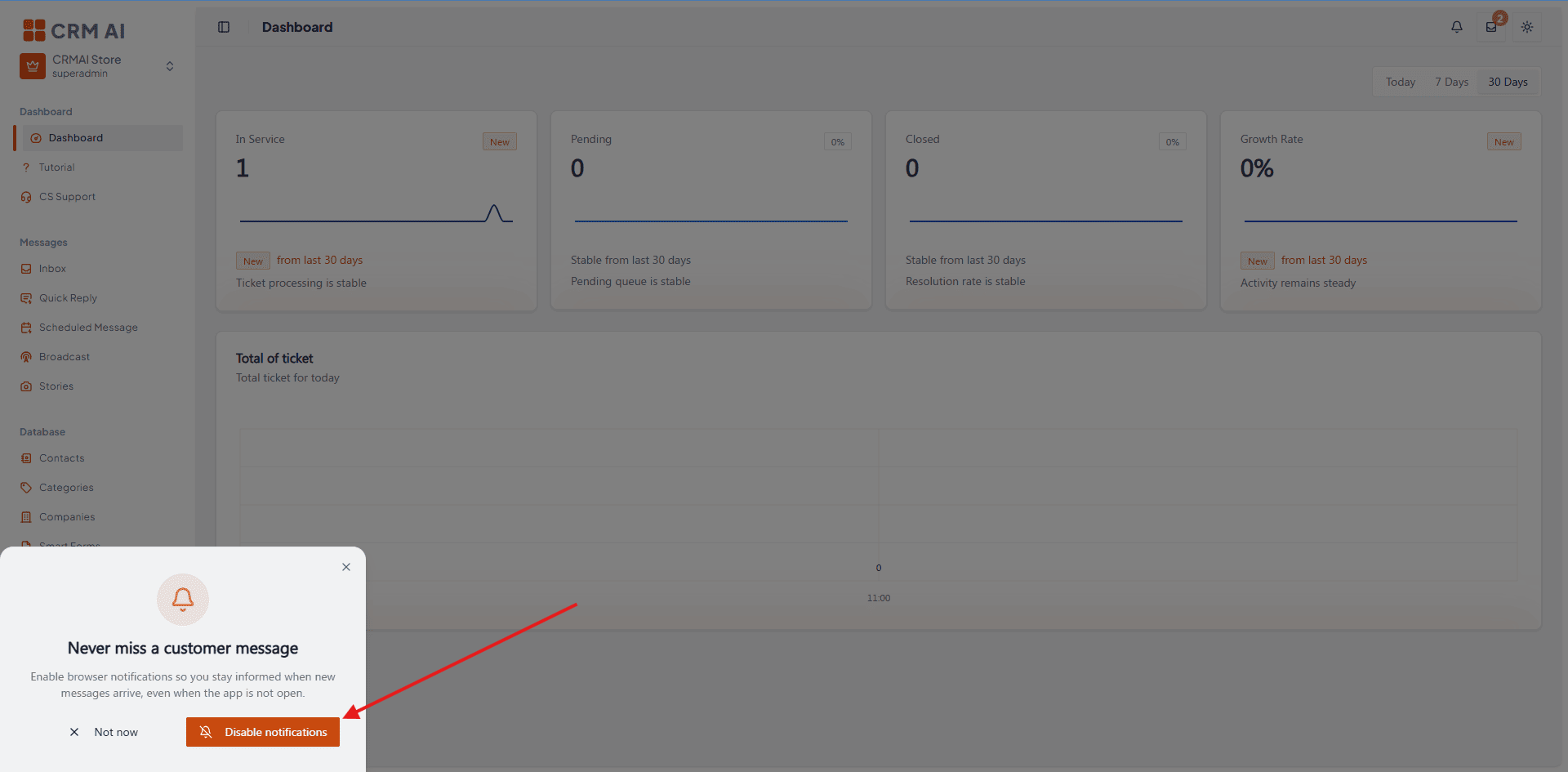
참고로 CRMAI에서 비활성화해도 삭제되는 것은 푸시 구독뿐입니다. 브라우저 자체의 알림 권한은 계속 "허용" 상태로 남아 있을 수 있는데, 이는 정상적인 현상입니다.
알림이 차단된 경우
종 모양 아이콘을 클릭합니다.
브라우저 설정 열기 옵션을 선택합니다.
CRMAI 도메인에 대한 알림을 허용합니다.
CRMAI로 돌아와 다시 활성화합니다.
일부 브라우저에서는 설정 페이지를 직접 열 수 없을 경우, CRMAI가 안내 문구를 클립보드에 복사해줍니다.
문제 해결
문제 | 해결 방법 |
|---|---|
커스텀 알림음 업로드 실패 | 파일 크기(최대 2MB)를 확인하고, 브라우저가 오디오 형식으로 인식할 수 있는지 확인하세요. |
메시지 수신 시 소리가 나지 않음 | 현재 선택된 알림음, 기기/브라우저 음량을 확인하고, 모드가 없음으로 설정되어 있지 않은지 확인하세요. 프로필의 소리 테스트로 동작을 확인할 수 있습니다. |
종 모양 아이콘이 보이지 않음 | 브라우저나 기기가 Web Push를 지원하지 않을 수 있습니다. 또는 컴포넌트가 아직 로딩 중일 수도 있습니다. |
브라우저 알림이 차단됨 | 종 모양 아이콘 패널에서 브라우저 설정을 열고, CRMAI 도메인에 대한 알림을 허용하세요. |