 CRMAI Docs
AI 에이전트
목적
AI Agent 모듈은 고객과의 대화를 처리할 AI 어시스턴트를 구성하는 곳입니다. 여기에서 어시스턴트의 신원, 행동 방식, 지식 소스, 각 채널에서의 행동, 거버넌스(governance), 사용 가능한 도구, 설정 스냅샷, 그리고 다양한 관련 설정 리소스를 관리합니다.
접속
메인 설정:
/{locale}/dashboard/ai모델 프로필:
/{locale}/dashboard/ai/profiles에이전트 템플릿:
/{locale}/dashboard/ai/templates
퍼블릭 기능 페이지는 /{locale}/features/ai-agent에서도 이용할 수 있습니다.
주요 설정 영역
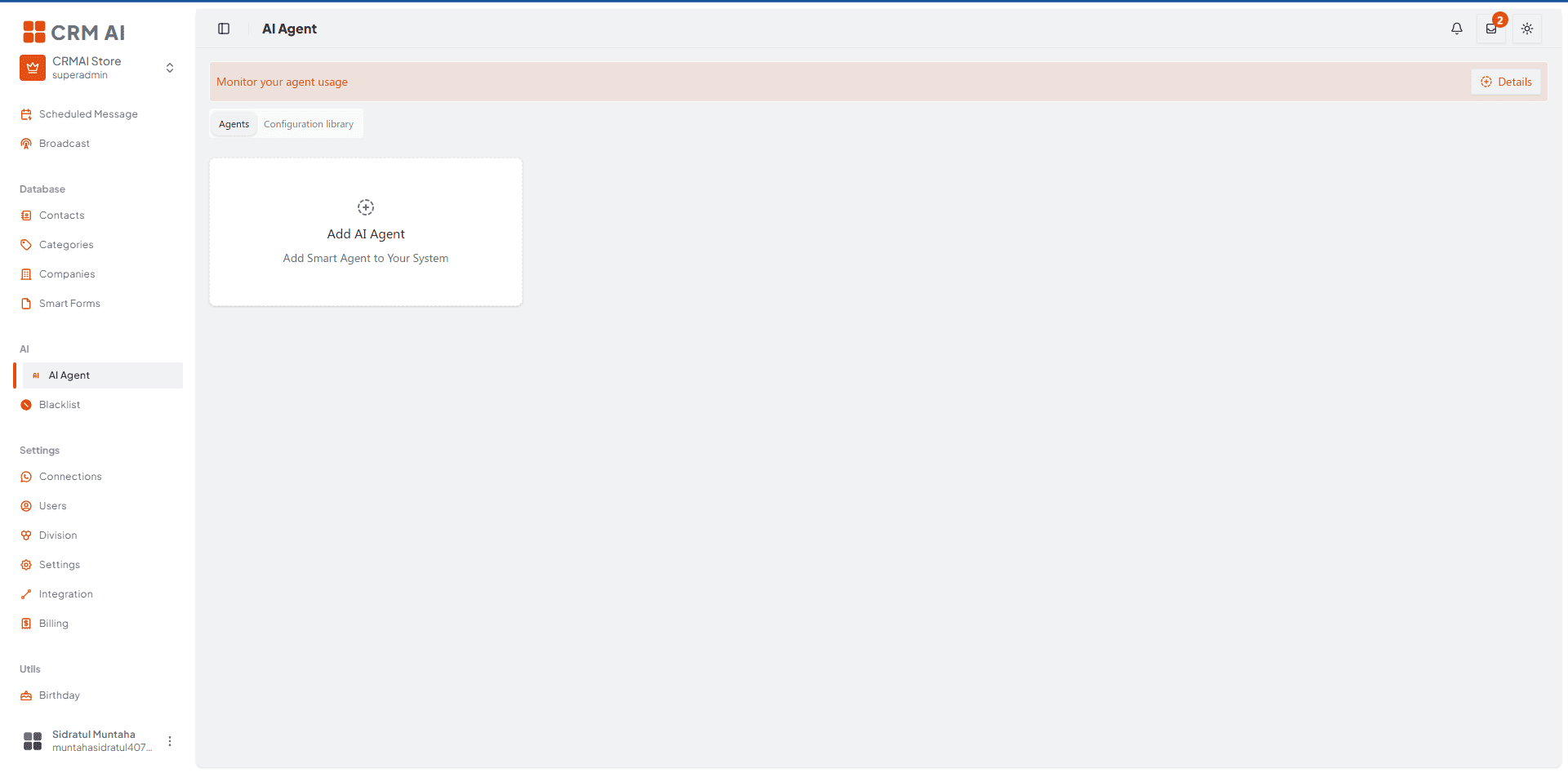
AI Agent를 열면 다음이 표시됩니다:
Usage AI 페이지로 연결되는 Details 버튼이 있는 "Monitor your agent usage" 배너.
두 개의 탭: Agents와 Configuration library.
에이전트당 하나의 카드로, 다음을 표시합니다:
이름과 상태 필(pill)(Active / Inactive).
Runtime: 상태(예: idle).
네 개의 통계 카운터: WhatsApp, Division, Contact, Response — 이 에이전트에 연결/소비된 각 항목의 개수.
Configuration 버튼 — AI Configuration 대화창을 엽니다(아래 탭 참조).
Try Live 버튼 — 임시 테스트 채팅을 엽니다(아래 참조).
Delete 버튼.
새 에이전트를 생성하기 위한 Add AI Agent 카드.
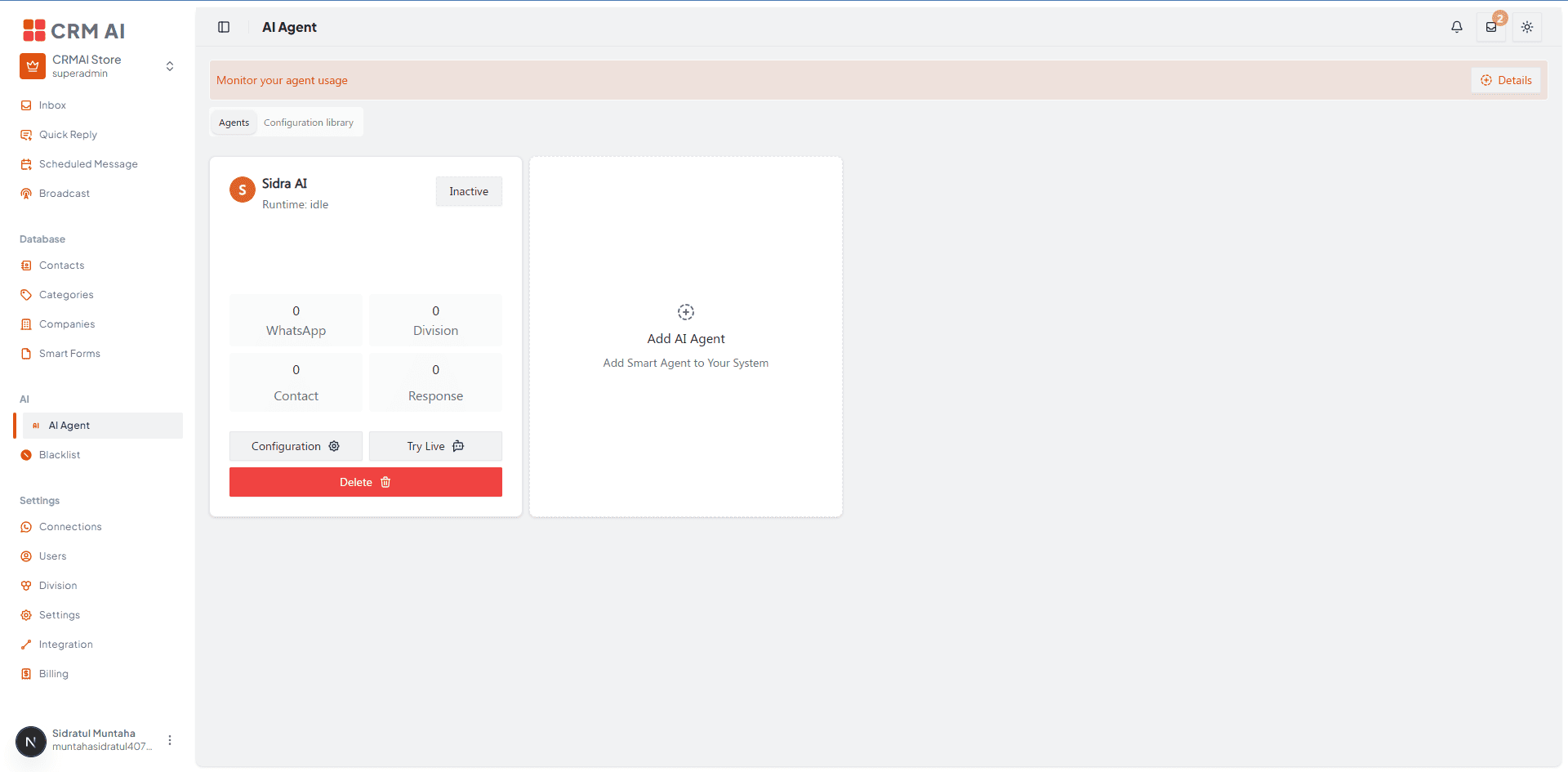
권장 주석: ① 카드 오른쪽 상단의 상태 필(Active/Inactive)을 원으로 표시. ② "Runtime: idle" 레이블을 가리키는 화살표. ③ 네 개의 통계 카운터(WhatsApp/Division/Contact/Response)를 하나의 그룹으로 괄호 표시. ④⑤⑥ Configuration, Try Live, Delete 버튼에 위 항목 목록 순서에 맞춰 좌에서 우로 번호를 매김.
Configuration 탭
에이전트 카드에서 Configuration을 클릭하면 다음 탭들을 순서대로 포함하는 AI Configuration 대화창이 열립니다:
탭 | 구성하는 내용 | 문서 |
|---|---|---|
Agent | 이름, 작업/역할, 수신자 모드, WhatsApp/Division/Contact/Company/Category로의 연결. | Identity & Linking |
Configuration (Template) | 이 에이전트가 사용하는 Model Profile 및 Configuration Template. | Model Profiles & Configuration Templates |
Behaviour | Agent Personality 프롬프트 — 에이전트가 말하고 행동하는 방식을 형성하는 핵심 시스템 프롬프트. | Behaviour: Agent Personality |
Override Config | Agent Overrides, Runtime Config, Generation Config에 대한 토글. | Override Config |
Governance | 자율성 수준, 의사결정 범위, 권한 제한, 메모리 깊이, 컨텍스트 유지. | Governance & Autonomy |
Knowledge | 지식 베이스를 위한 사이트맵 동기화 및 수동 문서 업로드. | Knowledge Base |
Setting | 타이핑 시뮬레이션, 패시브 모드, 그룹 답장, 멀티 버블, 에스컬레이션, 운영 시간, 후속 조치. | Setting & Escalation |
Channels | 채널별 톤/스타일 재정의(현재는 WhatsApp만 해당). | Channel Behaviours |
Emotion Matrix | 감지된 고객 감정에 의해 트리거되는 톤 조정 규칙. | Emotion Matrix |
Snapshots | 모든 변경 시마다 자동으로 생성되는, 변경 불가능한 설정 기록. | Snapshots |
Tools | Authority Limit Level에 의해 제한되는, 에이전트가 호출할 수 있는 도구. |
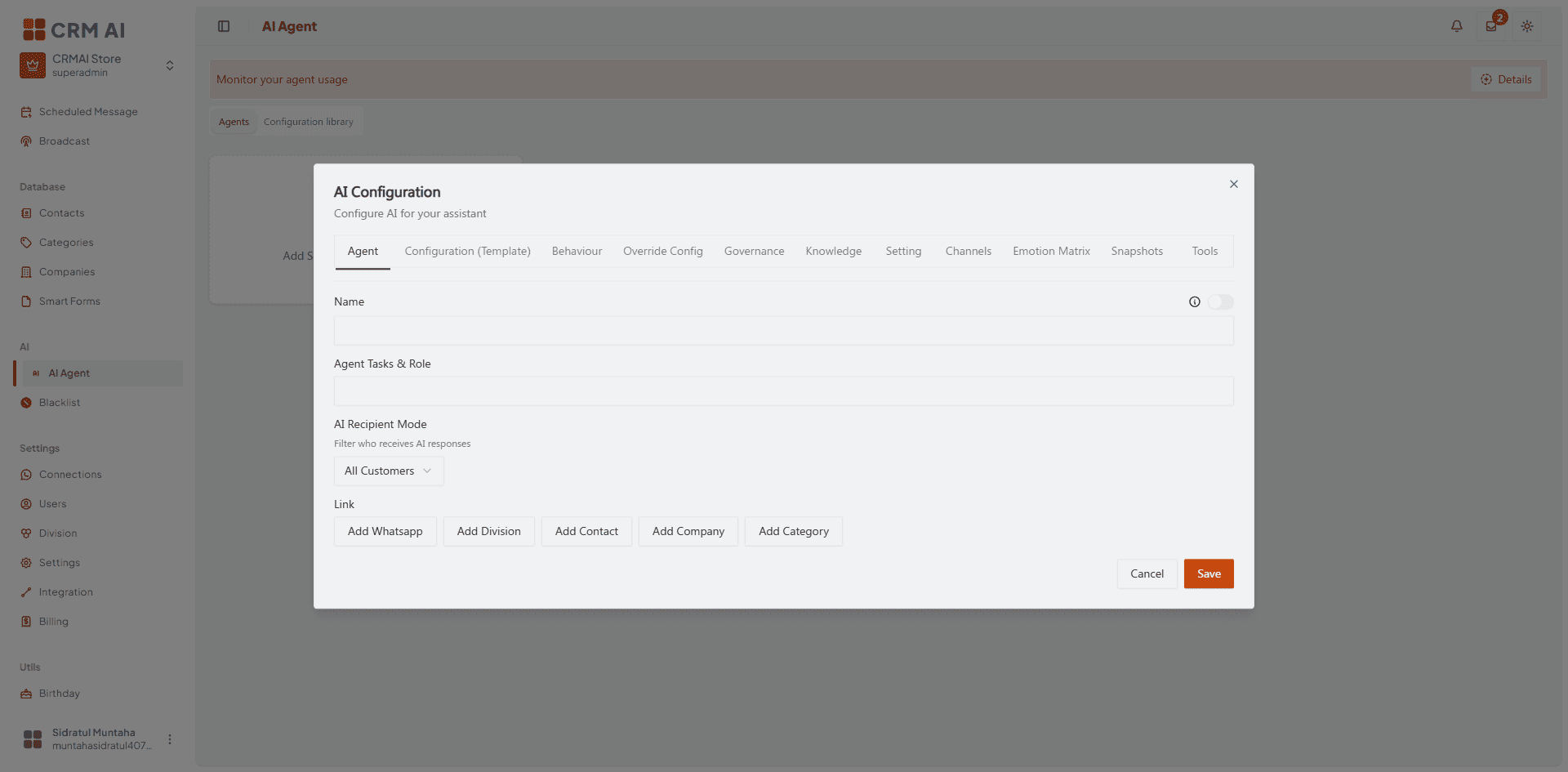
권장 주석: 전체 탭 바를 하나의 연속된 하이라이트로 밑줄 표시한 후, 위 표의 행 순서에 맞춰 좌에서 우로 각 탭에 ①~⑪ 번호를 매김(Agent, Configuration (Template), Behaviour, Override Config, Governance, Knowledge, Setting, Channels, Emotion Matrix, Snapshots, Tools) — 이 스크린샷은 각 하위 페이지가 참조할 수 있는 하나의 "지도" 이미지로 작동합니다.
Try Live (테스트 채팅)
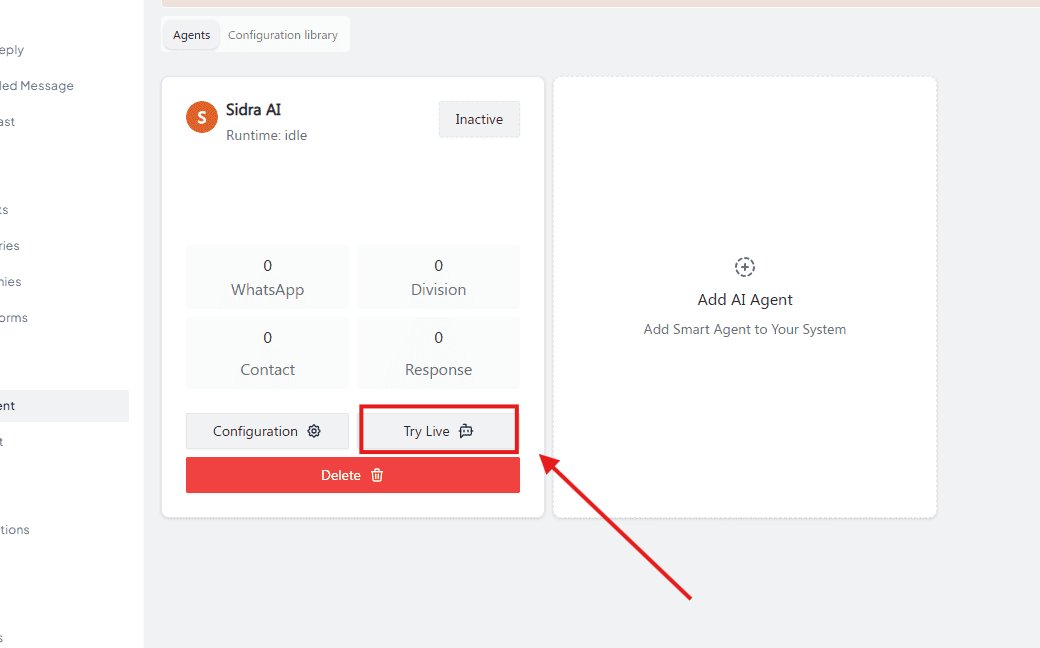
에이전트 카드에서 Try Live를 클릭하면 /{locale}/dashboard/chat/{room-id}에 임시 채팅방이 열리며, 다음과 같은 Temporary Chat 안내가 표시됩니다:
"This chat only lasts 10 minutes from the last incoming message. Temporary chat usage also cuts the available tokens and is stored in usage history."
안내 아래에는 "Start the interaction" 프롬프트와 함께 빠른 시작 제안 버튼(예: Good morning, Words for today, Give me a rhyme) 및 메시지 입력 필드가 표시됩니다.
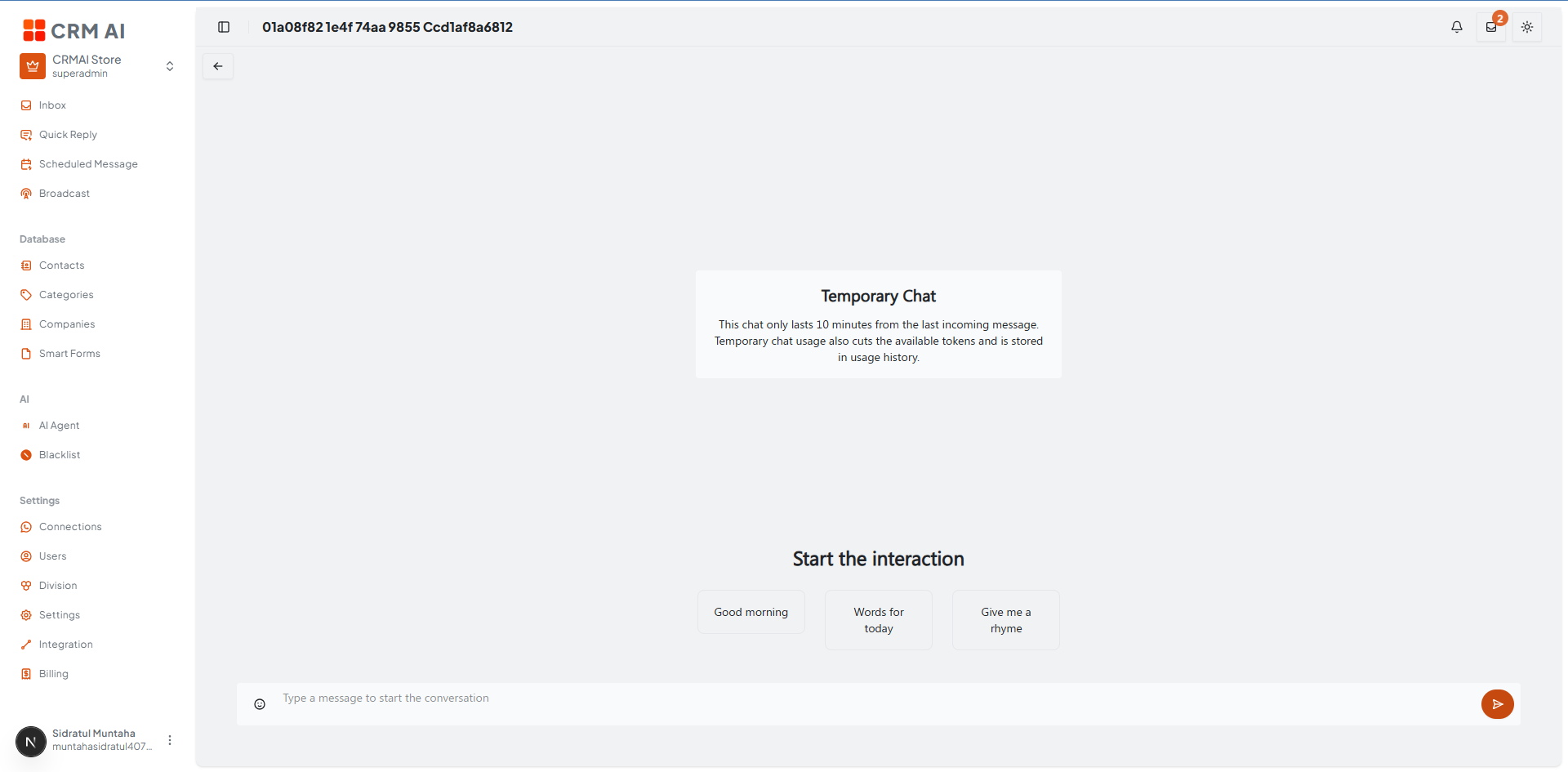
권장 주석: "Temporary Chat" 안내 텍스트를 박스로 표시하고, "마지막 메시지 후 10분 만료 — 실제 토큰 소비"라고 적힌 콜아웃 버블을 그곳에 직접 연결하여 추가합니다. 이는 이 페이지에서 가장 중요한 경고이기 때문입니다.
⚠️ 중요: Try Live 세션은 플랜의 AI 쿼터에서 실제 응답 토큰을 소비하며, 대화는 실제 고객 대화와 마찬가지로 Usage AI에 기록됩니다. 이는 무료/무제한 샌드박스가 아닙니다 — 긴 탐색적 채팅을 실행하기보다는 의도적으로 테스트하세요.
10분 세션 타이머는 새로운 수신 메시지마다 재설정되지만, 마지막 메시지 후 10분 후에 종료됩니다 — 따라서 유휴 상태의 테스트 채팅은 만료되며 재개할 수 없습니다. 대신 새 세션을 시작하세요.
AI 사용량 추적
Usage AI 페이지(/{locale}/dashboard/usage-ai)에는 플랜 쿼터에 대해 소비된 AI 응답의 누적 총계(예: 86 / 100000 Response), 일별 사용량 차트, 그리고 Date, Agent Name, Model, Response(미리보기 텍스트), Usage count, 작업 메뉴를 포함하는 응답별 로그 테이블이 표시됩니다. 날짜 범위(This Week 등)와 에이전트 이름으로 필터링할 수 있습니다.
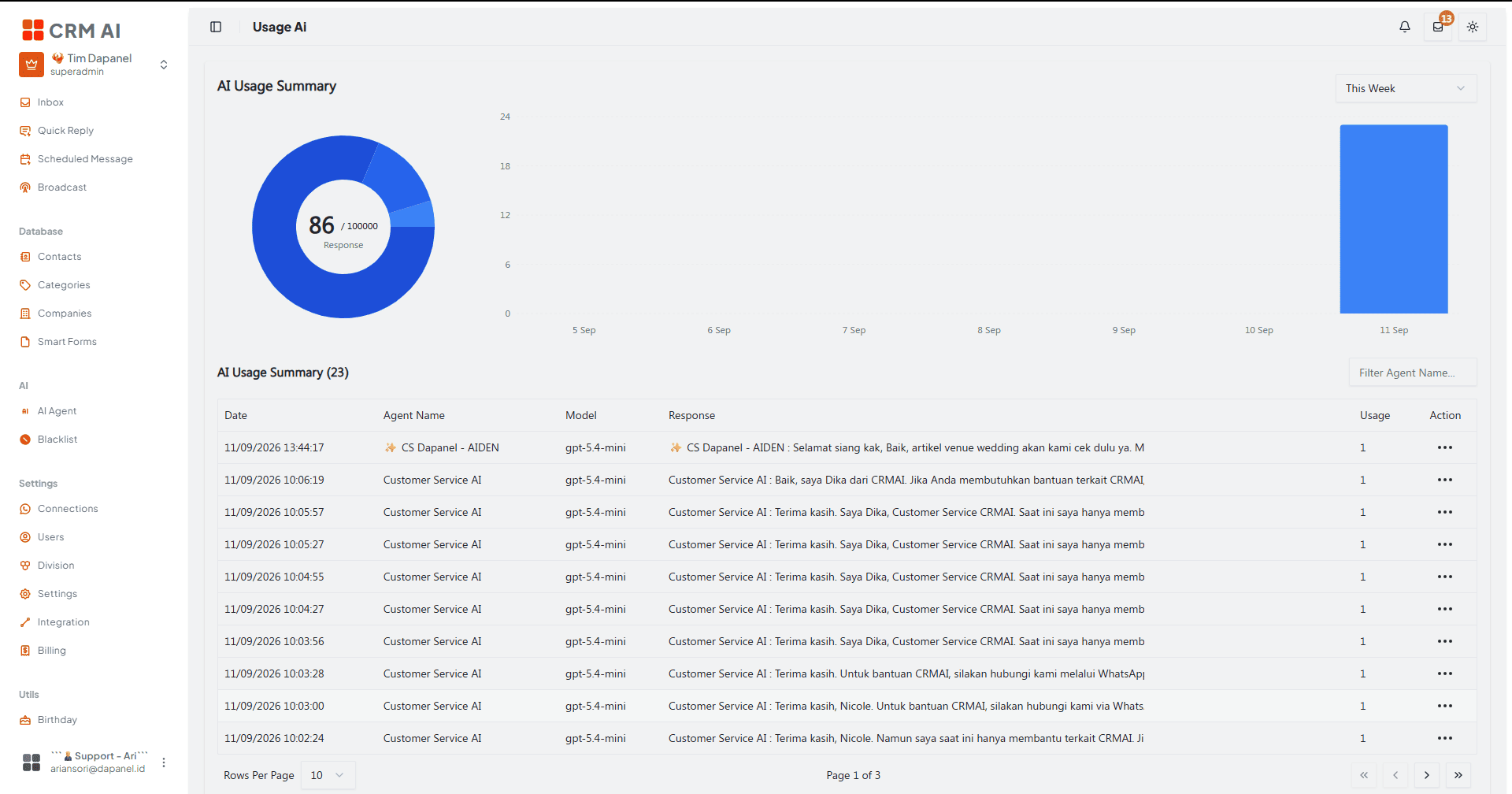
권장 주석: ① 도넛 차트 내부의 응답 카운터(예: "86 / 100000")를 가리키는 화살표. ② 날짜 범위 필터 드롭다운을 박스로 표시. ③ 아래 로그 테이블의 Agent Name 열 헤더에 밑줄을 표시. 이는 특정 에이전트의 소비량을 문제 해결할 때 가장 많이 사용되는 필터이기 때문입니다.
쿼터가 부족해질 때 발생하는 상황에 대해서는 Plans, Billing & AI Tokens도 참조하세요.
권장 설정 순서
AI Agent를 열고 새 에이전트를 생성합니다.
Agent 탭 — 이름, 작업/역할, 수신자 모드를 설정하고, 관련 WhatsApp 연결, Division 또는 Category를 연결합니다.
Configuration (Template) 탭 — Model Profile과 Configuration Template을 선택합니다.
Behaviour 탭 — Agent Personality 프롬프트를 작성합니다.
Governance 탭 — 에이전트가 독립적으로 행동하는 것을 얼마나 신뢰하는지에 맞춰 자율성, 의사결정 범위, 권한 제한을 설정합니다.
Knowledge 탭 — 사이트맵을 동기화하고/또는 참조 문서를 업로드합니다.
Setting 탭 — 에스컬레이션 규칙과 운영 토글(타이핑 시뮬레이션, 운영 시간 등)을 구성합니다.
Channels 탭과 Emotion Matrix 탭 — 채널별 또는 감정별 특정 동작이 필요한 경우에만 재정의를 추가합니다. 둘 다 선택 사항이며 기본적으로 비어 있습니다.
Tools 탭 — 에이전트의 역할에 실제로 필요한 도구만 활성화합니다. Authority Limit Level을 초과하는 도구는 계속 잠겨 있다는 점을 유의하세요.
저장한 다음, 에이전트를 Active로 설정하고 실제 고객 트래픽에 활성화하기 전에 Try Live로 테스트합니다 — Try Live는 실제 토큰을 소비하므로 의도적으로 테스트해야 함을 기억하세요.
운영 가이드
에이전트당 좁게 정의된 하나의 역할로 시작하세요.
에이전트의 상태 필(Active/Inactive)은 Runtime 상태와는 별도의 컨트롤입니다 — 에이전트가 응답하지 않는 이유를 문제 해결할 때 둘 다 확인하세요.
활성화하기 전에 통제된 대화에서 에이전트를 테스트하되, Try Live 세션은 플랜 토큰을 소비하므로 짧고 목적이 있는 것으로 유지하세요.
주요 설정 변경 전후로 Snapshots를 확인하세요 — 모든 변경 사항은 자동으로 기록되므로, 무엇이 언제 변경되었는지 항상 확인할 수 있습니다.
Governance 및 Blacklist 규칙을 Inbox 워크플로우와 일치시키세요.
에이전트의 역할에 필요하지 않은 도구는 활성화하지 마세요 — 도구를 토글로 켜는 것만으로는 충분하지 않습니다. 도구가 요구하는 수준에 에이전트의 Authority Limit Level이 도달해야 하며, 그렇지 않으면 NOT ACCESSIBLE 상태로 유지됩니다.
Smart Form 액세스는 Setting 탭의 "Allow Smart Form Tool"을 통해 옵트인해야 합니다 — 에이전트는 기본적으로 게시된 Smart Form에 액세스할 수 없습니다.
선택된 Model Profile을 통해 실제로 구성되지 않는 한, 고객에게 특정 모델/제공업체를 약속하지 마세요.