 CRMAI Docs
지식베이스
(한국어)
목적
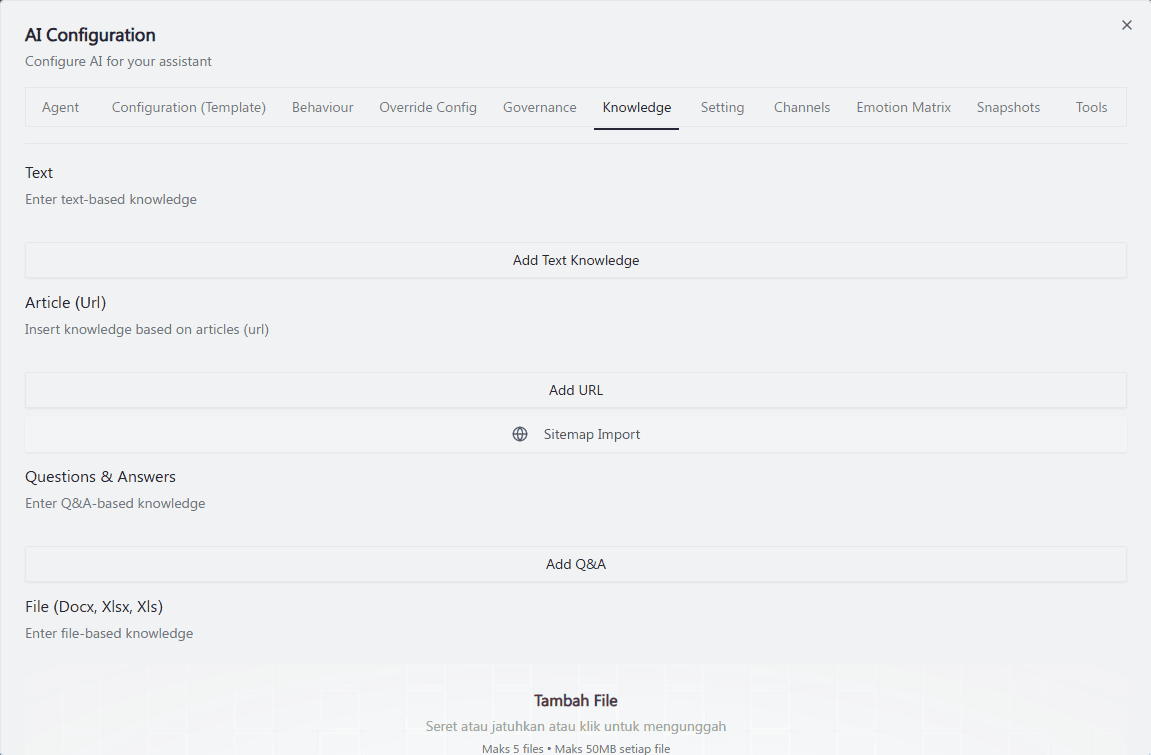
AI 에이전트가 환각(hallucination) 없이 비즈니스 관련 질문에 정확하게 답변하도록 하려면, AI Configuration의 Knowledge 탭을 통해 비즈니스 지식을 입력해야 합니다. 지식을 추가하는 방법은 Text(텍스트), Article (URL)(기사 URL), Questions & Answers(Q&A), File(파일) 네 가지입니다.
A. 텍스트 기반 지식
AI Configuration을 열고 Knowledge 탭으로 이동합니다.
Text 섹션에서 Add Text Knowledge를 클릭합니다.
지식 내용을 직접 입력하거나 붙여넣은 뒤 저장합니다.
B. Article (URL)
Article (Url) 섹션에서는 웹페이지 내용을 개별적으로, 또는 사이트맵을 통해 한꺼번에 등록할 수 있습니다.
URL 하나 추가하기
Article (Url) 섹션에서 Add URL을 클릭합니다.
AI가 학습할 기사의 URL을 입력합니다.
사이트맵으로 가져오기
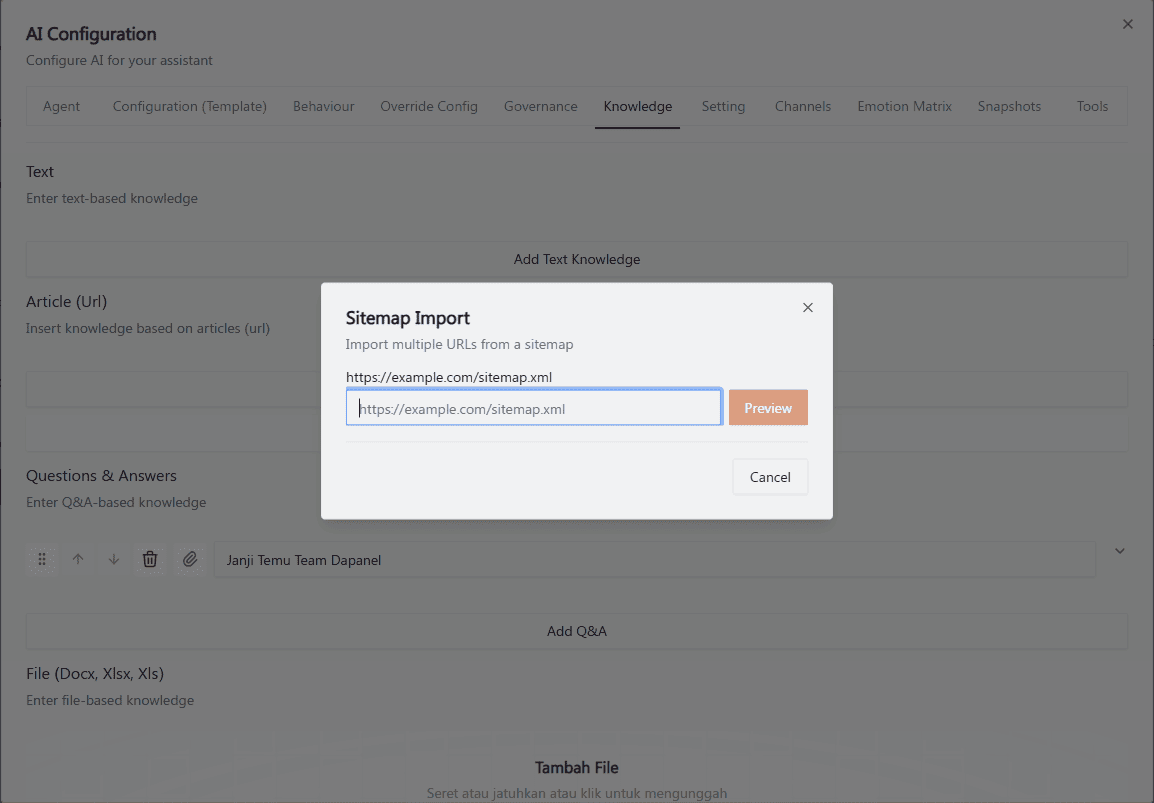
Add URL 아래에 있는 지구본 아이콘 버튼 Sitemap Import를 클릭합니다.
Sitemap Import 대화상자에 웹사이트 사이트맵 URL(예:
https://example.com/sitemap.xml)을 입력합니다.Preview를 클릭하여 가져오기 전에 사이트맵에서 발견된 URL 목록을 확인합니다.
가져오기를 확정하거나, Cancel을 클릭해 가져오지 않고 대화상자를 닫습니다.
C. Questions & Answers
Questions & Answers 섹션에서 Add Q&A를 클릭합니다.
질문과 그에 해당하는 답변을 입력합니다.
각 항목에는 몇 가지 컨트롤이 있습니다: 순서 변경용 드래그 핸들(⋮⋮)과 위/아래 화살표, 해당 Q&A에 파일을 첨부하는 클립 아이콘, 삭제용 휴지통 아이콘, 펼치기/접기용 화살표(chevron)입니다.
D. File(Docx, Xlsx, Xls)
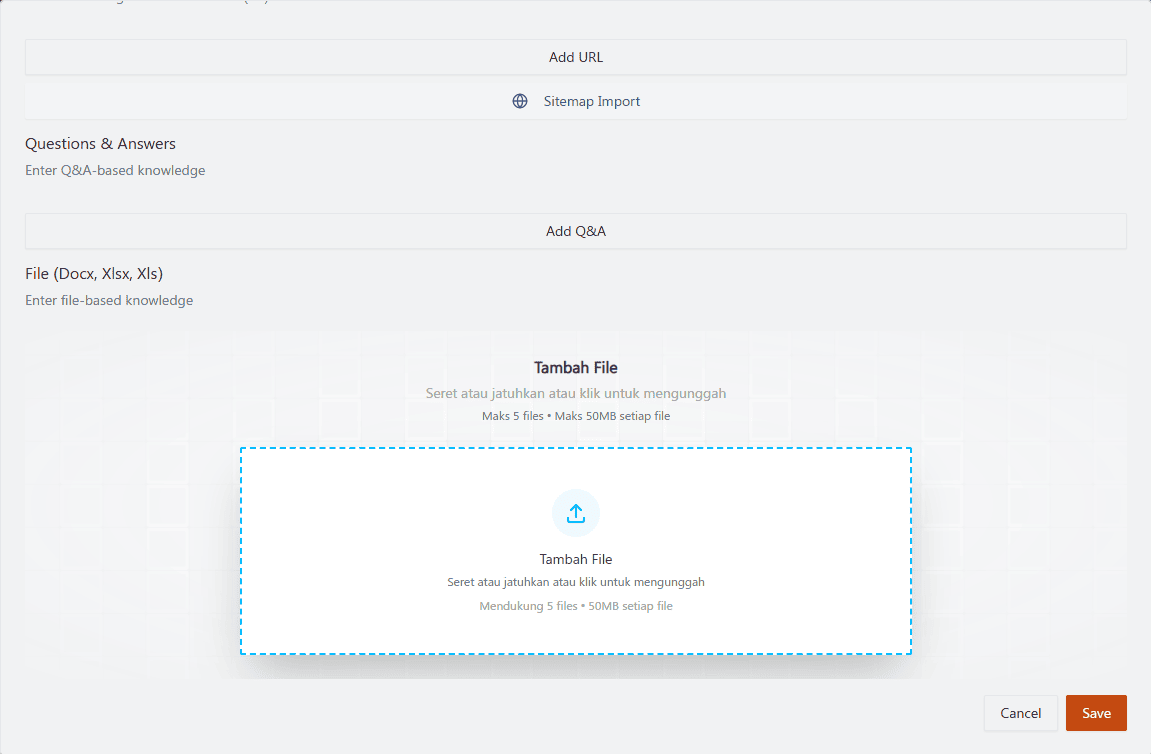
File 섹션에서 Tambah File(파일 추가) 영역으로 파일을 드래그 앤 드롭하거나, 클릭해서 컴퓨터에서 파일을 선택합니다.
지원 형식: .docx, .xlsx, .xls만 지원되며 PDF는 지원되지 않습니다.
제한 사항: 최대 5개 파일, 파일당 최대 50MB.
업로드 후 처리가 완료될 때까지 AI가 해당 파일을 사용할 수 있다고 가정하지 마세요.
운영 가이드
Text, Q&A, File 항목에 명확하고 구체적인 이름을 붙이세요. 이렇게 하면 나중에 특정 질문에 답변한 출처를 쉽게 파악할 수 있습니다.
특히 웹사이트에 큰 변경(가격 업데이트, 신규 제품 페이지 추가 등)이 있은 후에는, Sitemap Import의 Preview로 가져올 URL 목록을 미리 확인하세요.
업로드 직후 파일을 바로 사용할 수 있다고 가정하지 마세요. 처리가 완료될 때까지 기다리세요.
AI 에이전트 사용자에게 공개해도 되는 정보가 아니라면, 민감한 사내 전용 문서는 Knowledge 탭에 등록하지 마세요.
⚠️ 추가 확인 필요: Sitemap Import가 1회성 가져오기인지 아니면 주기적 재동기화를 설정하는 기능인지 / 업로드된 파일의 처리 중·준비 완료 상태 표시 방식 / 추가된 Text·URL·Q&A·File 항목을 수정하거나 삭제하는 방법 / URL·사이트맵별 정확한 페이지 수 또는 콘텐츠 용량 제한.