 CRMAI Docs
AI 블랙리스트
특정 고객 채팅이 사람 상담원의 특별한 처리가 필요하고 AI가 자동으로 응답해서는 안 되는 경우, 해당 고객을 AI Blacklist에 추가하세요.
접근 경로
Blacklist 페이지:
/{locale}/dashboard/blacklistInbox (Kotak Pesan): 채팅 인터페이스 내 ticket options를 통해 직접 접근.
AI Blacklist 활성화 단계
방법 1: Inbox를 통해
Inbox에서 대상 고객 티켓을 찾습니다.
열려 있는 채팅 우측 상단의 Ticket Options 점 세 개 아이콘을 클릭하거나,
.png)
왼쪽 사이드바의 티켓 목록에서 직접 옵션 메뉴를 엽니다.
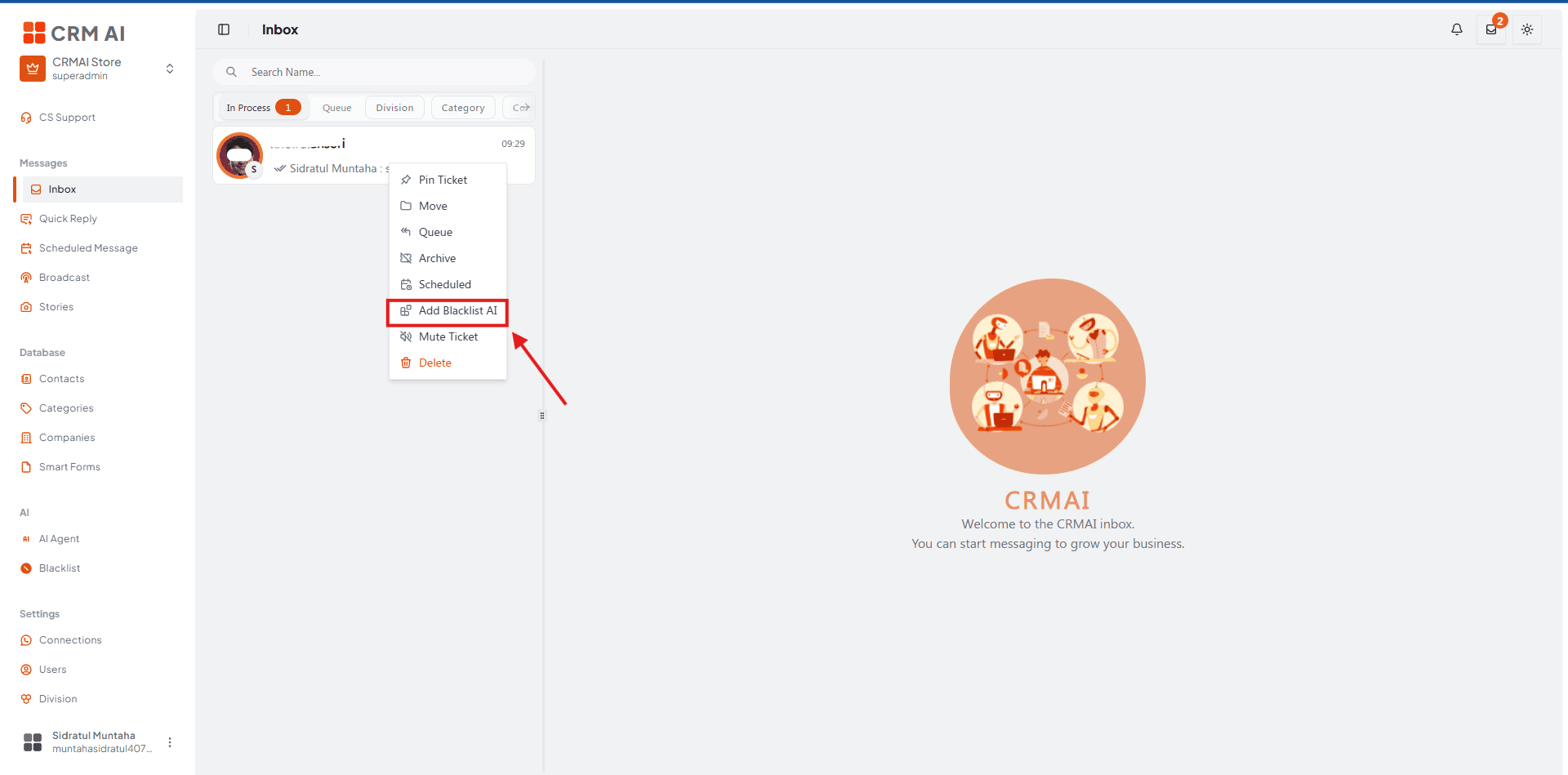
Add Blacklist AI를 선택합니다.
방법 2: Blacklist 페이지를 통해
Blacklist 페이지로 이동합니다.
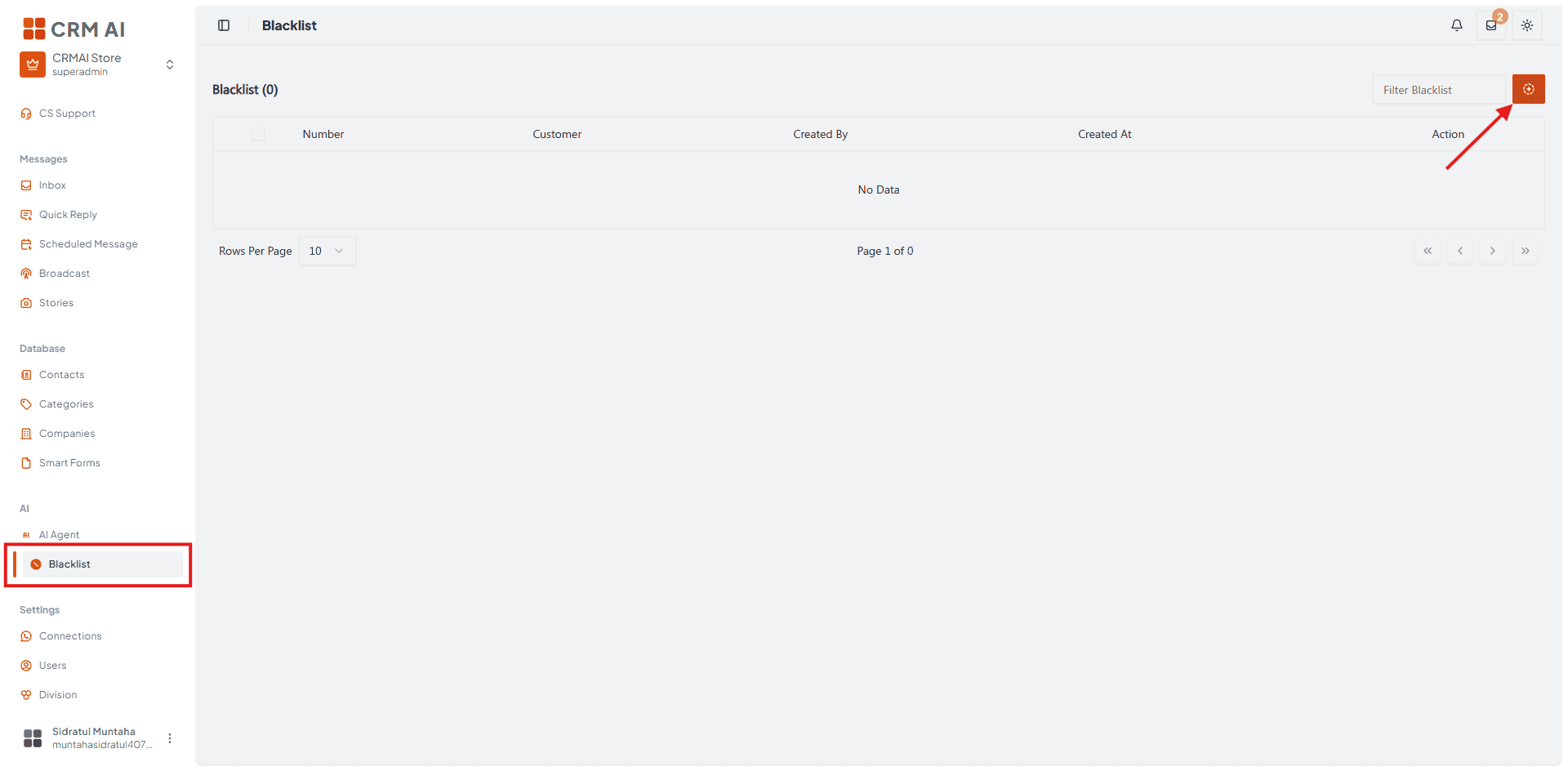
우측 상단 버튼을 클릭해 새 항목을 추가합니다.
일시 중지 사유를 입력합니다(선택 사항 — 예: "Special VIP complaint handling").
드롭다운에서 해당 연락처를 검색해 선택합니다.
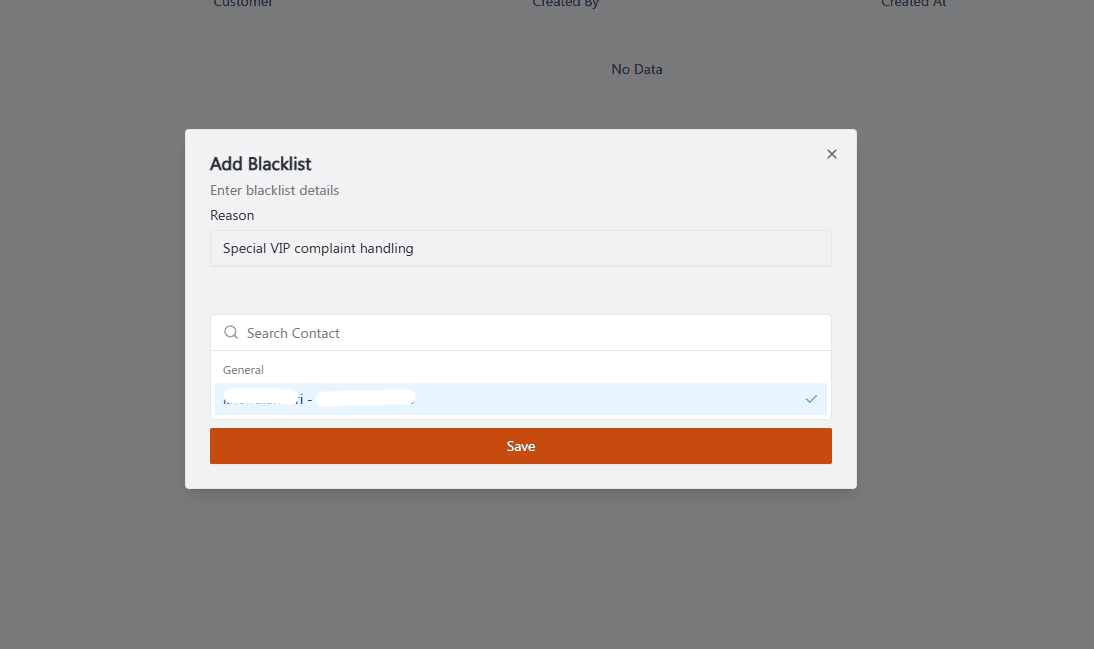
Save를 클릭합니다.
Blacklist 효과 및 관리
채팅 상단에 경고 배너가 표시됩니다: ⚠️ AI replies are paused for this chat.
AI Agent는 해당 번호에 대한 모든 자동 응답을 자동으로 중지합니다.
일시 중지된 모든 번호는
/blacklist메뉴 페이지에서 모니터링 및 관리할 수 있습니다.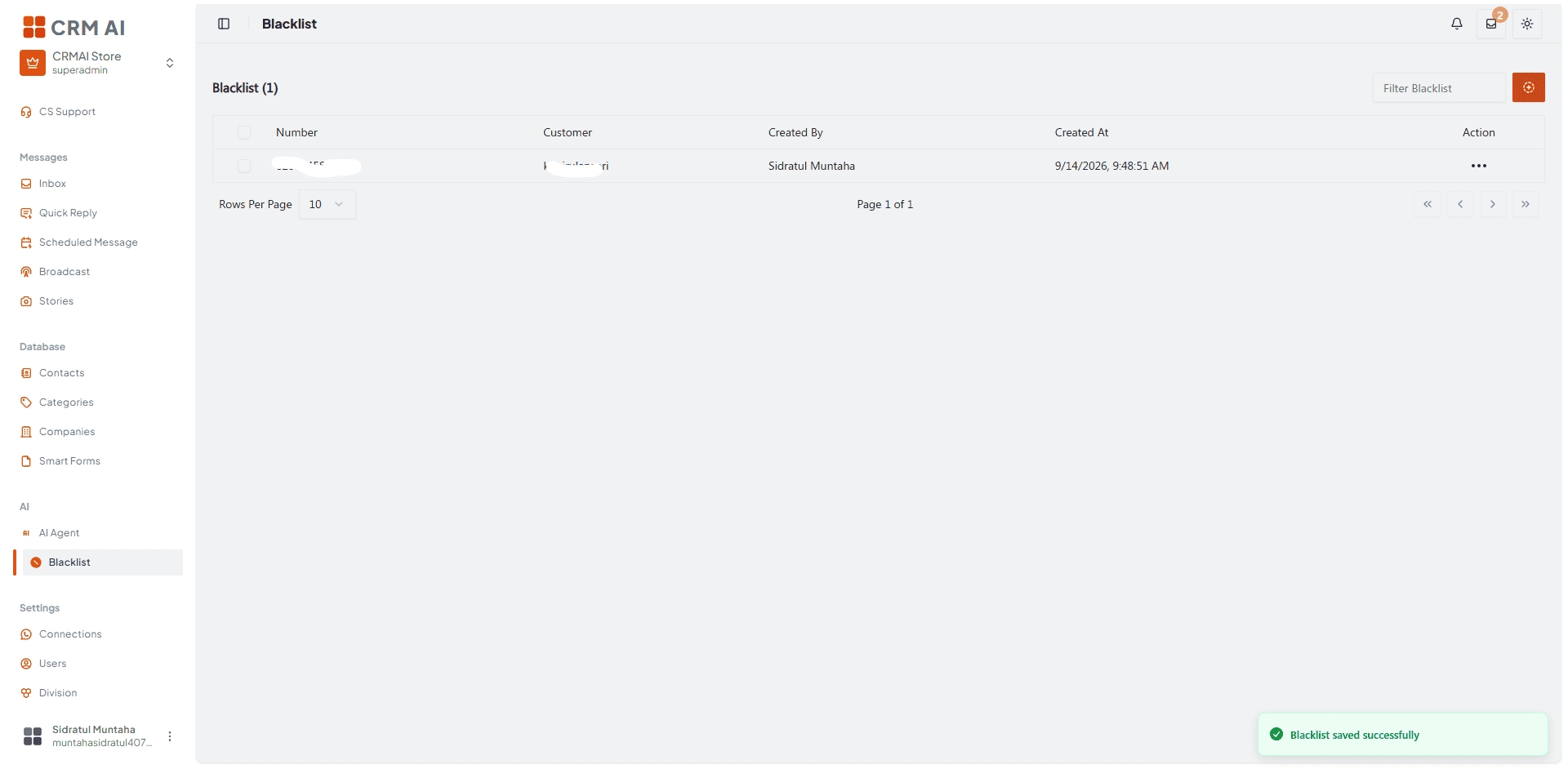
아이디 제거하기
방법 1: Inbox를 통해
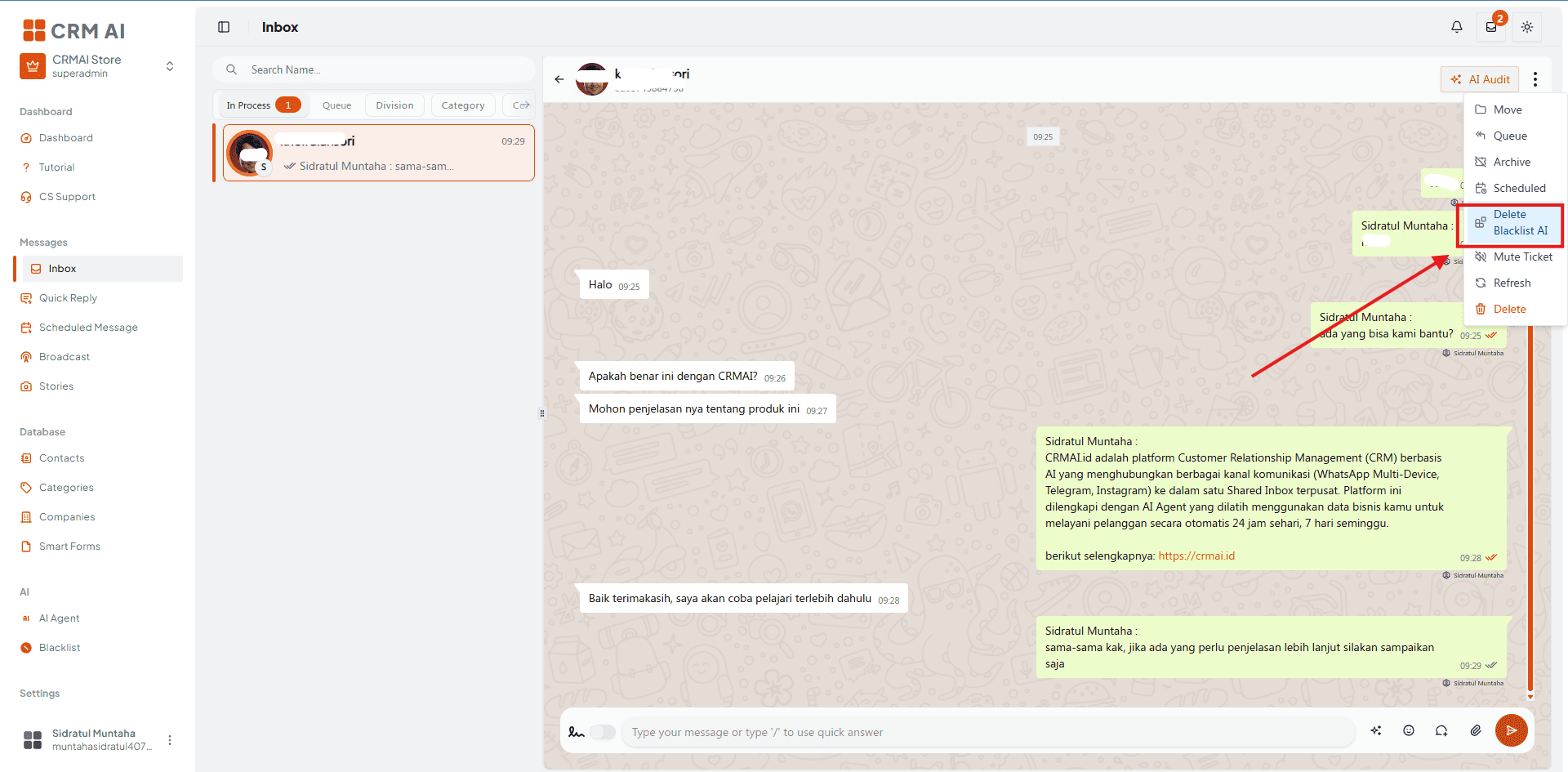
Inbox에서 블랙리스트에 등록된 티켓을 찾습니다.
ticket options를 엽니다(사이드바 목록 또는 채팅 내 우측 상단 메뉴 중 하나에서).
AI Blacklist를 제거하는 옵션을 선택합니다.
방법 2: Blacklist 페이지를 통해
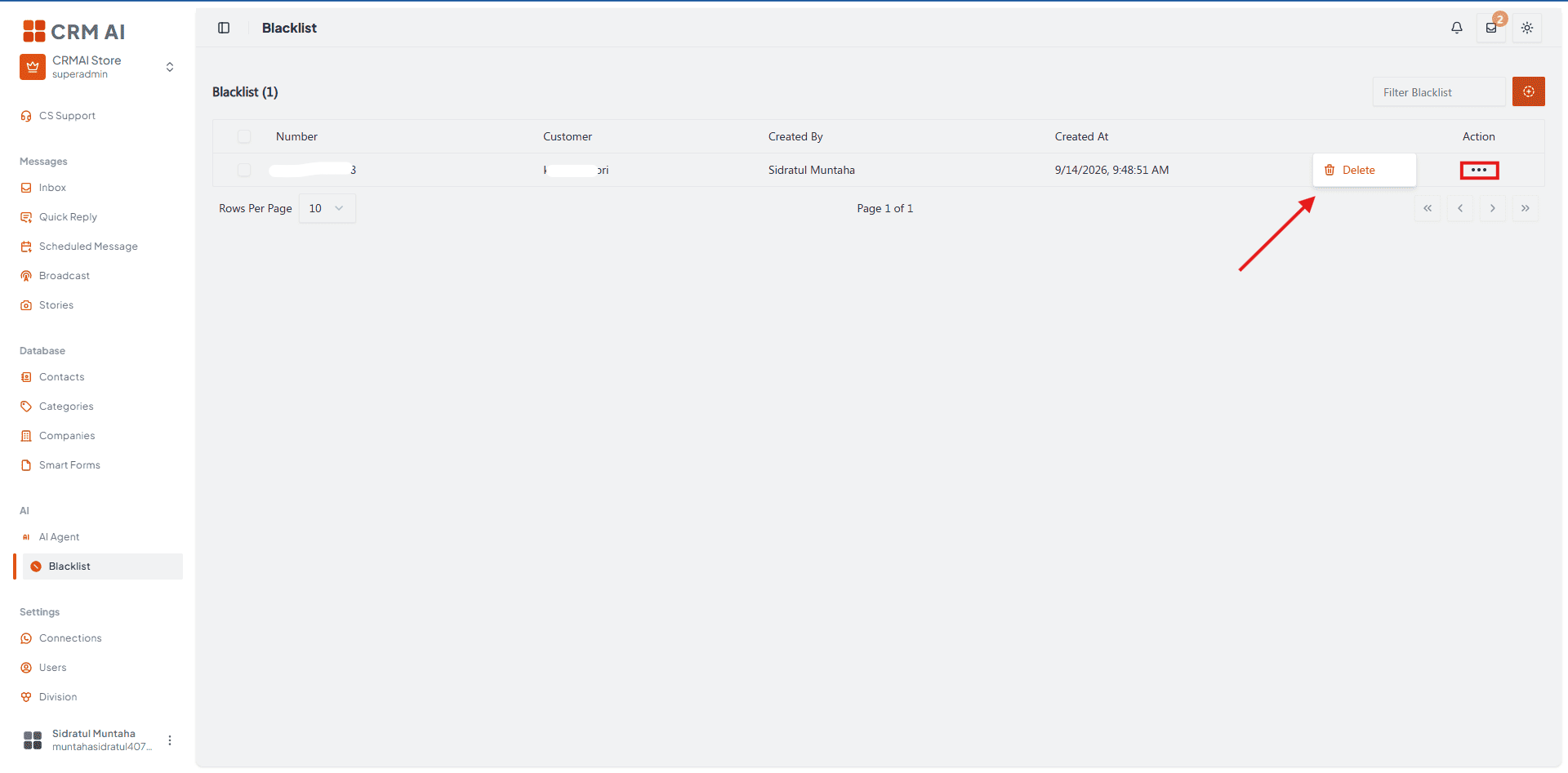
Blacklist 테이블에서 해당 아이디를 찾습니다.
행의 작업을 엽니다.
Blacklist에서 Delete를 선택합니다.
작업을 확인합니다.
아이디를 제거해도 자동으로 메시지가 전송되지는 않습니다 — AI 대상 여부 상태만 변경됩니다. 에이전트 및 채널 설정에 따라 AI 동작이 제대로 복원되었는지 확인하세요.
문제 해결
추가 작업이 차단되면 관리자에게 blacklist 권한을 검토해 달라고 요청하세요.
아이디를 선택할 수 없으면 이미 블랙리스트에 등록되어 있을 수 있습니다.
AI가 계속 응답한다면, 고객 레코드뿐 아니라 올바른 채널 아이디가 블랙리스트에 등록되었는지 확인하세요.
배너가 표시되지 않으면 티켓을 새로고침하고 대화와 연결된 아이디를 확인하세요.