 CRMAI Docs
AI Agent
Tujuan
Modul AI Agent adalah tempat Anda mengonfigurasi asisten AI yang akan menangani percakapan pelanggan Anda. Di sinilah Anda mengatur identitas asisten, cara ia berperilaku, sumber pengetahuannya, perilakunya di tiap channel, tata kelola (governance), tools yang bisa digunakan, snapshot konfigurasi, dan berbagai resource konfigurasi terkait lainnya.
Akses
Konfigurasi utama:
/{locale}/dashboard/aiProfil model:
/{locale}/dashboard/ai/profilesTemplate agent:
/{locale}/dashboard/ai/templates
Halaman fitur publik juga tersedia di /{locale}/features/ai-agent.
Area konfigurasi utama
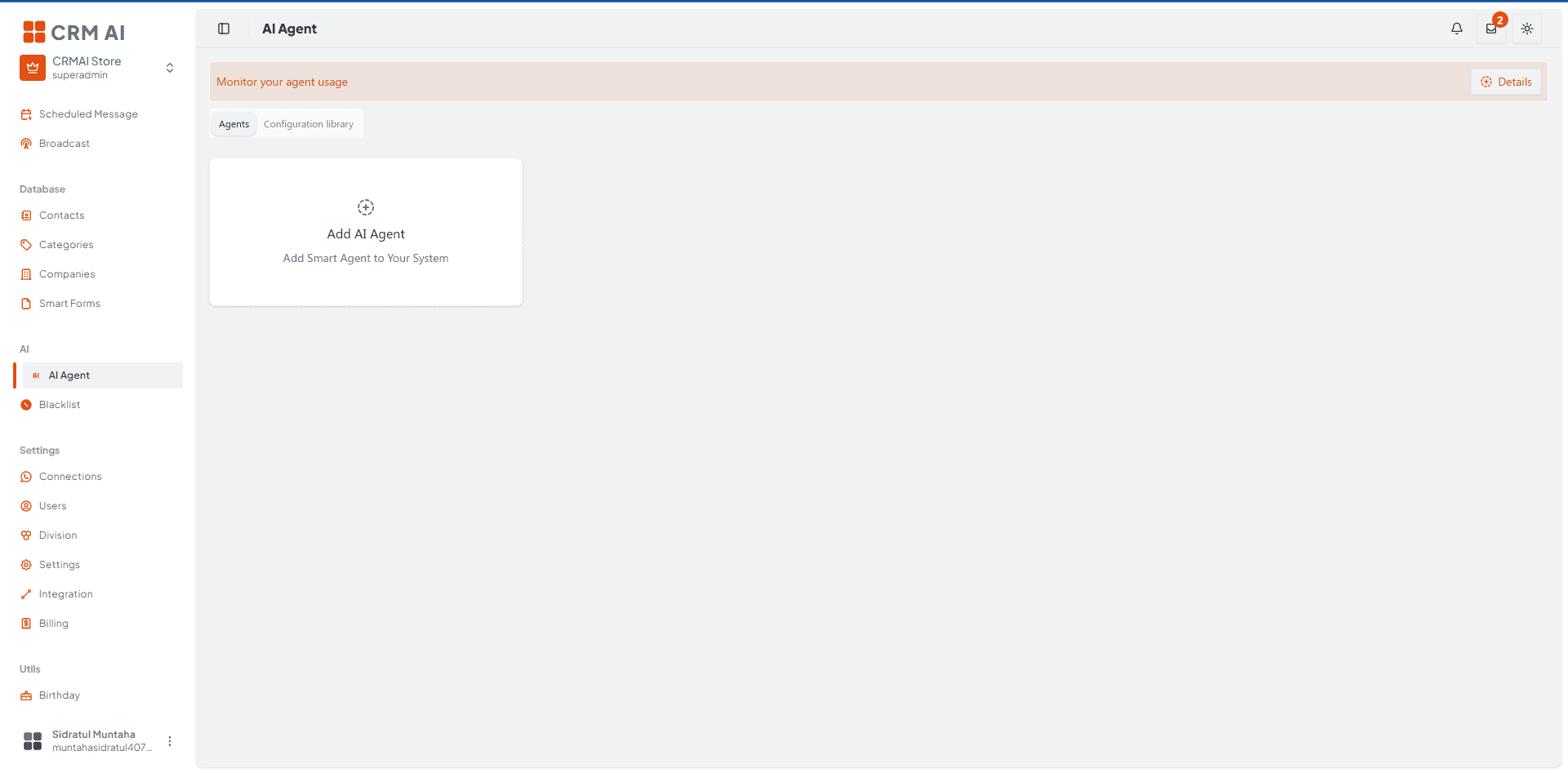
Membuka AI Agent menampilkan:
Banner "Monitor your agent usage" dengan tombol Details yang menautkan ke halaman Usage AI.
Dua tab: Agents dan Configuration library.
Satu kartu per agent, menampilkan:
Nama dan status pill (Active / Inactive).
Runtime: state (misalnya, idle).
Empat penghitung statistik: WhatsApp, Division, Contact, Response — jumlah masing-masing yang ditautkan/dikonsumsi oleh agent ini.
Tombol Configuration — membuka dialog AI Configuration (lihat tab di bawah).
Tombol Try Live — membuka chat uji coba sementara (lihat di bawah).
Tombol Delete.
Kartu Add AI Agent untuk membuat agent baru.
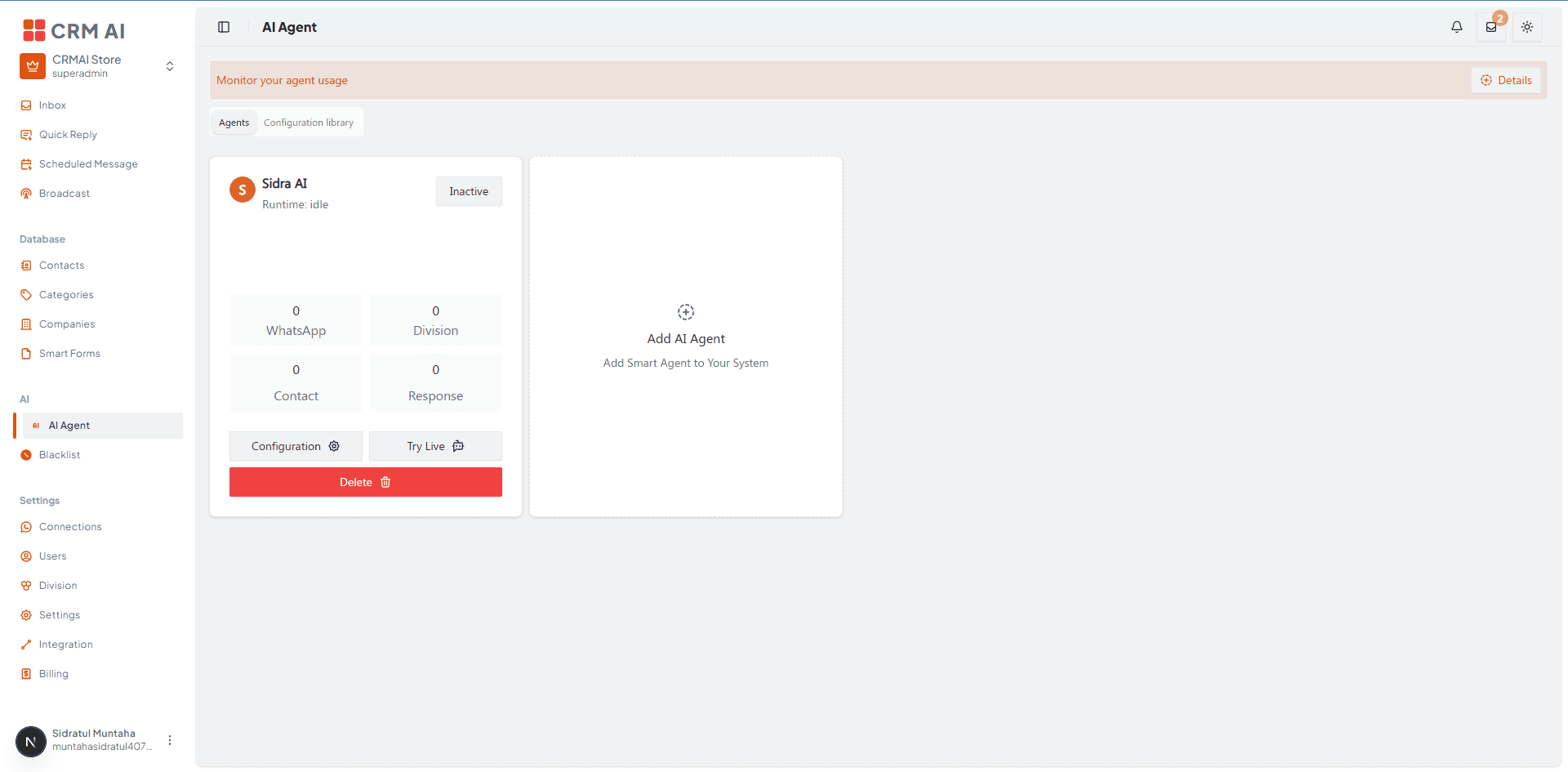
Anotasi yang disarankan: ① lingkari status pill (Active/Inactive) di pojok kanan atas kartu. ② tanda panah ke label "Runtime: idle". ③ kurung kurawal pada keempat penghitung statistik (WhatsApp/Division/Contact/Response) sebagai satu grup. ④⑤⑥ beri nomor pada tombol Configuration, Try Live, dan Delete dari kiri ke kanan, sesuai urutan pada bullet list di atas.
Tab Configuration
Mengklik Configuration pada kartu agent membuka dialog AI Configuration dengan tab-tab berikut, secara berurutan:
Tab | Yang dikonfigurasi | Dokumentasi |
|---|---|---|
Agent | Nama, task/role, recipient mode, dan tautan ke WhatsApp/Division/Contact/Company/Category. | Identity & Linking |
Configuration (Template) | Model Profile dan Configuration Template mana yang digunakan agent ini. | Model Profiles & Configuration Templates |
Behaviour | Prompt Agent Personality — system prompt inti yang membentuk cara agent berbicara dan berperilaku. | Behaviour: Agent Personality |
Override Config | Toggle untuk Agent Overrides, Runtime Config, dan Generation Config. | Override Config |
Governance | Level autonomi, cakupan keputusan, batas otoritas, kedalaman memori, retensi konteks. | Governance & Autonomy |
Knowledge | Sinkronisasi sitemap dan upload dokumen manual untuk knowledge base. | Knowledge Base |
Setting | Simulasi mengetik, mode pasif, balasan grup, multi-bubble, eskalasi, jam operasional, follow-up. | Setting & Escalation |
Channels | Override tone/style per channel (saat ini hanya WhatsApp). | Channel Behaviours |
Emotion Matrix | Aturan penyesuaian tone yang dipicu oleh sentimen pelanggan yang terdeteksi. | Emotion Matrix |
Snapshots | Riwayat konfigurasi yang tidak dapat diubah, dibuat otomatis pada setiap perubahan. | Snapshots |
Tools | Tools apa saja yang bisa dipanggil agent, dibatasi oleh Authority Limit Level. | Agen |
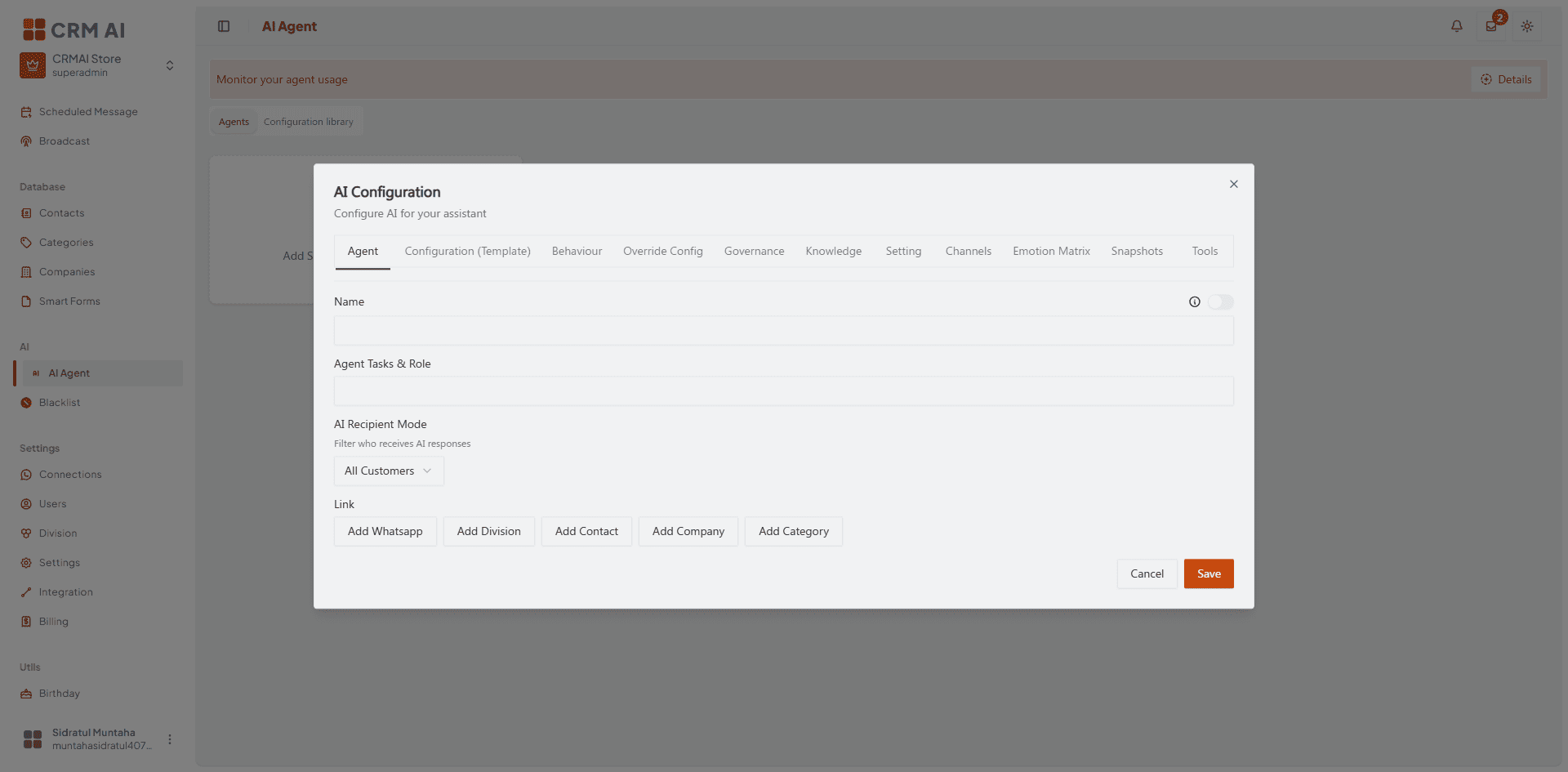
Anotasi yang disarankan: garis bawahi seluruh baris tab dalam satu highlight berkelanjutan, lalu beri nomor tiap tab ①–⑪ dari kiri ke kanan (Agent, Configuration (Template), Behaviour, Override Config, Governance, Knowledge, Setting, Channels, Emotion Matrix, Snapshots, Tools) sesuai urutan baris pada tabel di atas — screenshot ini berfungsi sebagai satu gambar "peta" yang dapat dirujuk kembali oleh setiap sub-halaman.
Try Live (test chat)
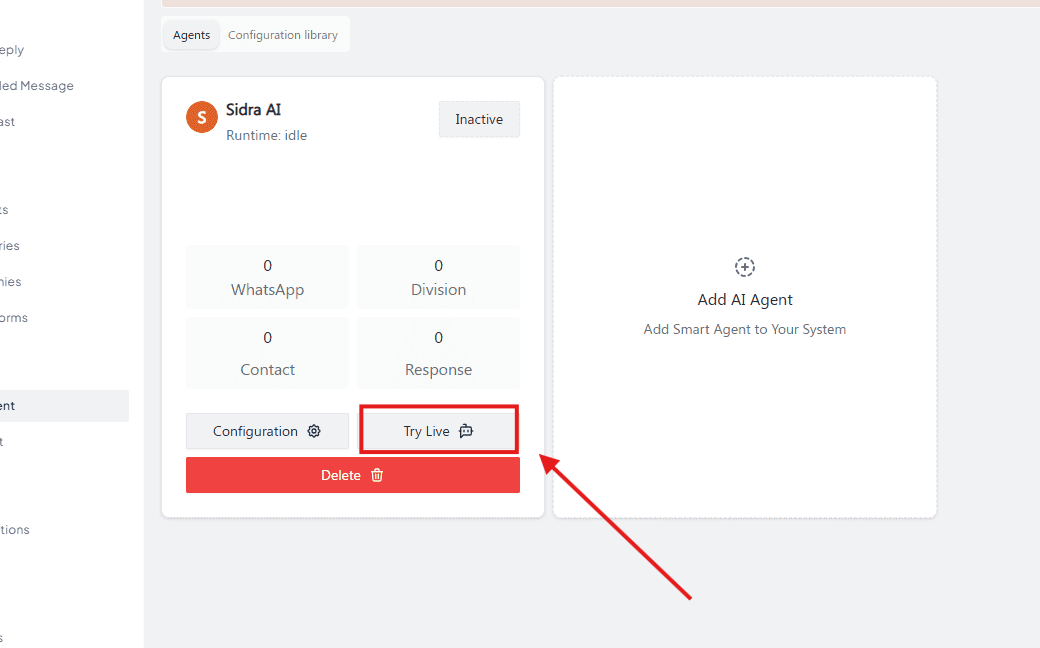
Mengklik Try Live pada kartu agent membuka ruang chat sementara di /{locale}/dashboard/chat/{room-id}, dengan notifikasi Temporary Chat:
"This chat only lasts 10 minutes from the last incoming message. Temporary chat usage also cuts the available tokens and is stored in usage history."
Di bawah notifikasi, chat menampilkan prompt "Start the interaction" dengan tombol saran quick-start (misalnya, Good morning, Words for today, Give me a rhyme) dan kolom input pesan.
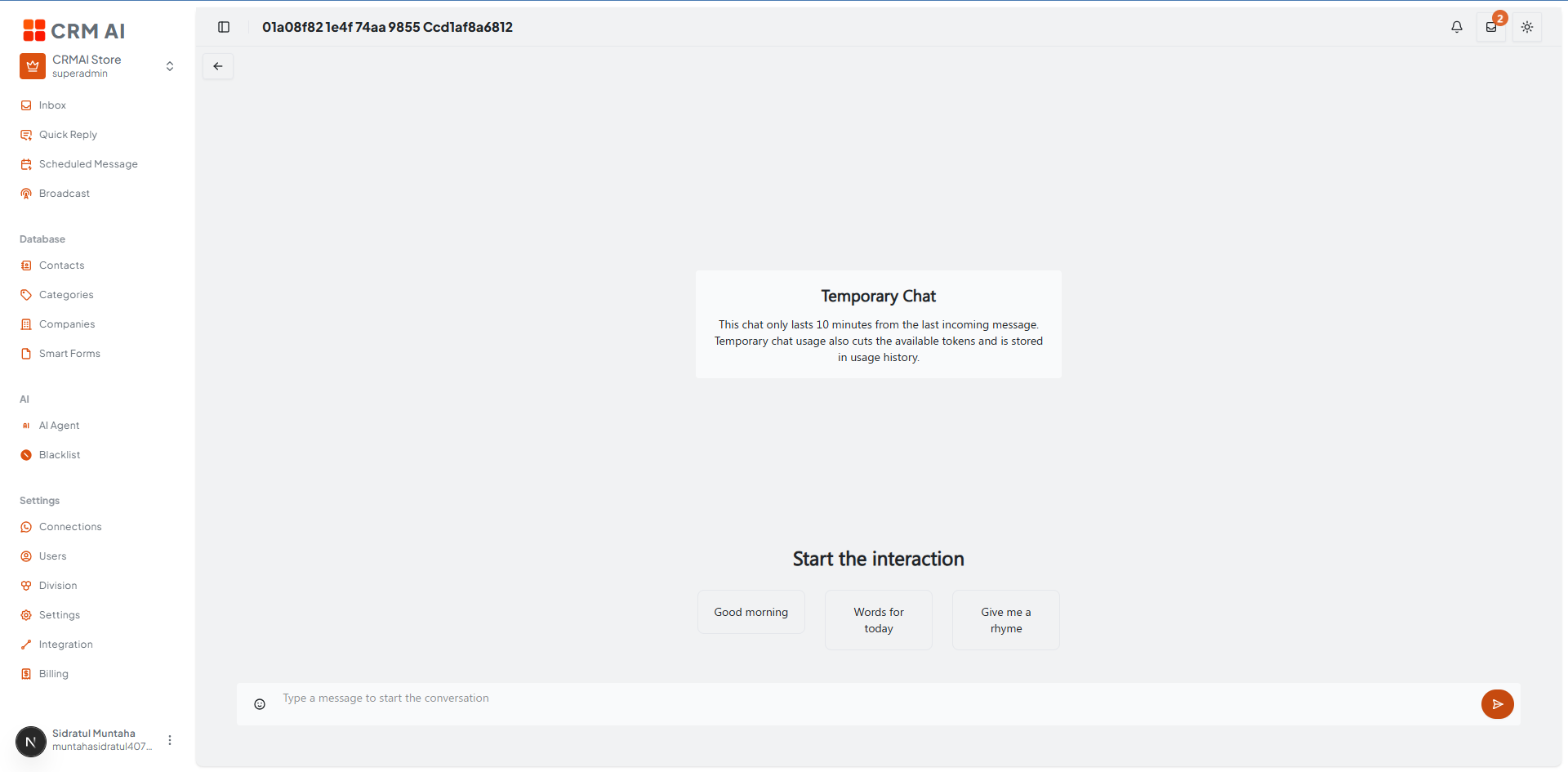
Anotasi yang disarankan: kotak pada teks notifikasi "Temporary Chat" dan tambahkan callout bubble bertuliskan "kedaluwarsa 10 menit setelah pesan terakhir — mengonsumsi token asli" yang mengarah langsung ke sana, karena ini adalah peringatan paling penting di halaman ini.
⚠️ Penting: Sesi Try Live mengonsumsi token respons asli dari kuota AI paket Anda, dan percakapan tercatat di Usage AI seperti percakapan pelanggan yang sesungguhnya. Ini bukan sandbox gratis/tak terbatas — uji secara sengaja, bukan menjalankan chat eksploratif yang panjang.
Timer sesi 10 menit akan reset setiap ada pesan masuk baru, tetapi berakhir 10 menit setelah pesan terakhir — sehingga chat uji coba yang idle akan kedaluwarsa dan tidak dapat dilanjutkan; mulai sesi baru sebagai gantinya.
Pelacakan penggunaan AI
Halaman Usage AI (/{locale}/dashboard/usage-ai) menampilkan total berjalan dari respons AI yang dikonsumsi terhadap kuota paket Anda (misalnya, 86 / 100000 Response), grafik penggunaan harian, dan tabel log per-respons dengan Date, Agent Name, Model, Response (teks preview), Usage count, dan menu tindakan. Filter berdasarkan rentang tanggal (This Week, dll) dan berdasarkan nama agent.
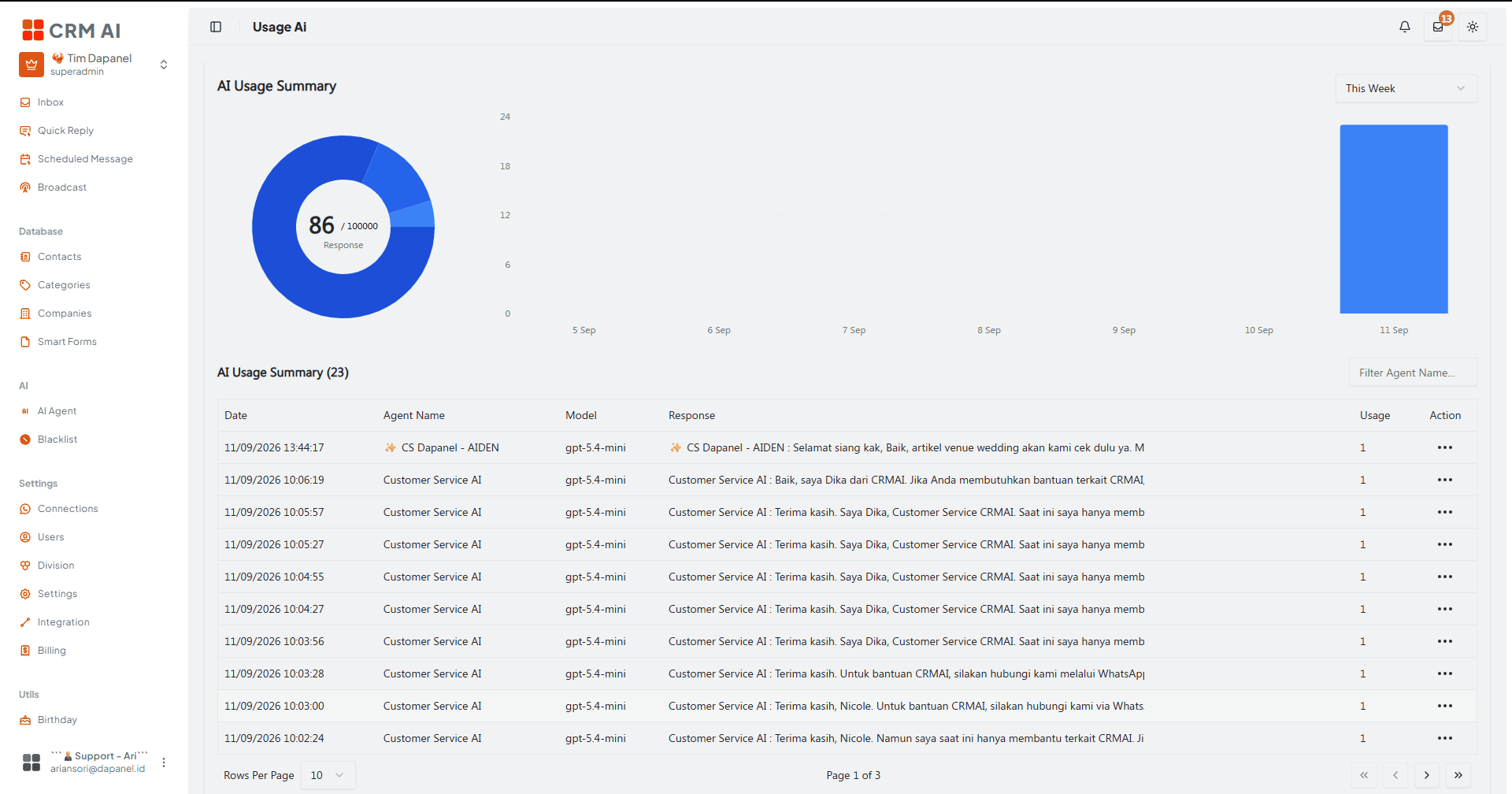
Anotasi yang disarankan: ① tanda panah ke penghitung respons di dalam donut chart (misalnya, "86 / 100000"). ② kotak pada dropdown filter rentang tanggal. ③ garis bawahi header kolom Agent Name pada tabel log di bawah, karena itu adalah filter yang paling sering digunakan saat troubleshooting konsumsi agent tertentu.
Lihat juga Plans, Billing & AI Tokens untuk mengetahui apa yang terjadi ketika kuota Anda hampir habis.
Urutan pengaturan yang disarankan
Buka AI Agent dan buat agent baru.
Tab Agent — atur nama, task/role, dan recipient mode; tautkan koneksi WhatsApp, Division, atau Category yang relevan.
Tab Configuration (Template) — pilih Model Profile dan Configuration Template.
Tab Behaviour — tulis prompt Agent Personality.
Tab Governance — atur autonomi, cakupan keputusan, dan batas otoritas yang sesuai dengan seberapa besar Anda mempercayai agent untuk bertindak secara independen.
Tab Knowledge — sinkronkan sitemap Anda dan/atau upload dokumen referensi.
Tab Setting — konfigurasikan aturan eskalasi dan toggle operasional (simulasi mengetik, jam operasional, dll).
Tab Channels dan tab Emotion Matrix — tambahkan override hanya jika Anda memerlukan perilaku khusus channel atau sentimen; keduanya opsional dan kosong secara default.
Tab Tools — aktifkan hanya tools yang benar-benar dibutuhkan oleh role agent, dengan tetap memperhatikan bahwa tools di atas Authority Limit Level akan tetap terkunci.
Simpan, kemudian atur agent menjadi Active dan gunakan Try Live untuk menguji sebelum mengaktifkannya untuk traffic pelanggan sesungguhnya — ingat bahwa Try Live mengonsumsi token asli, jadi uji secara sengaja.
Panduan operasional
Mulai dengan satu role yang didefinisikan secara sempit per agent.
Status pill agent (Active/Inactive) adalah kontrol yang terpisah dari Runtime state — periksa keduanya saat troubleshooting mengapa agent tidak merespons.
Uji agent pada percakapan yang terkontrol sebelum aktivasi, tetapi jaga sesi Try Live tetap singkat dan terarah karena mengonsumsi token paket.
Periksa Snapshots sebelum dan setelah perubahan konfigurasi besar — setiap perubahan tercatat secara otomatis, sehingga Anda selalu dapat melihat apa yang berubah dan kapan.
Jaga agar aturan Governance dan Blacklist tetap sejalan dengan workflow Inbox.
Jangan aktifkan tools yang tidak diperlukan untuk role agent — tools yang diaktifkan (toggle on) saja tidak cukup; tools tersebut juga memerlukan Authority Limit Level agent yang sesuai dengan level yang dibutuhkan tool, atau tools tersebut akan tetap NOT ACCESSIBLE.
Akses Smart Form bersifat opt-in melalui Allow Smart Form Tool pada tab Setting — agent tidak dapat mengakses Smart Form yang dipublikasikan secara default.
Jangan menjanjikan model/provider tertentu kepada pelanggan kecuali itu memang dikonfigurasi melalui Model Profile yang dipilih.