 CRMAI Docs
Notifications
Ada dua jenis notifikasi di CRMAI yang diatur terpisah: suara notifikasi (dari Profil) dan notifikasi browser (dari ikon lonceng di header). Keduanya bisa dipakai bareng atau diatur sendiri-sendiri.
Suara notifikasi
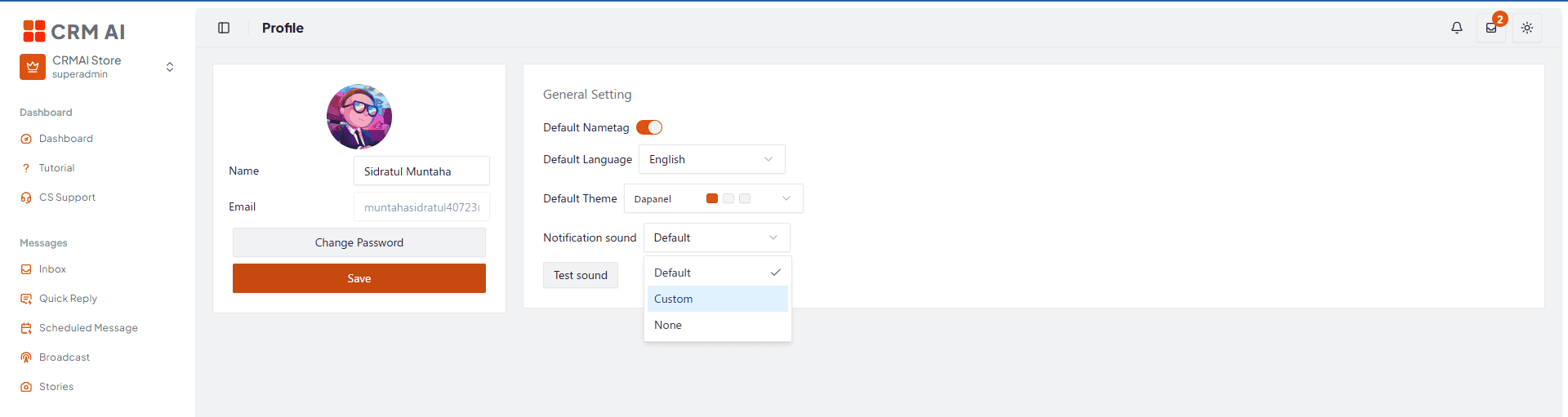
Suara ini yang diputar aplikasi saat ada pesan masuk. Ada tiga pilihan:
Pilihan | Perilaku |
|---|---|
Default | Suara bawaan CRMAI. |
Kustom | File audio yang kamu unggah sendiri. |
Tidak ada | Suara dimatikan. Notifikasi visual masih bisa muncul kalau fitur notifikasi lain aktif. |
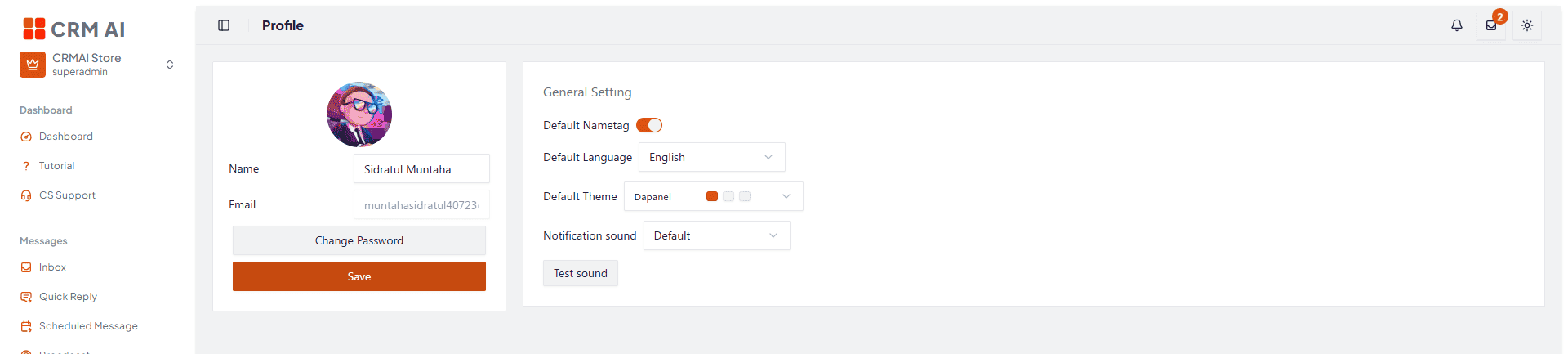
Pakai suara default
Buka Profil.
Cari Suara notifikasi.
Pilih Default.
Klik Tes suara untuk cek hasilnya.
Unggah suara sendiri
Buka Profil.
Di Suara notifikasi, pilih Kustom.
Klik Unggah suara.
Pilih file audio dari perangkat kamu.
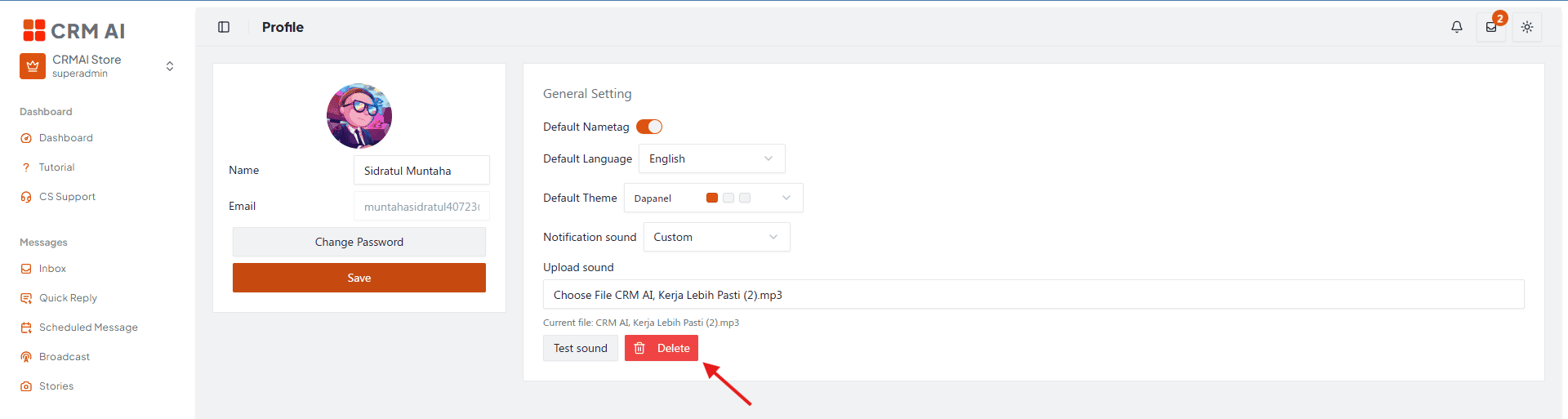
Cek nama filenya sudah muncul di bagian File saat ini.
Klik Tes suara.
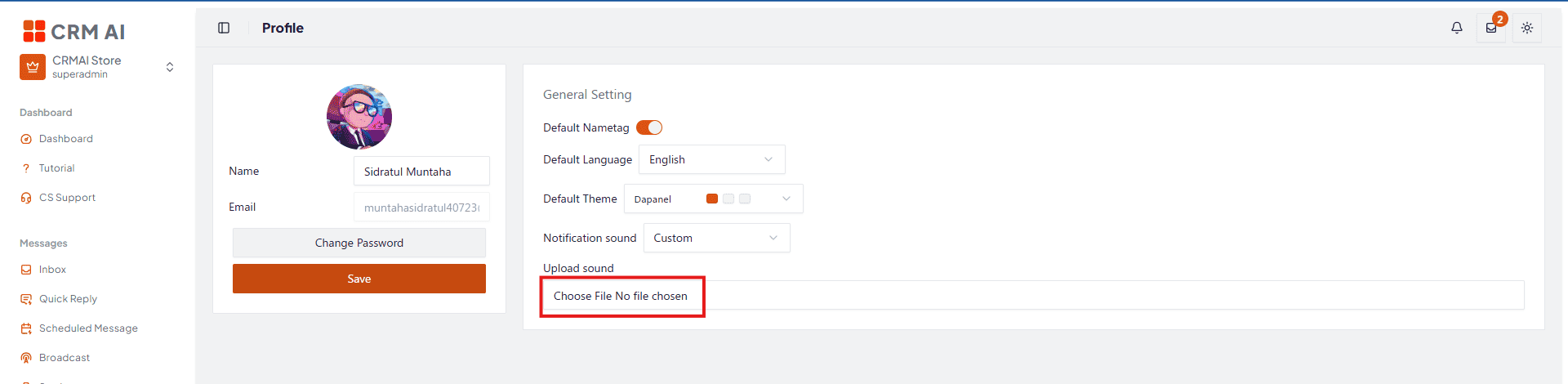
Ukuran file maksimal 2 MB, dan formatnya harus dikenali browser sebagai audio.
Hapus suara kustom
Pastikan lagi di mode Kustom.
Klik Hapus di sebelah tombol Tes suara.
Kalau masih mau ada suara notifikasi, pilih opsi lain secara manual — sistem tidak otomatis balik ke Default setelah suara kustom dihapus.
Notifikasi browser
Ini beda dari suara — notifikasi browser adalah pemberitahuan sistem yang muncul walau tab dashboard sedang tidak aktif, tergantung dukungan browser dan perangkat.
Mengaktifkan
Cari ikon lonceng di header dashboard.
Klik ikonnya.
Di panel yang muncul, klik Aktifkan.
Kalau browser minta izin, pilih Allow / Izinkan.
Tunggu notifikasi konfirmasi berhasil.
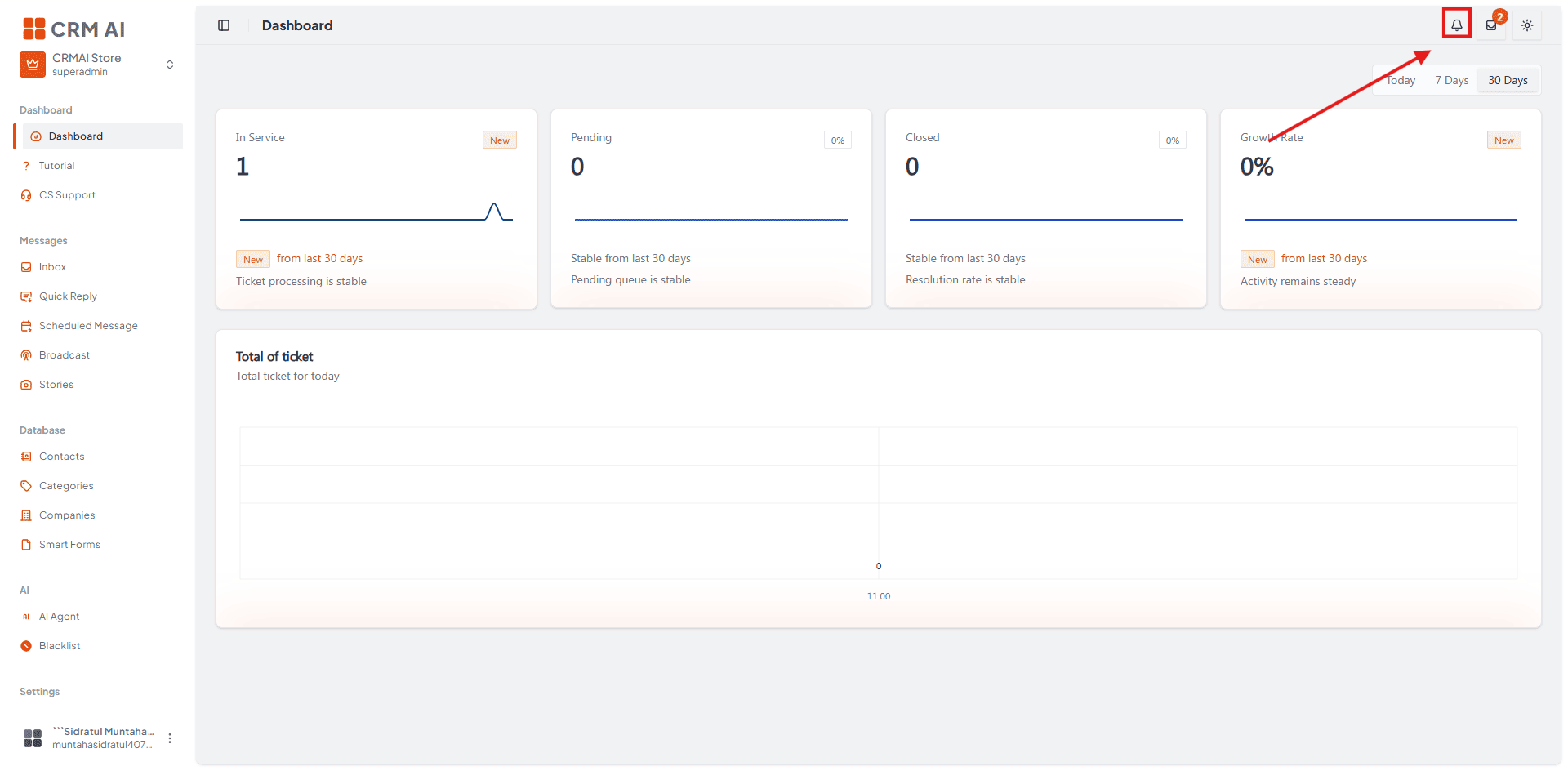
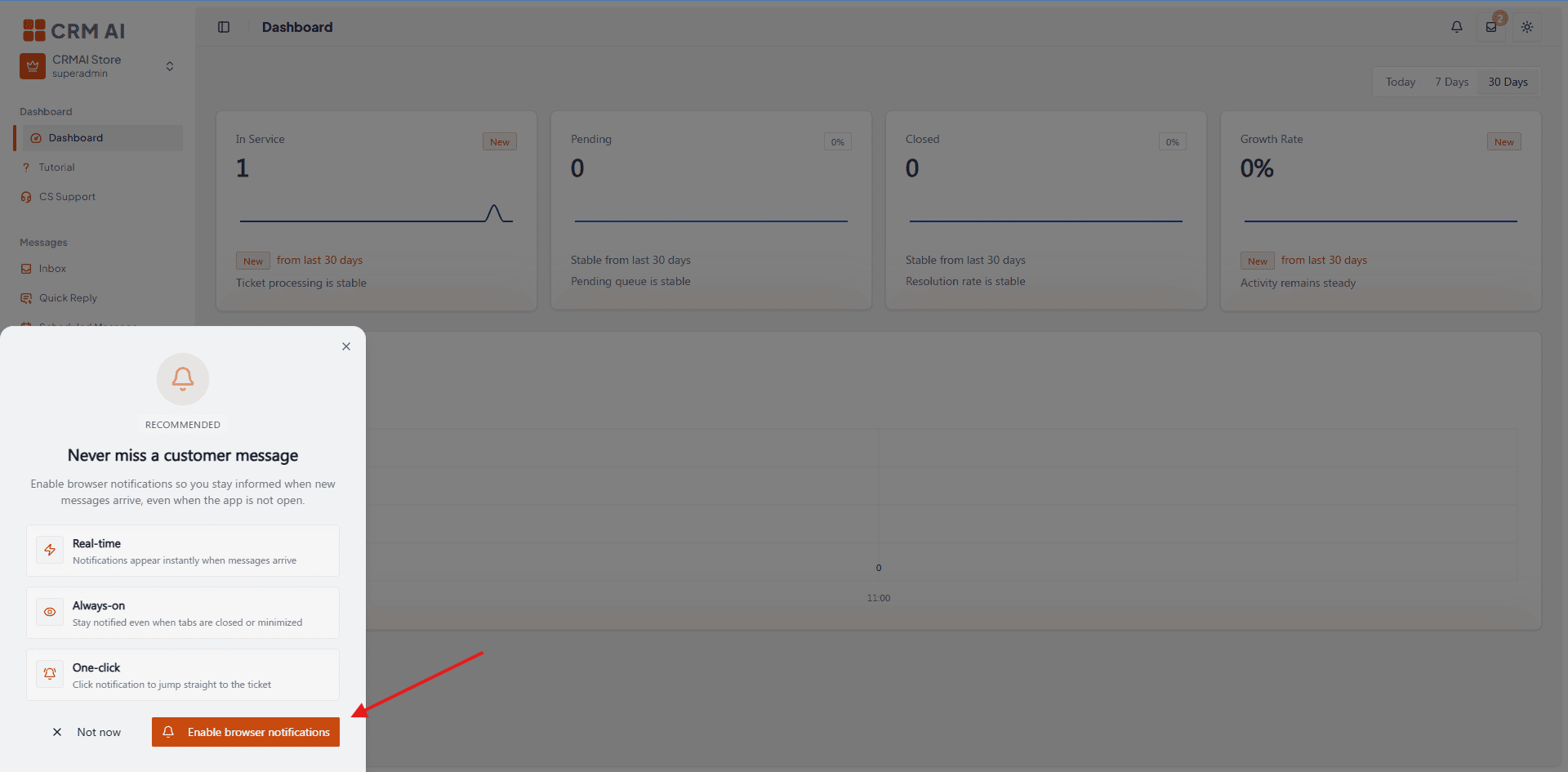
Kalau ikon lonceng tidak muncul sama sekali, kemungkinan besar browser atau perangkat kamu tidak mendukung Web Push.
Menonaktifkan
Klik ikon lonceng.
Klik Nonaktifkan.
Cek notifikasi sukses buat konfirmasi.
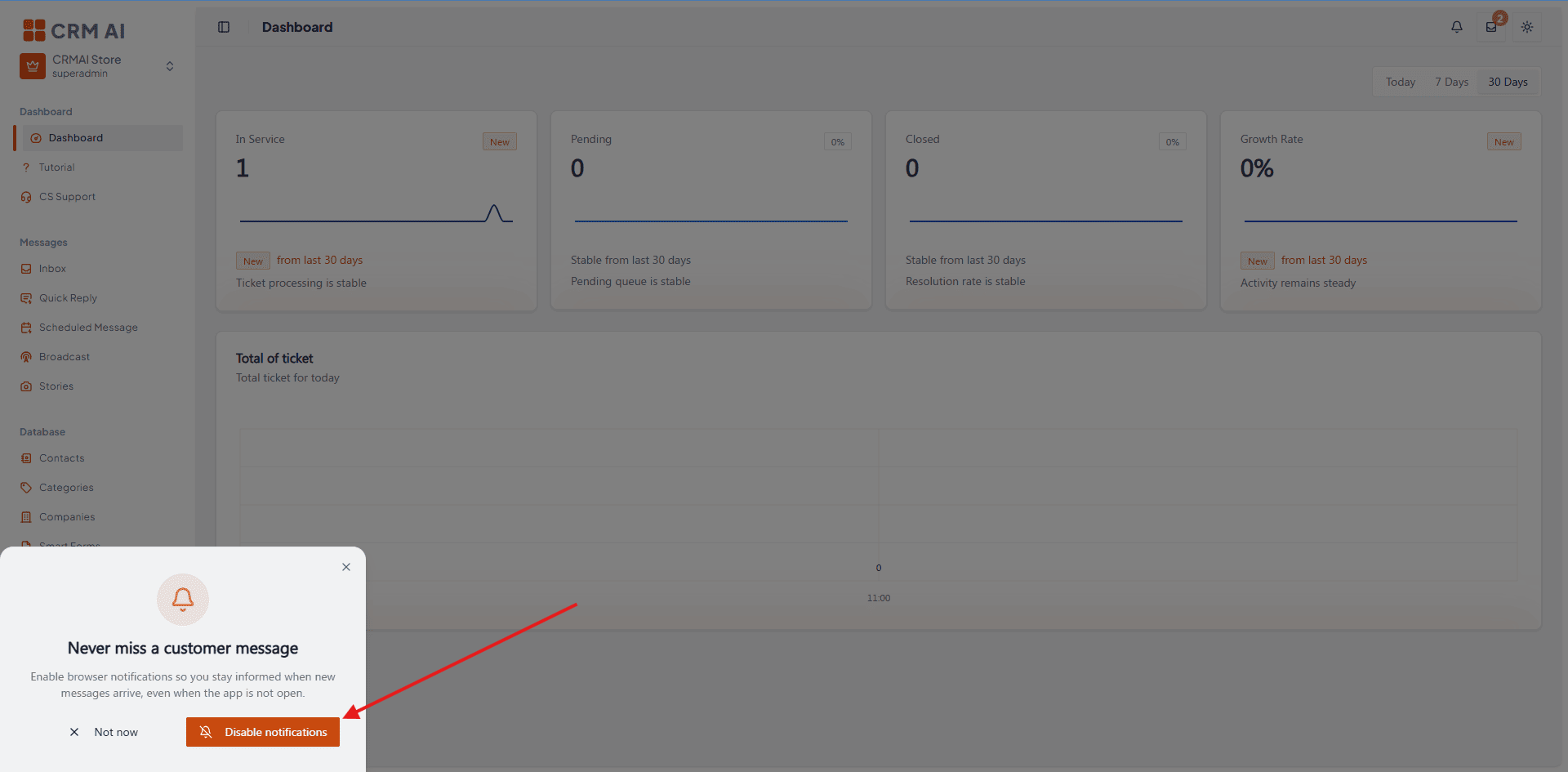
Catatan: menonaktifkan dari CRMAI cuma menghapus langganan push-nya. Izin notifikasi di level browser bisa saja tetap berstatus "diizinkan" — itu normal.
Kalau diblokir browser
Klik ikon lonceng.
Pilih opsi buka Pengaturan browser.
Izinkan notifikasi untuk domain CRMAI.
Balik ke CRMAI dan aktifkan lagi.
Di beberapa browser, kalau halaman pengaturan tidak bisa dibuka langsung, CRMAI akan menyalin petunjuknya ke clipboard.
Kalau ada masalah
Masalah | Solusi |
|---|---|
Suara kustom gagal diunggah | Cek ukuran file (maks 2 MB) dan pastikan formatnya dikenali sebagai audio. |
Suara tidak muncul saat pesan masuk | Cek pilihan suara yang aktif, volume browser/perangkat, dan pastikan mode yang dipilih bukan Tidak ada. Tes lewat tombol Tes suara di Profil. |
Ikon lonceng tidak ada | Browser/perangkat mungkin tidak dukung Web Push, atau komponennya masih loading. |
Notifikasi browser diblokir | Buka pengaturan browser lewat panel lonceng, lalu izinkan notifikasi untuk domain CRMAI. |