 CRMAI Docs
Pesan Otomatis
Letaknya di Mana
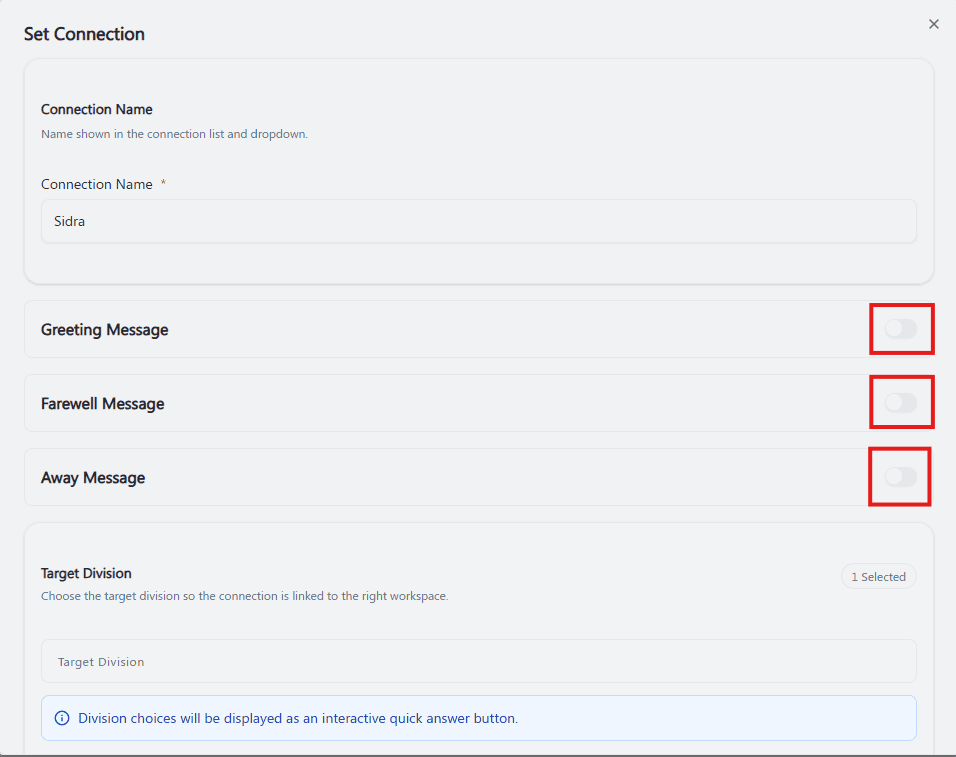
Pesan otomatis diatur di dalam dialog Atur Koneksi untuk setiap koneksi — dialog yang sama tempat Anda mengatur Nama Koneksi. Di bawah field nama, ada tiga bagian yang masing-masing bisa diaktifkan secara terpisah: Pesan Sambutan, Pesan Perpisahan, dan Pesan Tidak di Tempat. Masing-masing dalam kondisi mati secara default; mengaktifkan salah satunya akan menampilkan field-fieldnya.
Pesan Sambutan
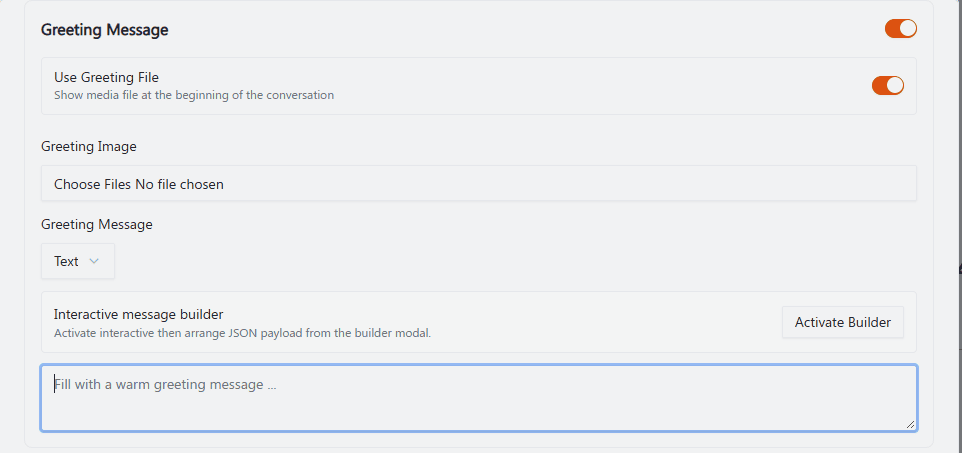
Ditampilkan di awal percakapan. Setelah diaktifkan:
Field | Deskripsi |
|---|---|
Gunakan File Sambutan | Toggle — "Tampilkan file media di awal percakapan." |
Gambar Sambutan | File picker (muncul saat Gunakan File Sambutan aktif). |
Pesan Sambutan | Dropdown tipe pesan — Teks atau Interaktif. |
Interactive message builder | "Aktifkan interaktif lalu susun payload JSON dari modal builder." Klik Aktifkan Builder untuk membukanya — lihat Pesan Interaktif. |
Area teks pesan | Placeholder: "Isi dengan pesan sambutan yang hangat ..." |
Pesan Perpisahan
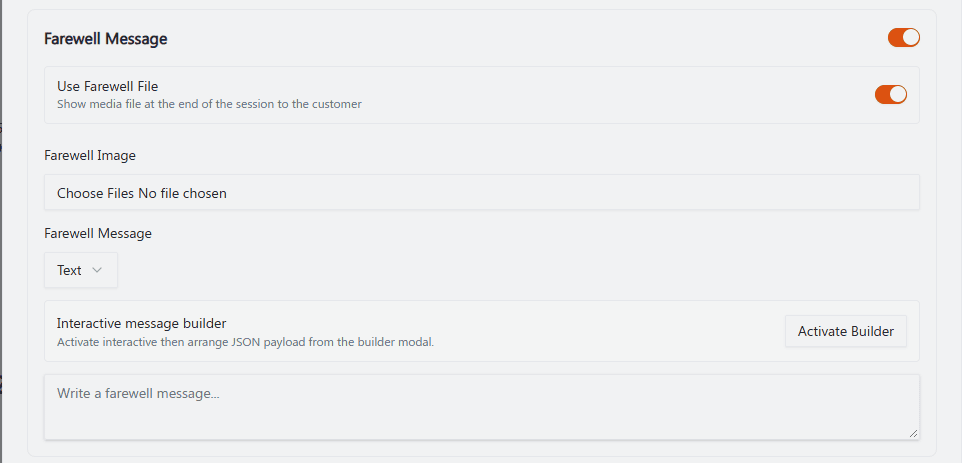
Ditampilkan di akhir sesi. Strukturnya sama dengan Pesan Sambutan:
Field | Deskripsi |
|---|---|
Gunakan File Perpisahan | Toggle — "Tampilkan file media ke pelanggan di akhir sesi." |
Gambar Perpisahan | File picker. |
Pesan Perpisahan | Dropdown tipe pesan — Teks atau Interaktif. |
Interactive message builder | Builder yang sama seperti di atas. |
Area teks pesan | Placeholder: "Tulis pesan perpisahan..." |
Pesan Tidak di Tempat
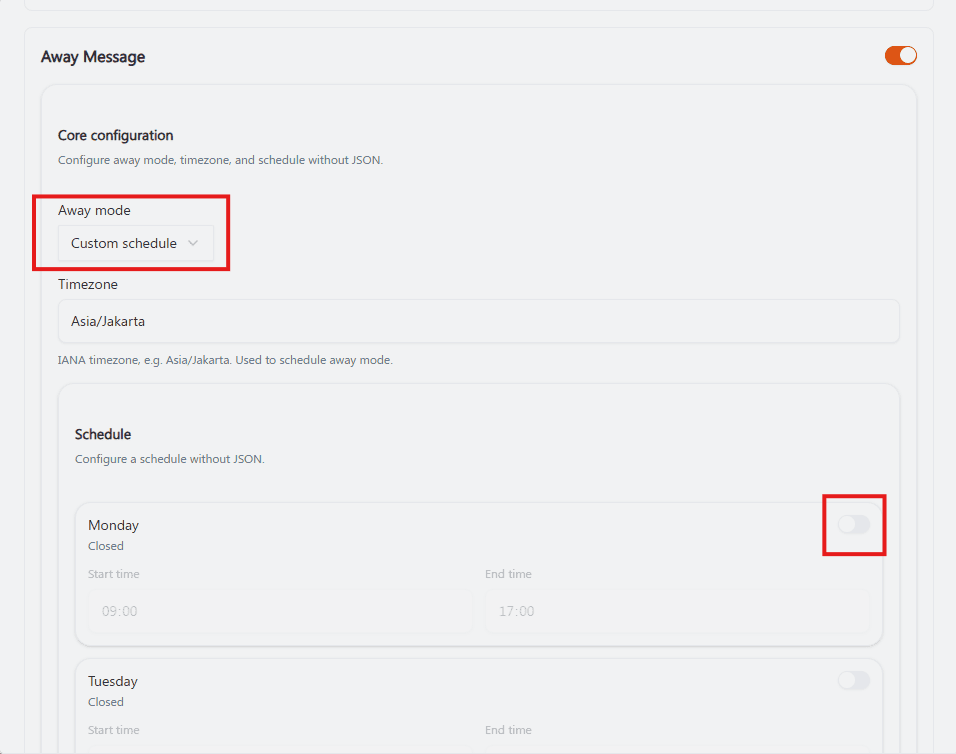
Bagian paling detail — pesan yang dikirim saat koneksi tidak tersedia, di luar jam kerja yang diatur, atau sesuai aturan away yang dipilih. Setelah diaktifkan, bagian ini terbagi jadi tiga kelompok:
Pengaturan Inti
"Atur mode away, zona waktu, dan jadwal tanpa perlu JSON."
Field | Deskripsi |
|---|---|
Mode Away | Dropdown. Contoh yang ditampilkan: Jadwal Kustom (juga mendukung opsi Selalu / Di Luar Jam Kerja sesuai pilihan mode away). |
Zona Waktu | Teks bebas, format IANA. "Zona waktu IANA, misalnya Asia/Jakarta. Dipakai untuk menjadwalkan mode away." Contoh: Asia/Jakarta. |
Jadwal | "Atur jadwal tanpa perlu JSON." Satu baris per hari (Senin–Minggu), masing-masing punya toggle sendiri. Kalau toggle suatu hari mati, hari itu berlabel Tutup dan field Waktu Mulai / Waktu Selesai-nya jadi abu-abu (tidak bisa diisi). Aktifkan toggle hari tersebut untuk mengatur Waktu Mulai dan Waktu Selesai-nya (misalnya, 09:00 / 17:00). |
Target Penerima
Field | Deskripsi |
|---|---|
Target Penerima | Dropdown. Contoh yang ditampilkan: Semua (juga mendukung opsi Semua kecuali / Hanya / Pelanggan baru / Pelanggan lama sesuai pilihan target penerima). |
Konten & Media
"Tulis pesannya, lampirkan media, dan atur jeda pengiriman."
Field | Deskripsi |
|---|---|
Gunakan File Away | Toggle — "Tampilkan file media saat pesan away dikirim." |
Pesan Away | Dropdown tipe pesan — Teks atau Interaktif. |
Interactive message builder | Builder yang sama seperti Sambutan/Perpisahan. |
Area teks pesan | Placeholder: "Isi dengan pesan away ..." |
Cooldown (detik) | "Jeda waktu sebelum pesan away bisa dikirim lagi ke kontak yang sama (default: 28800 detik / 8 jam)." Contoh nilai: 28800. |
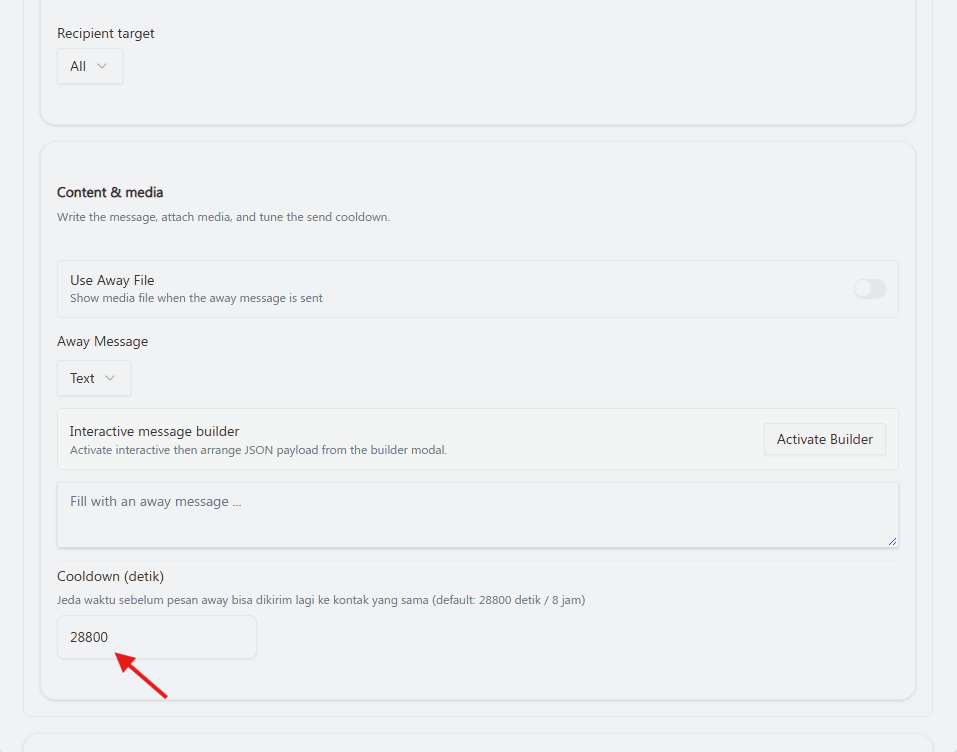
Catatan: pada screenshot yang ditinjau, label dan teks bantuan field Cooldown muncul dalam Bahasa Indonesia ("Cooldown (detik)" / "Jeda waktu sebelum pesan away bisa dikirim lagi...") sementara bagian dialog lainnya berbahasa Inggris. Kalau locale workspace Anda diatur ke Bahasa Inggris, sebaiknya cek dulu apakah ini memang perilaku campur-bahasa yang disengaja atau ada bagian terjemahan yang perlu dilaporkan.
Pesan Teks dan Pesan Interaktif
Pesan Teks
Tipe pesan default. Editor teks biasa dengan placeholder yang memandu apa yang perlu ditulis (misalnya, "Isi dengan pesan sambutan yang hangat..."). Mendukung variabel pelanggan dengan format {{namaVariabel}} — lihat Quick Answer untuk daftar lengkap variabelnya.
Pesan Interaktif
Ubah dropdown tipe pesan ke Interaktif, lalu klik Aktifkan Builder untuk membuka modal builder pesan interaktif dan menyusun payload JSON-nya — lihat Pesan Interaktif untuk struktur builder-nya (tombol vs. list menu).
Ketersediaan pesan interaktif tergantung pada provider-nya — saat ini aktif untuk Telegram dan WhatsApp yang memakai provider Merapi. Uji dulu pesan finalnya ke penerima terbatas sebelum mengaktifkannya untuk semua percakapan.
Panduan Operasional
Atur Mode Away dan Jadwal secara bersamaan — mode away "Selalu" akan mengabaikan jadwal per hari sepenuhnya, jadi pilih salah satu mode saja dan jangan biarkan pengaturannya setengah jadi dan saling bertentangan.
Sesuaikan Zona Waktu dengan wilayah operasional Anda yang sebenarnya — zona waktu yang salah di sini adalah penyebab paling umum pesan away terkirim di waktu yang keliru.
Gunakan Cooldown yang cukup lama supaya tidak mengganggu pelanggan yang berulang kali menghubungi (default 28800 detik/8 jam sudah jadi titik awal yang wajar), tapi tetap cukup singkat agar pelanggan yang menghubungi lagi keesokan harinya masih mendapat pengingat tersebut.
Uji ketiga jenis pesan (Sambutan, Perpisahan, Away) dengan percakapan uji coba sungguhan sebelum mengandalkannya untuk pelanggan sesungguhan — terutama setelah berpindah antara mode Teks dan Interaktif, karena perpindahan ini bisa berperilaku berbeda-beda tergantung provider-nya.
Terkait: Connections Overview · WhatsApp Setup · Interactive Message ·