 CRMAI Docs
Profile & Password
Halaman ini mengatur data akun kamu sendiri: nama tampilan dan password login. Perubahan di sini cuma berlaku untuk akun yang sedang login, bukan untuk workspace atau pengguna lain.
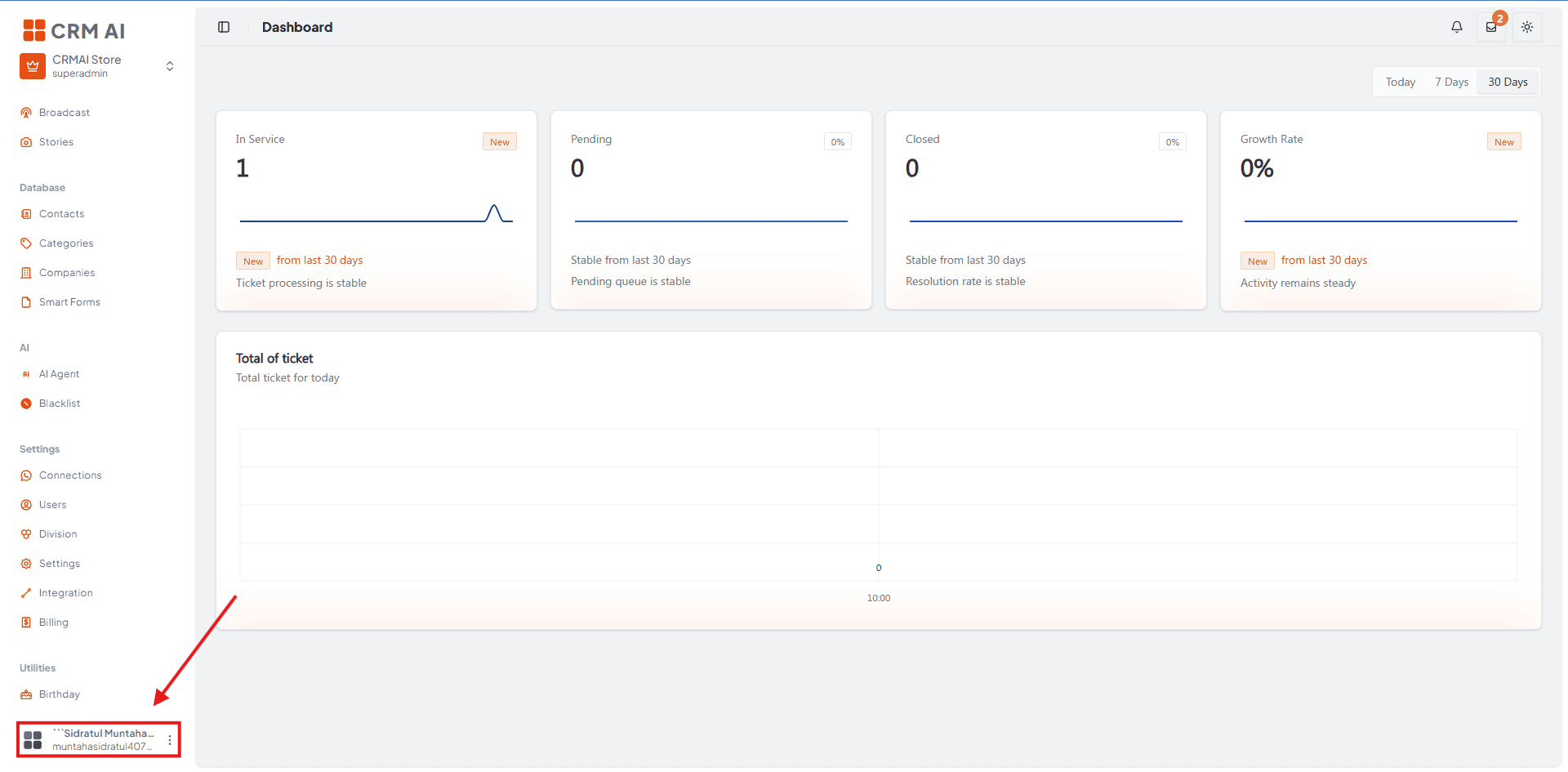
Membuka halaman Profil
Login ke CRMAI.
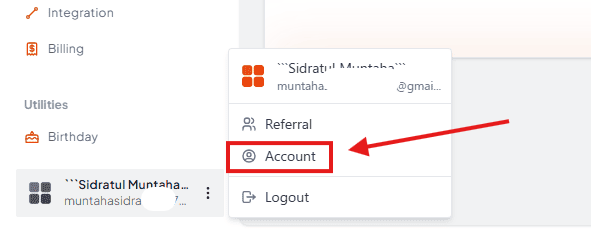
Buka menu akun di sidebar atau area pengguna.
Pilih Akun Profil.
Alamat halaman ini mengikuti bahasa yang sedang aktif, polanya /{bahasa}/dashboard/profile.
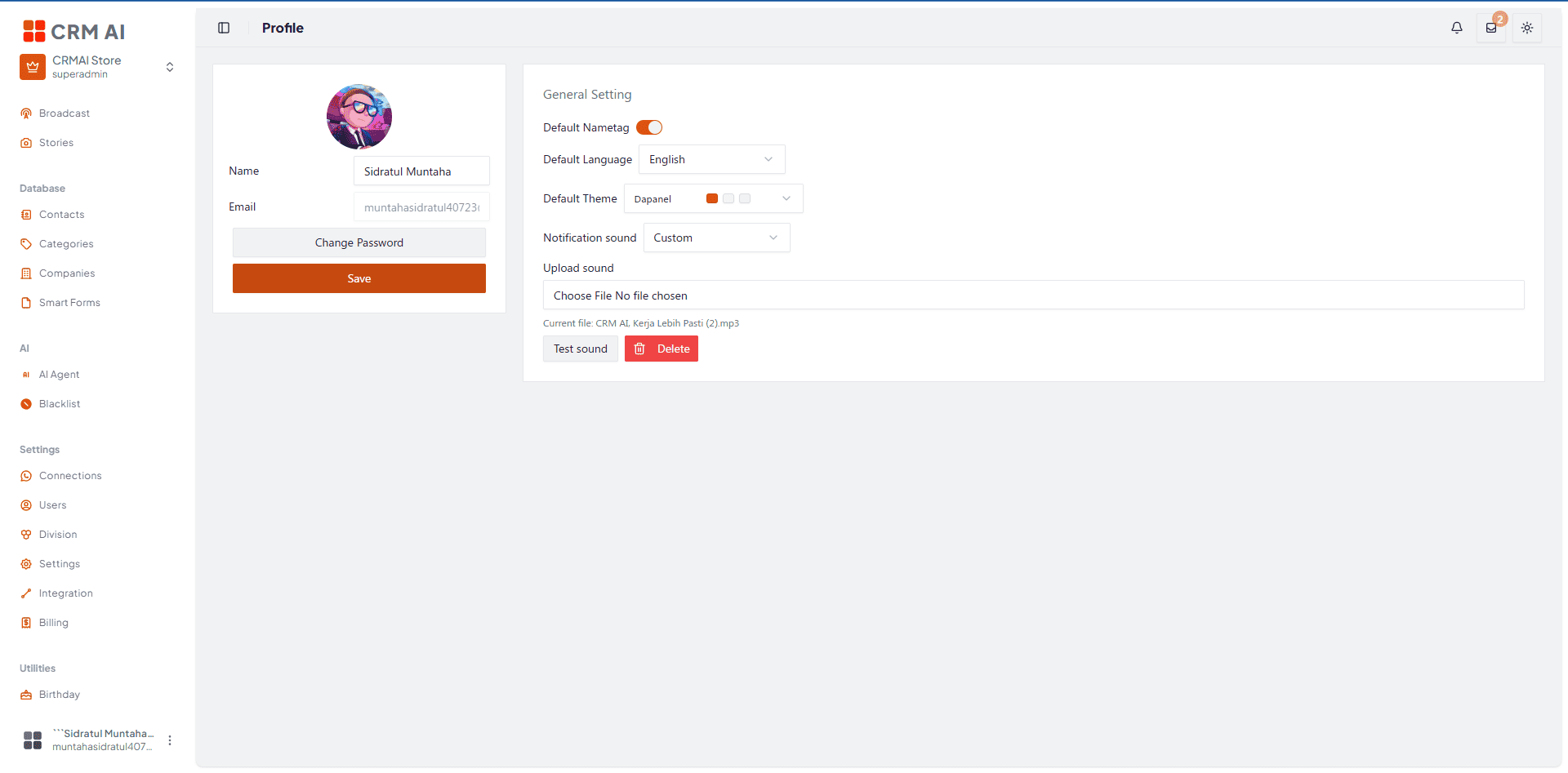
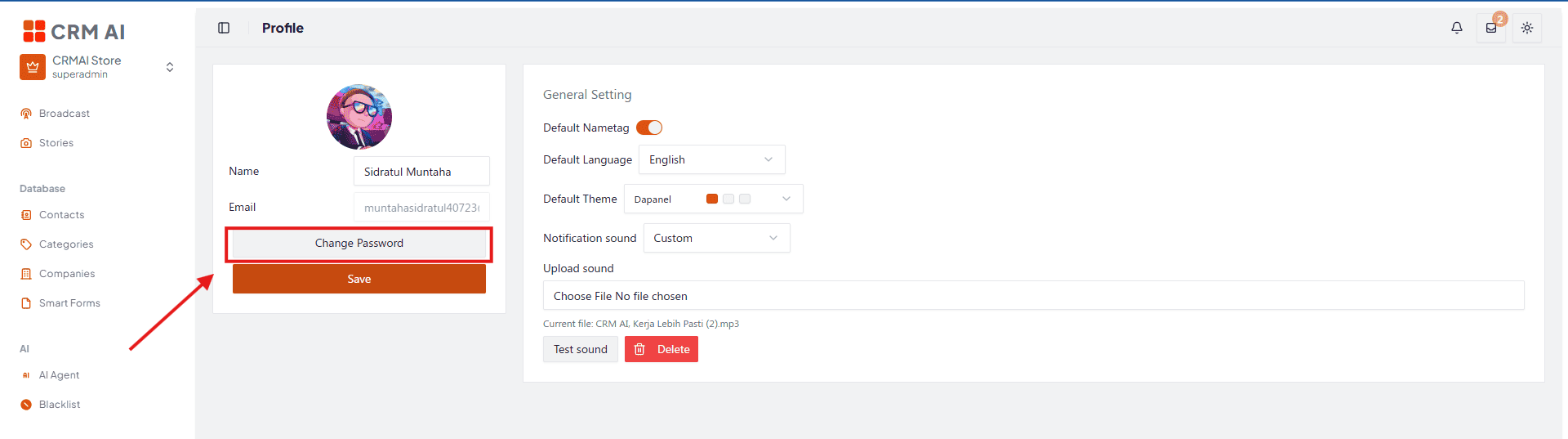
Di halaman Profil ada dua bagian: Profil (nama, email, password) dan Pengaturan Umum (bahasa, tema, nama tag, suara notifikasi — dibahas di halaman lain).
Email cuma ditampilkan sebagai info, tidak bisa diubah dari sini.
Mengubah nama
Nama ini yang muncul sebagai nama tampilan kamu di dalam aplikasi.
Buka halaman Profil.
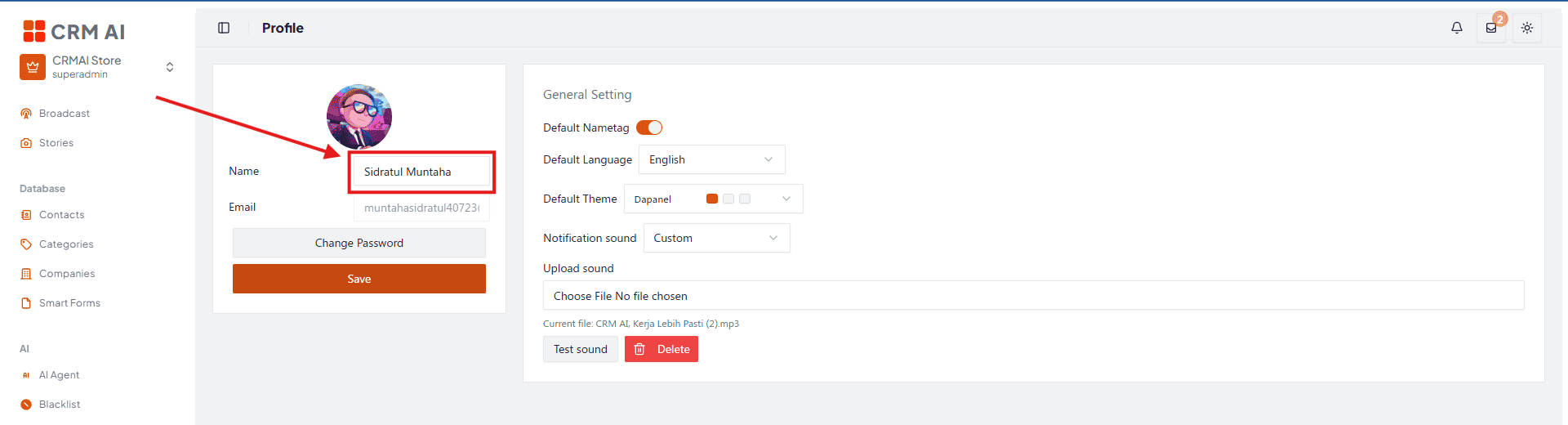
Ganti isi kolom Nama.
Klik Simpan.
Tunggu sampai muncul notifikasi berhasil.
Kalau notifikasi sukses belum muncul, anggap perubahan belum tersimpan — jangan langsung pindah halaman.
Mengubah password
Buka Profil.
Klik Ubah Password.
Isi Password Lama.
Isi Password Baru.
Isi Konfirmasi Password — harus sama persis dengan password baru.
Klik Simpan.
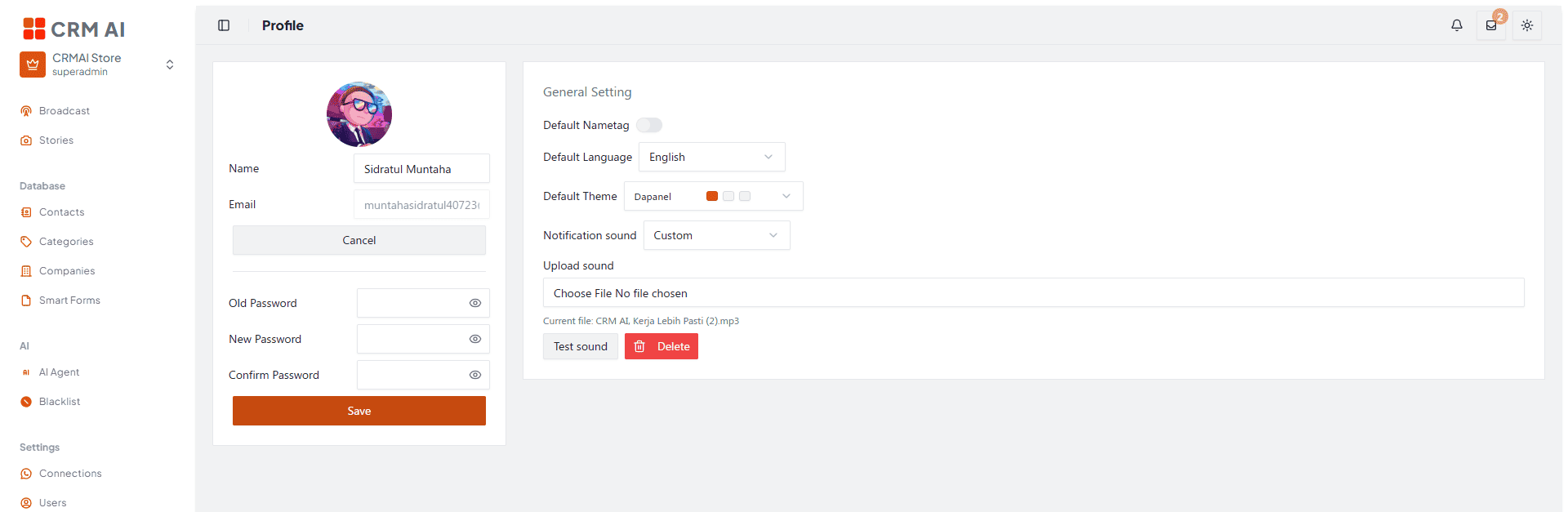
Ikon mata di kolom password bisa dipakai buat cek ulang apa yang sudah kamu ketik sebelum submit.
Lupa password lama? Jangan coba-coba lewat form ini. Logout dulu, lalu pakai Forgot password / Lupa password di halaman login.
Tips keamanan
Jangan pakai ulang password dari layanan lain.
Jangan share password ke siapa pun, termasuk sesama tim.
Kalau ada masalah
Masalah | Solusi |
|---|---|
Password baru ditolak | Cek lagi password lama sudah benar, dan password baru = konfirmasi. Kalau lupa password lama, pakai alur lupa password dari halaman login, bukan form ini. |
Nama tidak tersimpan | Pastikan sudah klik Simpan dan notifikasi sukses benar-benar muncul. Cek juga sesi login masih aktif — kalau sempat logout otomatis, perubahan bisa gagal tersimpan. |
Kalau masih bermasalah setelah ini, catat langkah terakhir yang kamu lakukan dan pesan error yang muncul, lalu laporkan ke tim support. Jangan sertakan password atau token di laporan.