 CRMAI Docs
Pengaturan WhatsApp
Menambahkan koneksi
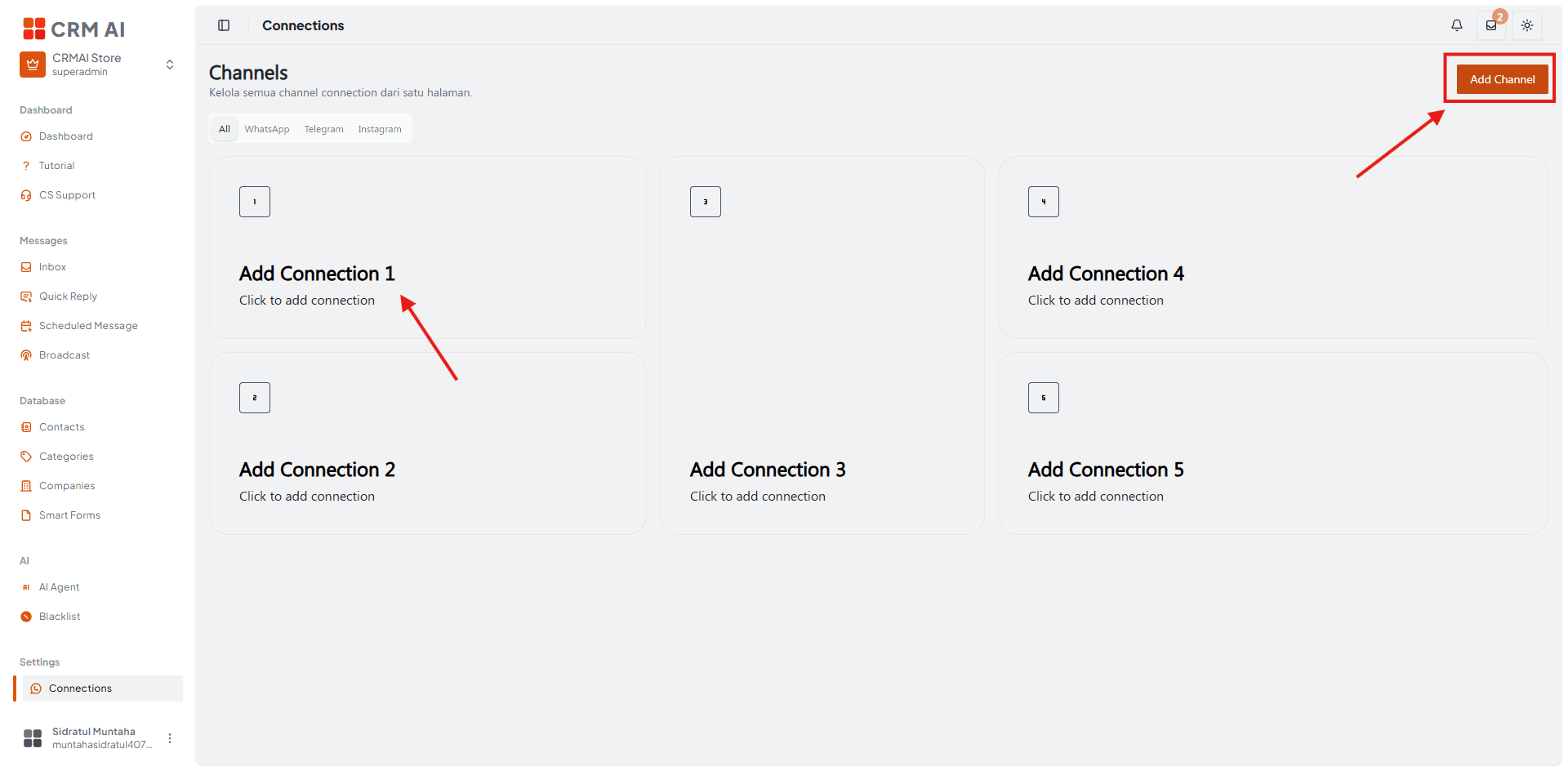
Buka Connections.
Klik Add Channel atau klik kartu koneksi yang kosong.
Masukkan nama koneksi.
Pilih divisi target.
Pilih kanal: WhatsApp.
Pilih penyedia.
Lengkapi kolom autentikasi khusus kanal.
Konfigurasikan pesan sambutan, perpisahan, dan tidak ada di tempat (opsional).
Tentukan apakah koneksi ini harus menjadi koneksi default.
Klik Save.
Selesaikan langkah autentikasi yang ditampilkan setelah menyimpan.
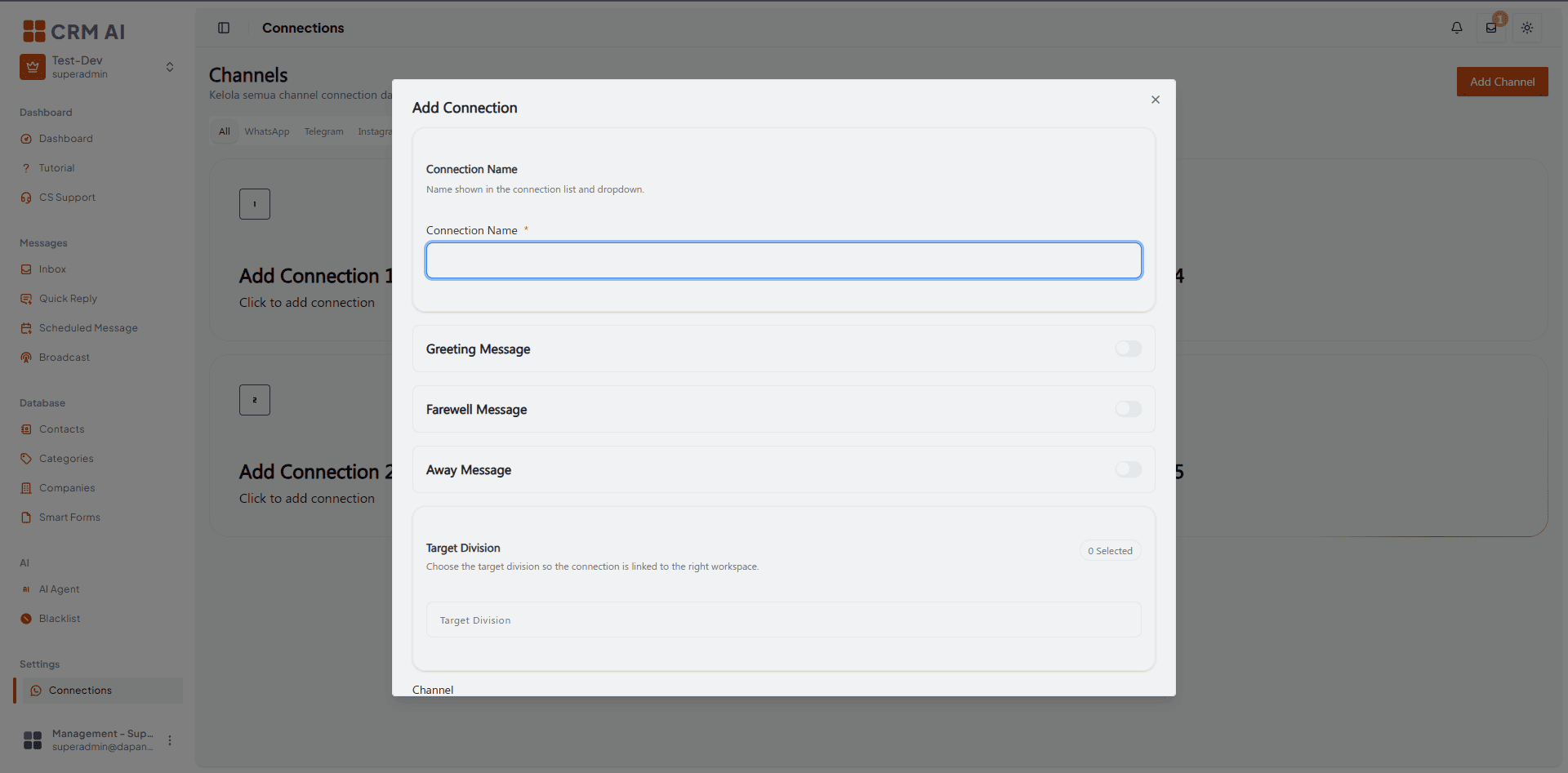
Kolom umum
Connection Name — nama yang mudah dikenali yang ditampilkan dalam daftar koneksi dan dropdown pemilihan koneksi yang digunakan oleh modul lain. Contoh: Customer Support WhatsApp, Sales Telegram Bot. Wajib diisi.
Target Division — pilih satu atau beberapa divisi yang terkait dengan koneksi ini, membantu mengarahkan percakapan masuk ke area operasional yang tepat. Untuk WhatsApp dengan penyedia Merapi, pilihan divisi juga dapat ditampilkan sebagai tombol jawaban cepat interaktif.
Default Connection — aktifkan ini jika koneksi ini harus diprioritaskan setiap kali CRMAI memerlukan pengirim default.
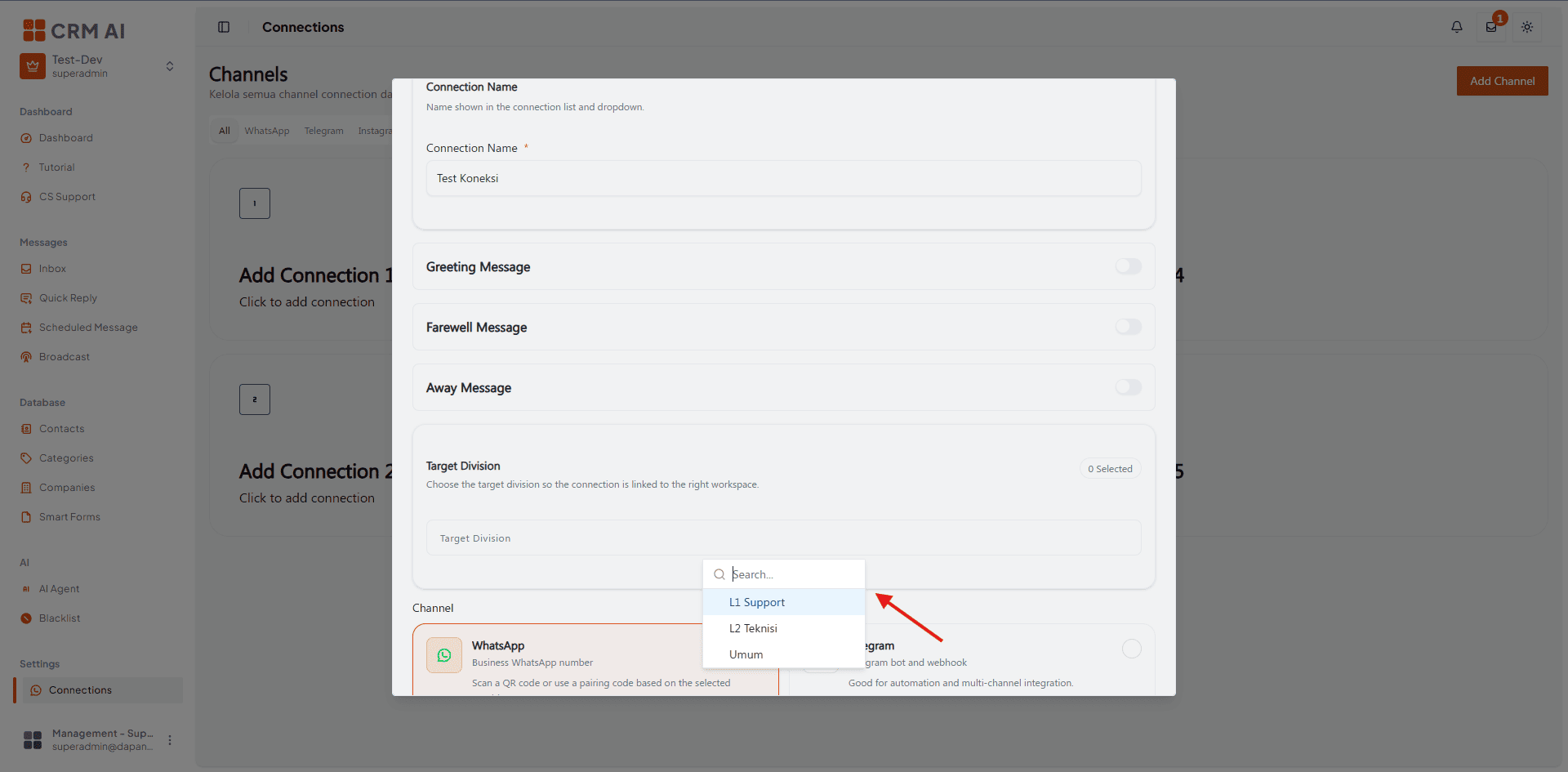
Penyedia WhatsApp
Merapi
Sesi melalui QR atau kode pemasangan (pairing code).
Direkomendasikan untuk pengaturan yang cepat dan stabil.
Penyedia WhatsApp default pada UI saat ini.
Merbabu
Sesi berbasis browser.
Pendekatan koneksi alternatif jika diperlukan metode sesi yang berbeda.
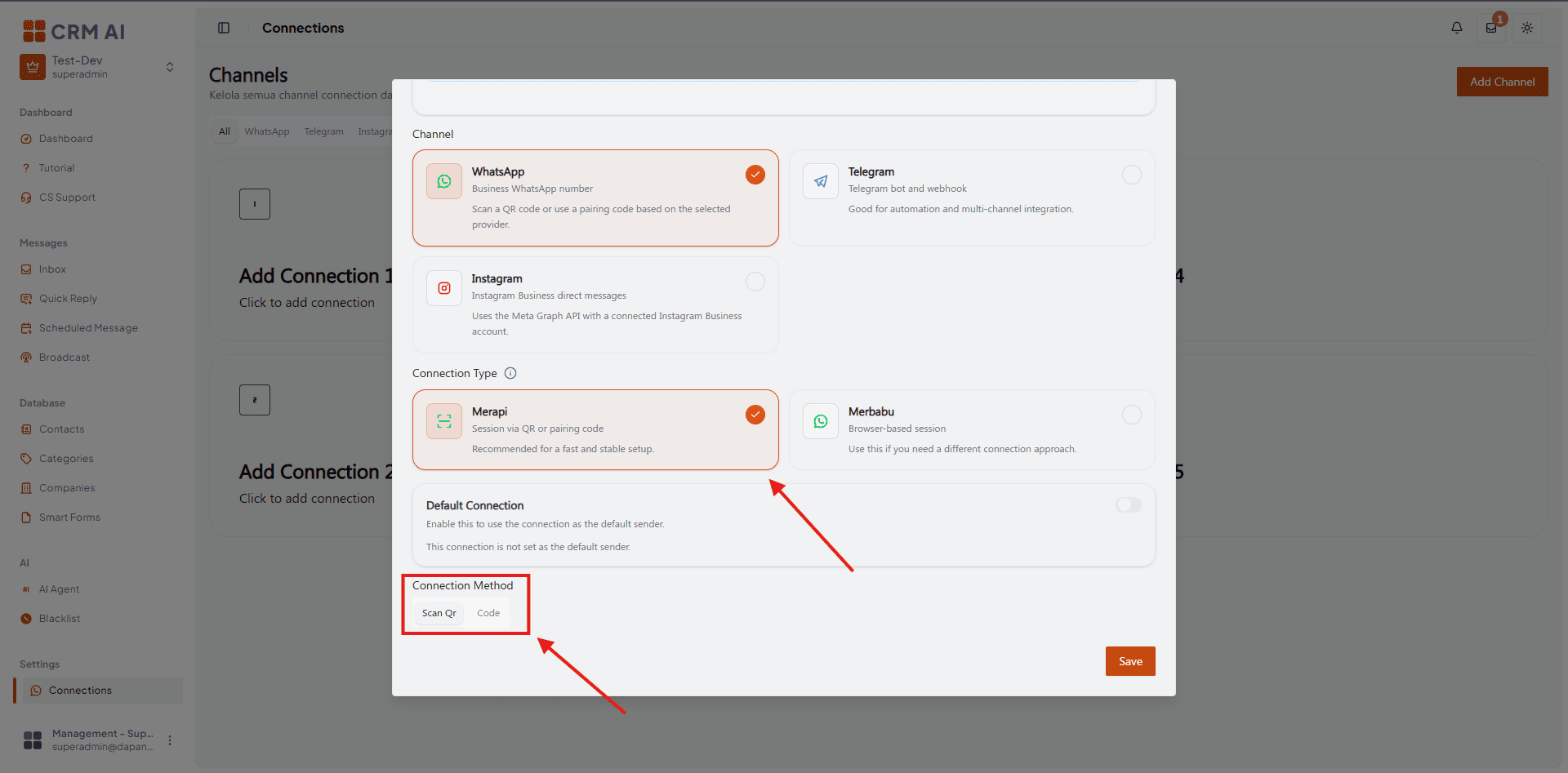
Metode autentikasi
Scan QR
Pilih WhatsApp sebagai kanal.
Pilih penyedia yang diinginkan.
Pilih Scan QR.
Masukkan nama koneksi dan konfigurasikan kolom lainnya.
Klik Save.
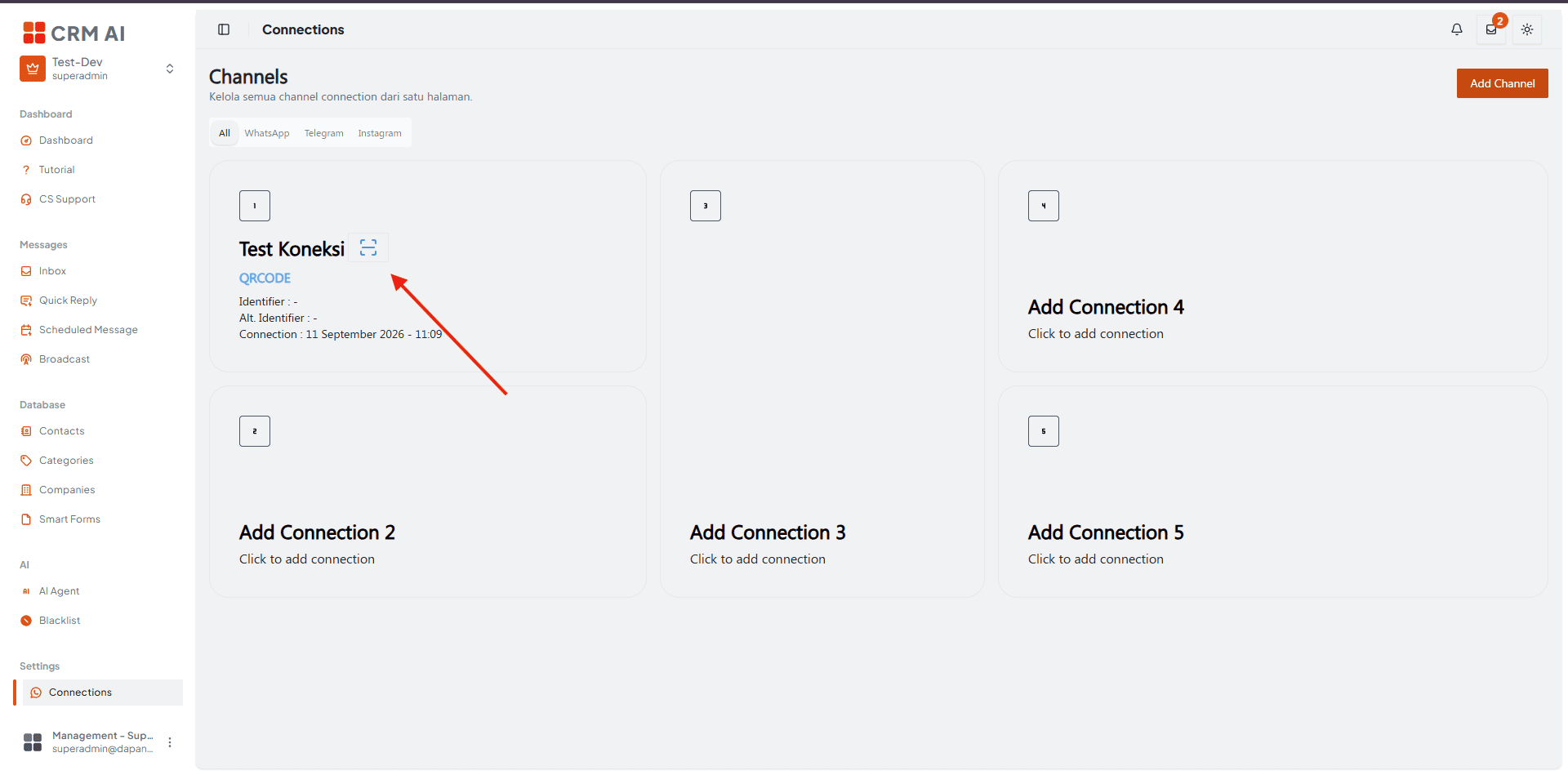
Tunggu kartu koneksi menampilkan aksi QR.
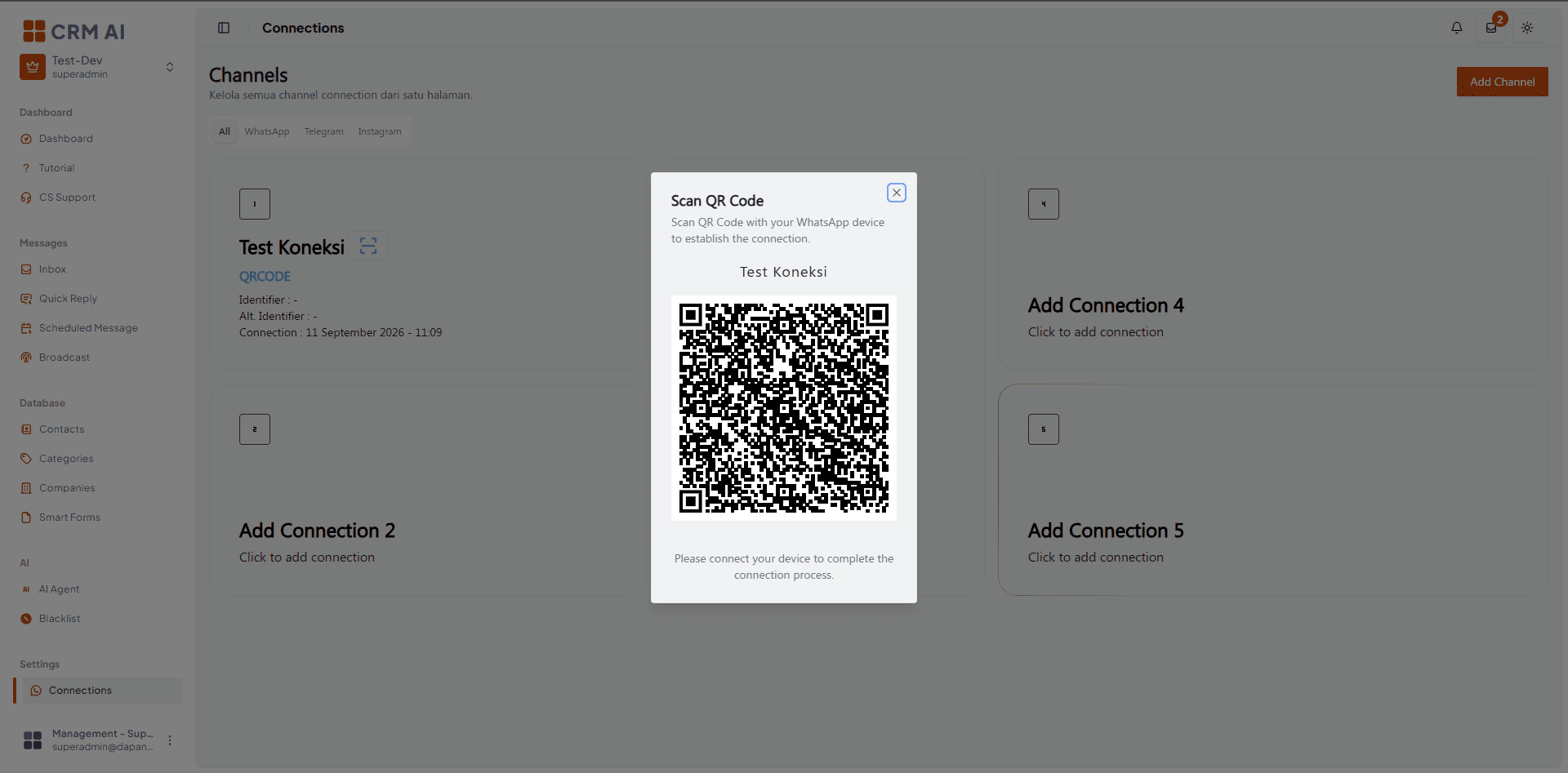
Buka dialog QR.
Di perangkat WhatsApp Anda, buka menu perangkat tertaut (linked-device).
Pindai kode QR yang ditampilkan oleh CRMAI.
Tunggu hingga status koneksi berubah menjadi
CONNECTED.
Pairing Code
Pilih WhatsApp sebagai kanal.
Pilih Code pada tab metode koneksi.
Masukkan nomor telepon WhatsApp dalam format internasional (placeholder:
628xxxxxxxxx).Simpan koneksi.
Buka aksi pairing-code saat muncul.
Masukkan pairing code yang ditampilkan di WhatsApp saat diminta.
Tunggu status koneksi diperbarui.
Metode pairing-code ditandai sebagai eksperimental pada antarmuka.
Menghubungkan, memutuskan, dan menyegarkan status
Connect: mulai koneksi yang belum terhubung.
Logout: hentikan atau putuskan koneksi yang sedang terhubung.
Label aksi berubah berdasarkan status koneksi saat ini.
Urutan pemecahan masalah yang disarankan:
Buka kartu koneksi.
Gunakan aksi segarkan/status.
Jika terputus, klik Connect.
Jika WhatsApp menampilkan QR atau pairing code, selesaikan autentikasi perangkat.
Segarkan status lagi.
Konfirmasikan status
CONNECTED.
Pemecahan Masalah
Koneksi tetap pada QRCODE
Buka aksi QR pada kartu koneksi.
Pastikan kode QR belum kedaluwarsa.
Pindai dari perangkat WhatsApp yang benar.
Segarkan status koneksi.
Jika kode QR masih tidak valid, tutup dan buka kembali dialog koneksi atau mulai ulang koneksi.
Pairing code tidak ditampilkan
Pastikan nomor WhatsApp menggunakan format internasional yang diharapkan.
Pastikan metode Code dipilih sebelum menyimpan.
Segarkan status koneksi.
Jika kode masih tidak muncul, hubungi administrator workspace Anda.