 CRMAI Docs
공유 받은 편지함
목적
공유 받은 편지함은 연결된 모든 채널에서 고객과의 대화 및 티켓을 처리하기 위한 운영자 작업 공간입니다. 티켓, 고객 컨텍스트, 배정, 답장, 운영 작업을 하나의 인터페이스로 통합합니다.
접속
대시보드:
/{locale}/dashboard/kotak-pesan관련 채팅 경로:
/{locale}/dashboard/chat/{id}
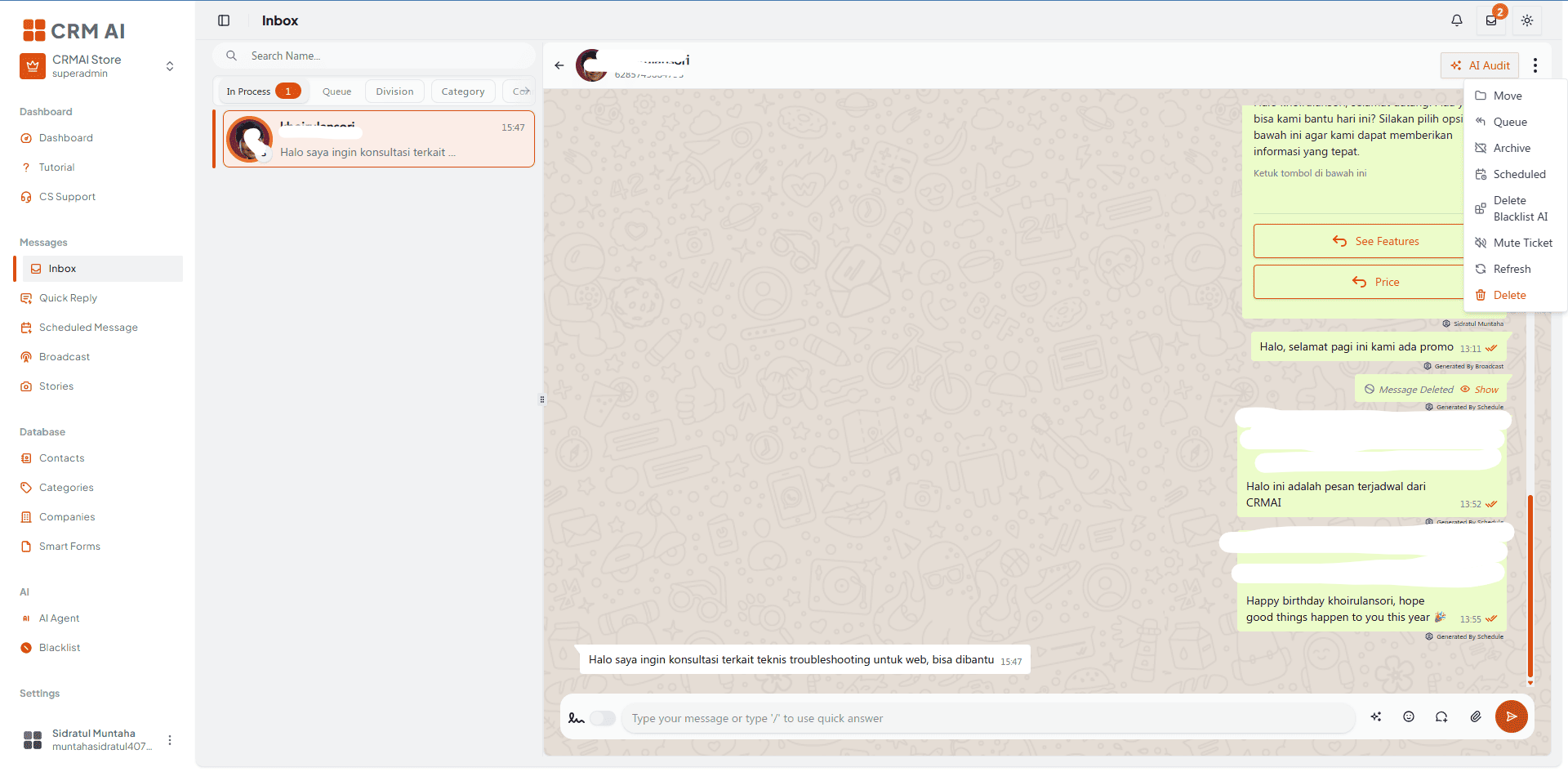
주요 영역
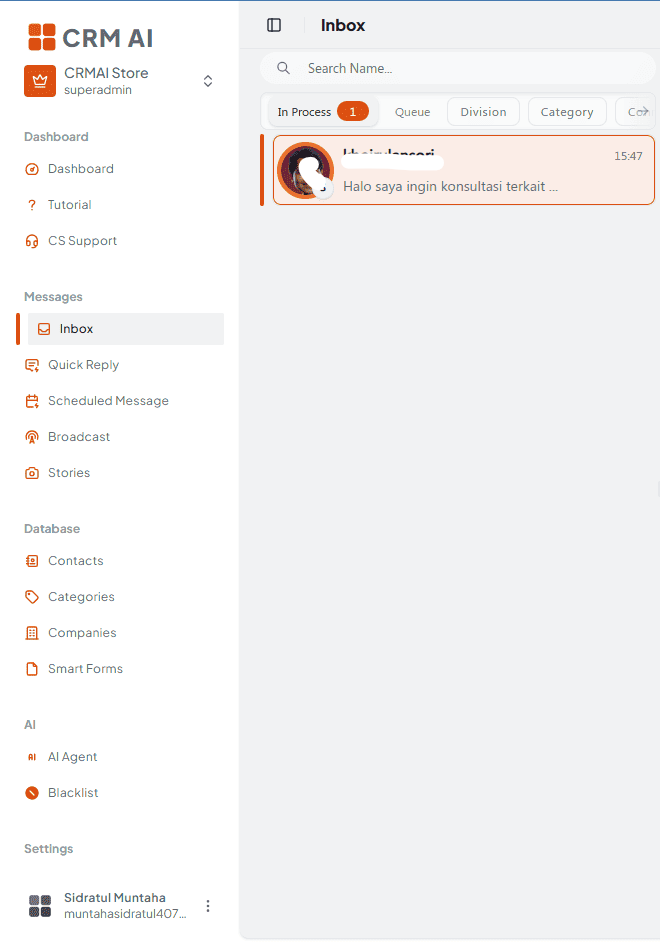
티켓/대화 목록.
검색 및 필터링 컨트롤.
대화 기록.
고객 프로필 및 신원 컨텍스트.
배정/부서 컨트롤.
메시지 작성기(컴포저).
첨부 파일 및 미디어 작업.
빠른 답장(Quick Reply) 삽입.
지원되는 경우 인터랙티브 메시지 도구.
상태, 배정, 기록, AI 관련 작업 등의 티켓 작업.
권장 운영자 워크플로우
받은 편지함을 엽니다.
목록에서 티켓을 선택합니다.
고객 신원과 대화 기록을 검토합니다.
배정된 사용자, 부서, 대기열, 티켓 상태를 확인합니다.
고객의 최신 메시지를 읽습니다.
상황에 맞게 입력한 텍스트, Quick Reply, 미디어 또는 인터랙티브 메시지를 사용하여 답장합니다.
올바른 발신 연결을 확인합니다.
필요한 경우 티켓 또는 배정을 업데이트합니다.
내부 운영 관련 컨텍스트는 내부 사용을 위해 마련된 컨트롤을 통해서만 추가합니다.
작업 공간의 프로세스에 따라 티켓을 닫거나 해결합니다.

고객 컨텍스트
대화 영역에서는 티켓과 연관된 고객 및 채널 연결을 확인할 수 있습니다. 특히 고객이 여러 채널 신원을 가지고 있는 경우, 답장하기 전에 표시된 신원을 확인하세요.
AI 및 티켓 작업
받은 편지함의 티켓 작업에는 활성화된 경우 AI Audit 및 AI Blacklist 작업이 포함됩니다 — 전용 AI Audit 및 AI Blacklist 페이지를 참조하세요.
메시지 보안
전송 전 수신자 신원을 확인하세요.
고객 답장에 인증 정보나 민감한 내부 데이터를 붙여 넣지 마세요.
올바른 연결과 부서를 사용하세요.
전송 전 인터랙티브 메시지를 검토하세요.
해당 대화에서 AI가 일시 중지되었거나 블랙리스트에 등록되어 있는지 확인하세요.
컴포저는 모든 티켓 상태에서 사용할 수 있는 것은 아닙니다. 현재 구현에서는 종료(closed) 및 대기(pending) 상태의 티켓은 조치 가능한 상태로 이동하기 전까지 답장을 받지 못할 수 있습니다. 현재 채팅 드롭존에서는 비디오 파일이 지원되지 않습니다 — 대신 배포 환경에서 지원하는 미디어 형식을 사용하세요.
관련 항목: AI Audit · AI Blacklist · Quick Reply · Interactive Message