 CRMAI Docs
받은 편지함 탭 & 티켓 생명주기
목적
공유 받은 편지함(Shared Inbox)은 티켓이 생명주기 상 어느 단계에 있는지를 반영하여 대화를 탭으로 정리하고, 운영자가 부서, 카테고리 또는 연결별로 필터링할 수 있게 해줍니다.
탭
대기열 탭(Queue/Antrian)
모든 고객으로부터 들어오는 채팅이 포함되며, 모든 역할(관리자 및 멤버)에게 표시됩니다. 여기의 채팅은 첫 상호작용 시 자동으로 환영 메시지를 트리거합니다. 들어오는 채팅은 부서별로 필터링할 수 있습니다.
⚠️ 중요: 고객에게 답장하려면 먼저 채팅 창 오른쪽 상단의 처리(Process) 버튼을 클릭하여 티켓을 클레임(소유권 확보)해야 합니다. 대기열에 있는 채팅은 직접 답장할 수 없습니다.
대기열에서 티켓 클레임하기
왼쪽 내비게이션 패널에서 대기열 탭을 클릭합니다.
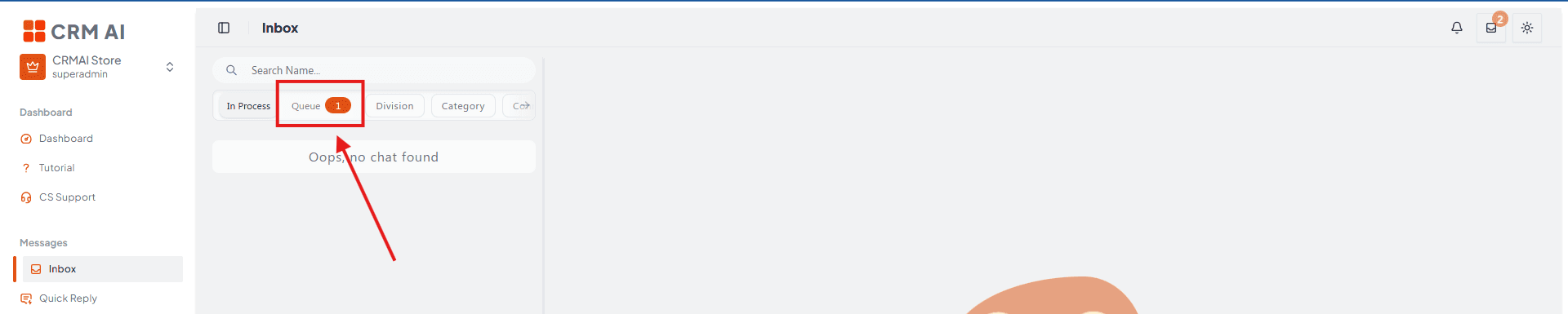
처리하고 싶은 고객 티켓을 선택합니다.
채팅 창 오른쪽 상단의 처리 버튼을 클릭하여 소유권을 확보합니다. 티켓은 자동으로 처리 중 탭으로 이동합니다.
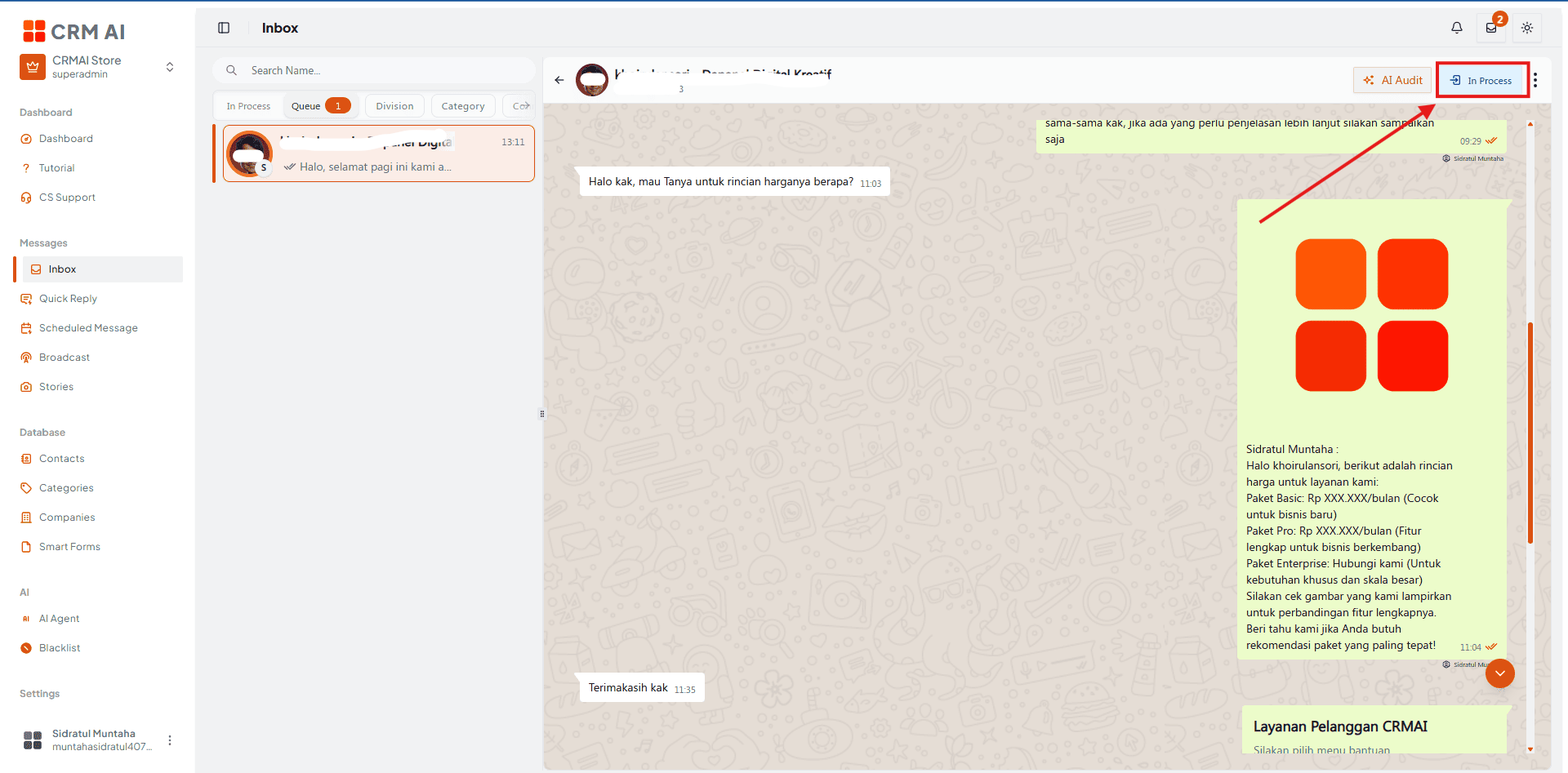
권장 주석: ① 왼쪽 내비게이션의 대기열 탭을 가리키는 화살표. ② 목록에서 선택된 티켓을 박스로 표시. ③ 채팅 창 오른쪽 상단의 처리 버튼을 가리키는 화살표와, 티켓이 대기열에서 처리 중으로 "이동"하는 것을 보여주는 작은 움직임 화살표 — 이 전/후 이동이 독자가 시각적으로 이해해야 할 핵심 개념입니다.
처리 탭(Process)
대기열에서 이동되어 현재 처리 중인 모든 메시지가 포함됩니다.
관리자는 예외 없이 모든 처리 중인 메시지를 볼 수 있습니다.
에이전트/멤버는 자신이 현재 처리 중인 메시지만 볼 수 있습니다.
이 탭의 채팅 버블에는 고객 그룹화를 쉽게 하기 위한 카테고리 태그와 답장하는 에이전트의 이름(예: 🧑💼 Support - Denada)이 표시됩니다.
부서 탭(Division)
사용 가능한 부서를 기준으로 들어오는 채팅을 필터링합니다 — 여러 부서에 배정된 사용자가 업무량을 정리하는 데 유용합니다.
카테고리 탭(Category)
고객의 WhatsApp 이름 옆에 표시되는 카테고리/태그를 기준으로 채팅을 필터링합니다.
연결 탭(Connection)
고객이 연락한 특정 WhatsApp 번호/연결을 기준으로 채팅을 필터링합니다. 연결 라벨은 고객의 프로필 사진 옆에 표시됩니다.
부서, 카테고리 또는 연결로 티켓 필터링하기
위의 세 가지 필터 탭(부서, 카테고리, 연결)은 모두 동일한 방식으로 작동합니다.
왼쪽 패널에서 필터 탭 하나를 선택합니다: 부서, 카테고리 또는 연결.
보고 싶은 특정 부서명, 카테고리 태그 또는 WhatsApp 채널 번호를 클릭합니다.
아래의 티켓 목록이 즉시 갱신되어 일치하는 대화만 표시됩니다.
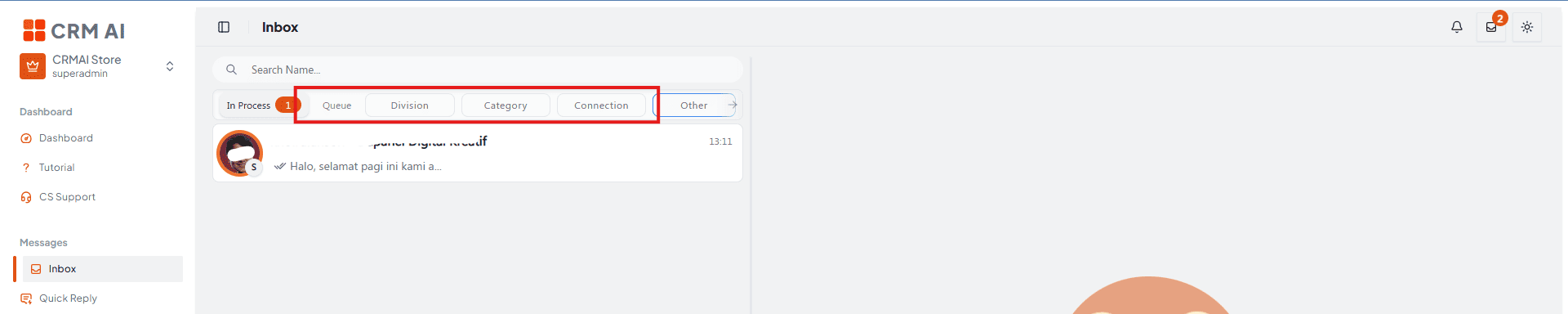
권장 주석: ① 세 가지 필터 탭 중 하나를 가리키는 화살표(주요 예시로 부서 선택). ② 해당 탭 내에서 클릭된 특정 값(예: 부서명)을 박스로 표시. ③ 아래의 갱신된 티켓 목록을 "이전 → 이후" 분할로 박스 표시하여 독자가 클릭 대상뿐 아니라 필터링 효과를 볼 수 있도록 함.
기타 탭(Others)
포함 내용:
New(신규) — 새로운 대화/메시지 시작.
Archive(보관) — 보관된 메시지를 확인하고 이전 대화를 재개.
신규 채팅 및 보관함 접근하기
왼쪽 패널의 기타 탭을 클릭합니다.
New를 선택하여 고객의 전화번호를 수동으로 입력해 새로운 발신 채팅을 시작합니다.
Archive를 선택하여 이전에 해결되고 보관된 대화를 검토합니다.

권장 주석: ① 기타 탭을 가리키는 화살표. ②③ 열린 메뉴 내에서 나란히 있는 New와 Archive 두 옵션에 번호를 매기고, 각각 한 줄 라벨("② 발신 채팅 시작" / "③ 해결된 채팅 보기")을 붙여 두 작업이 혼동되지 않도록 함.
권장 주석: 전체 탭 바를 하나의 연속된 하이라이트로 밑줄 표시한 후, 좌에서 우로 각 탭에 ①~⑥ 번호를 매김(대기열, 처리, 부서, 카테고리, 연결, 기타) — 이를 페이지 상단의 "지도" 스크린샷으로 사용하여 아래의 더 상세한 단계별 스크린샷들이 이를 참조하도록 함.
티켓 생명주기 요약
단계 | 탭 | 볼 수 있는 대상 |
|---|---|---|
신규 수신 채팅 | 대기열 | 모든 역할 |
클레임됨/처리 중 | 처리 | 관리자(전체) · 에이전트(자신의 것만) |
보관됨 | 기타 → Archive | 권한에 따라 다름 |
운영 가이드
대기열에서 티켓을 신속히 클레임하세요 — 대기열에서 기다리는 고객은 아직 개인화된 답장을 받지 못했으며, 자동 환영 메시지만 받은 상태입니다.
팀이 여러 영역에 배정된 경우 부서와 카테고리 필터를 함께 사용하여 업무 우선순위를 정하세요.
오래된 티켓을 정리할 때 삭제(Delete)에 의존하지 마세요 — 대화 기록을 잃지 않도록 대신 보관(Archive)을 사용하세요(Ticket Options 참조).
잠재 고객 후속 조치 등 선제적인 아웃리치에는 연락처에서 WhatsApp 링크를 찾는 대신 기타 → New를 사용하세요 — 새로운 대화를 시작하는 더 빠른 방법입니다.
관련 항목: Ticket Options(헤더 채팅) · Division Setup