 CRMAI Docs
티켓 옵션(채팅 헤더)
목적
채팅이 진행 중 탭에 있는 상태에서 채팅 헤더 오른쪽 상단의 점 세 개(⋮) 아이콘을 클릭하면, 해당 티켓에 대한 관리 옵션이 표시됩니다.
사용 가능한 옵션
옵션 | 기능 |
|---|---|
AI 감사 | AI를 이용해 대화 품질을 분석합니다 — AI 감사를 참고하세요. |
이동 | 티켓/메시지를 다른 상담원이나 부서로 전달합니다. |
대기열로 보내기 | 티켓/메시지를 대기열 탭으로 되돌립니다. |
보관 | 티켓을 보관함에 저장합니다. 나중에 기타 탭에서 다시 열 수 있습니다. |
예약 메시지 | 지정한 시간에 발송되는 자동 메시지(이미지 첨부 지원)를 설정합니다. |
AI 블랙리스트에 추가 | 이 대화에 대한 AI 자동 응답을 일시 중지합니다 — AI 블랙리스트를 참고하세요. |
티켓 음소거 | 이 채팅에 한해 새 메시지의 소리와 팝업 알림을 끕니다. |
새로고침 | 대화를 수동으로 다시 동기화하고 최신 메시지를 가져옵니다. |
삭제 | 고객과의 대화 전체를 영구적으로 삭제합니다. |
⚠️ 삭제는 정말 필요한 경우가 아니면 권장하지 않습니다 — 대화 전체가 영구적으로 사라집니다. 데이터를 잃지 않으려면 대신 보관 기능을 사용하세요. 보관된 티켓은 언제든지 다시 열 수 있습니다.
⚠️ 확인이 필요한 위치 관련 불일치: 다른 문서에서는 AI 감사를 이 동일한 점 세 개(⋮) 메뉴를 통해 실행한다고 설명하지만, 어떤 자료에서는 채팅 헤더 오른쪽 상단에 항상 표시되는 별도의 버튼(⋮ 메뉴와는 다른)으로 설명하고 있습니다. 실제 제품에서 어느 쪽이 맞는지 확인해 주세요 — 만약 AI 감사에 전용 버튼이 따로 있다면, 아래 스크린샷을 수정해서 독자가 ⋮ 메뉴 안에서 잘못 찾지 않도록 해야 합니다.
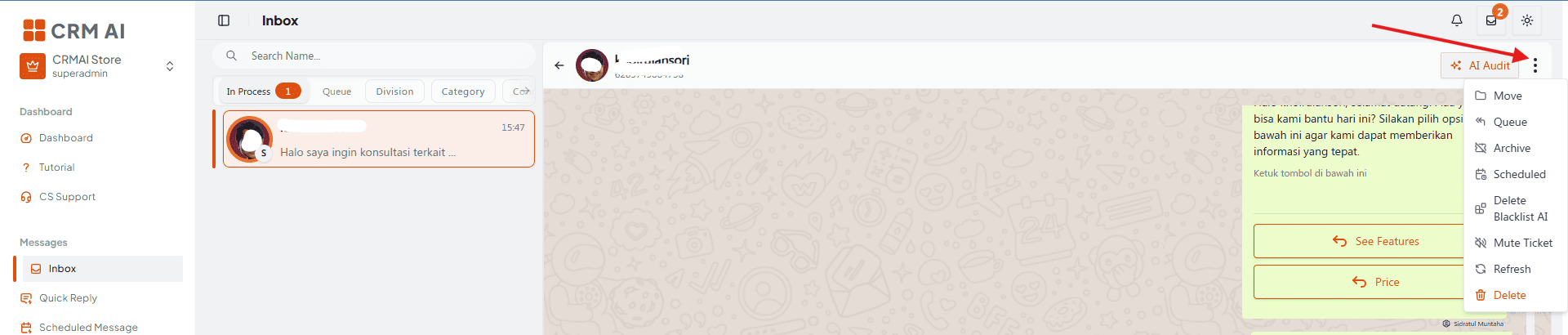
권장 주석: 열린 드롭다운에 나타나는 순서 그대로, 위 표의 행 순서와 일치하도록 9개 메뉴 항목 전체에 위에서 아래로 ①~⑨ 번호를 매깁니다. 파괴적인 동작에 해당하는 두 항목(삭제, 그리고 선택적으로 보관)은 빨간색/황갈색 계열로 강조해서 "안전한" 동작과 "주의해서 사용해야 하는" 동작을 시각적으로 구분합니다.
감사를 실행하는 방법과 리포트를 해석하는 방법은 AI 감사를 참고하세요.
A. 티켓 이동하기 (이동)
채팅 헤더 오른쪽 상단의 점 세 개 메뉴(⋮)를 클릭합니다.
이동을 선택합니다.
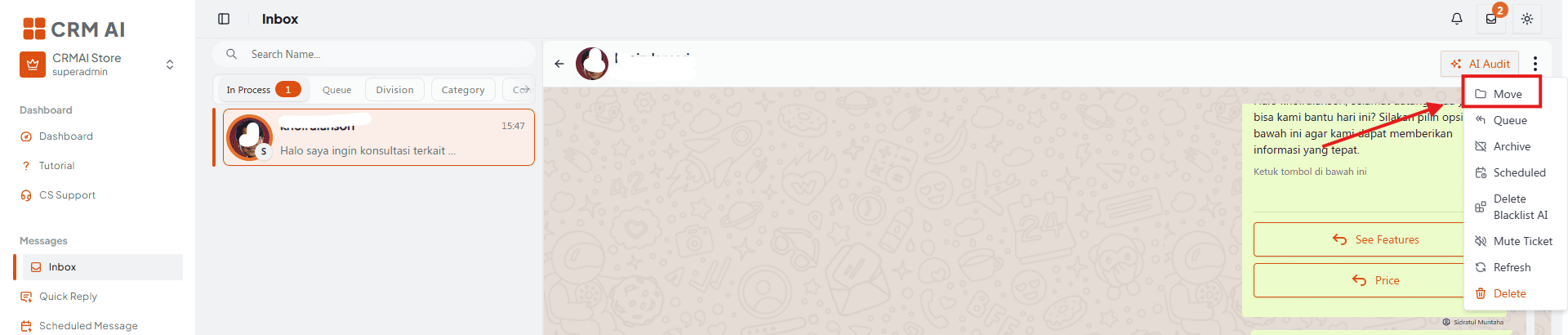
드롭다운 목록에서 대상 상담원이나 부서를 선택한 뒤 이동을 확정합니다.
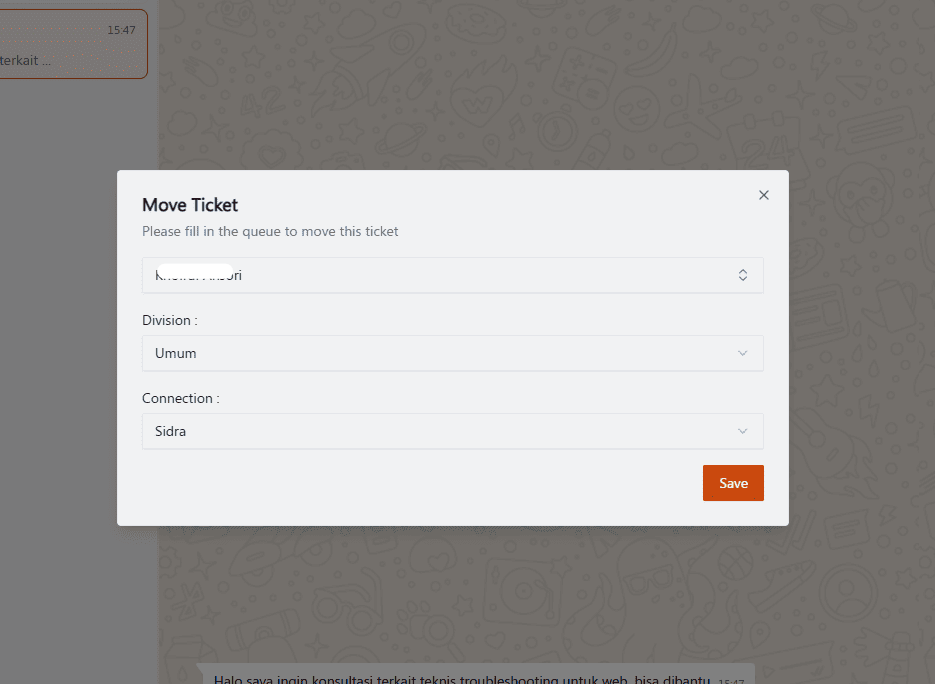
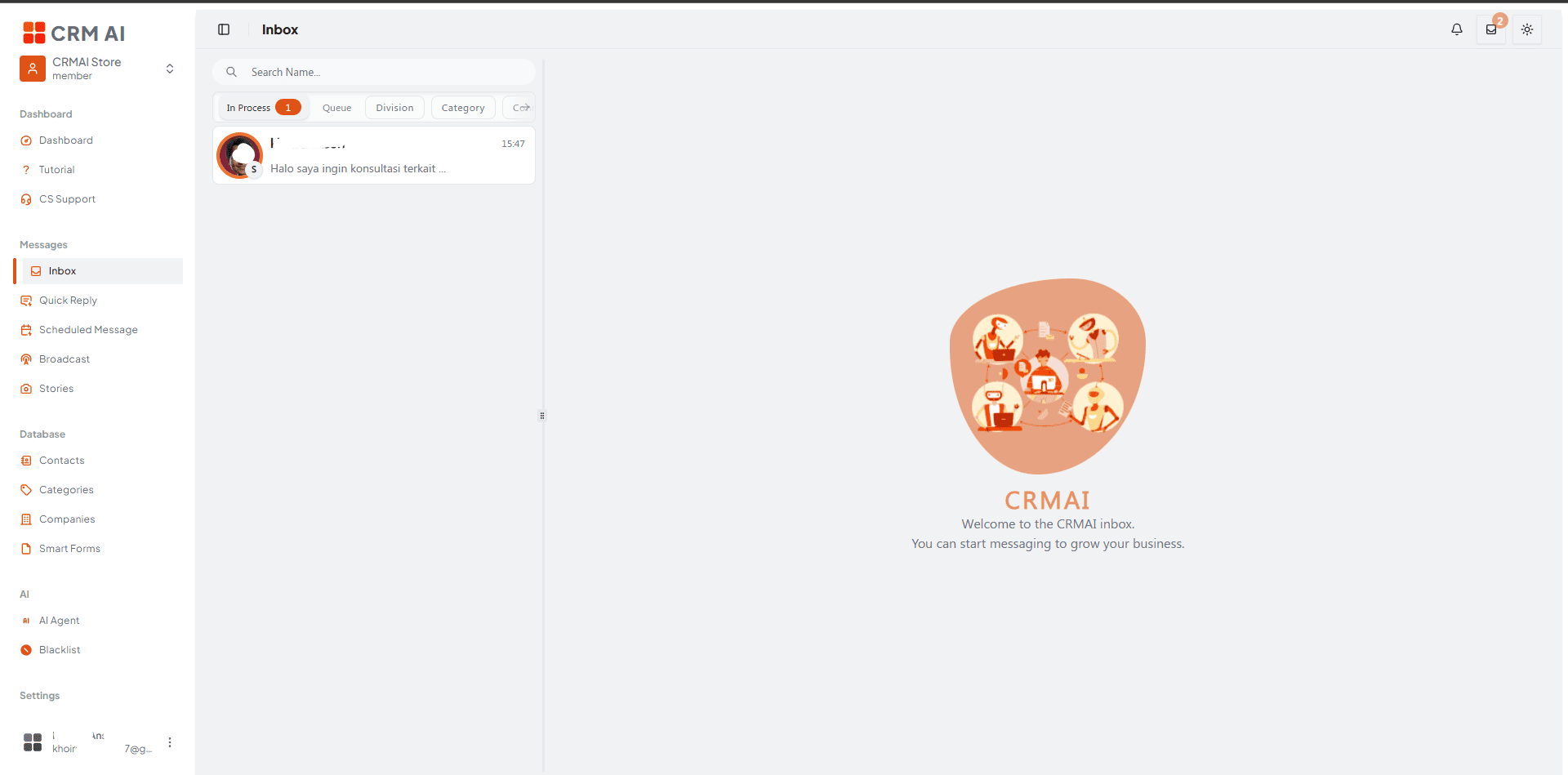
수신자 확인: 이동된 티켓을 받은 상담원은 자신의 진행 중 탭을 확인해야 합니다. 재배정된 대화는 그곳에 자동으로 표시되며, 채팅 기록을 확인하며 고객 응대를 이어갈 수 있습니다.
권장 주석: ①⋮ 아이콘에 화살표 표시. ②열린 메뉴에서 "이동"에 화살표 표시. ③대상 상담원/부서 드롭다운을 예시 선택과 함께 박스로 표시.
B. 티켓을 대기열로 되돌리기
채팅 헤더의 점 세 개 메뉴(⋮)를 클릭합니다.
대기열로 보내기를 선택합니다.
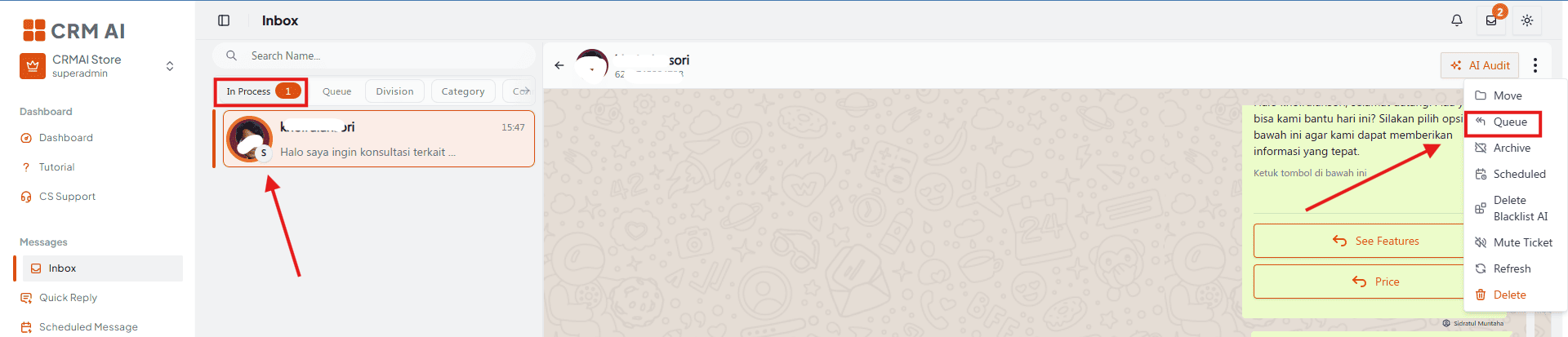
티켓의 담당 권한이 해제되고, 다른 상담원이 가져갈 수 있도록 대기열 탭으로 돌아갑니다.
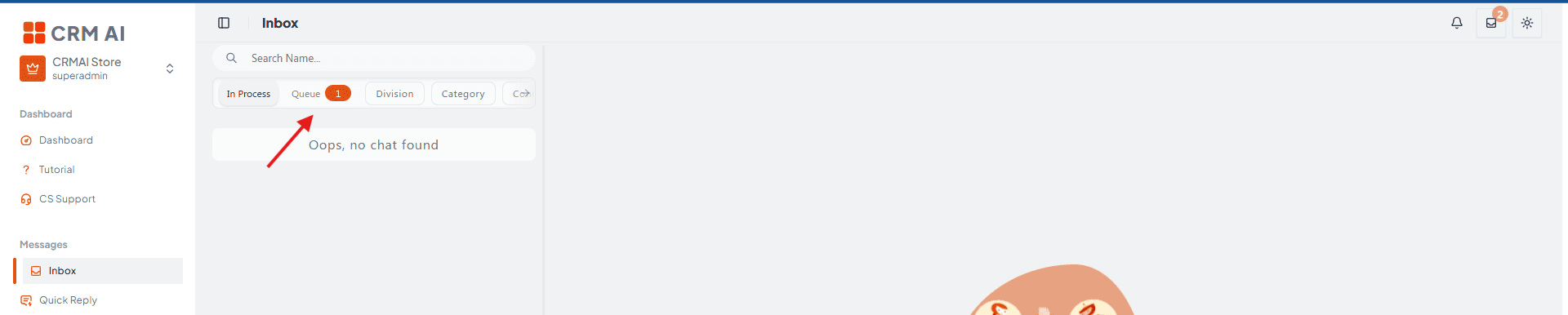
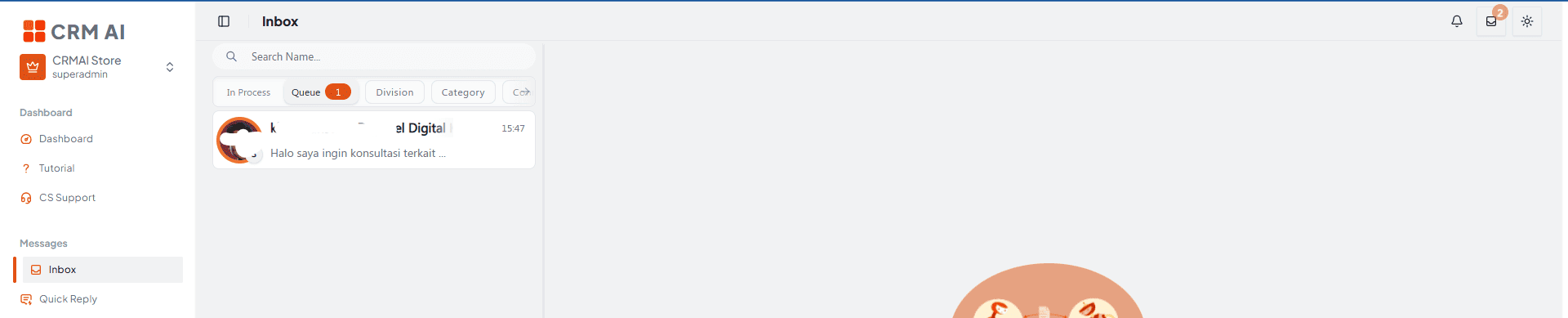
권장 주석: ①⋮에 화살표 표시. ②"대기열로 보내기"에 화살표 표시. 시각적 일관성을 위해 Inbox Tabs & Ticket Lifecycle에서 사용한 "가져가기" 동작 화살표와 짝을 이루도록, 티켓이 대기열 탭으로 되돌아가는 작은 이동 화살표를 추가합니다(이것은 그 반대 동작입니다).
C. 티켓 보관하기
채팅 헤더의 점 세 개 메뉴(⋮)를 클릭합니다.
보관을 선택합니다.
티켓이 해결됨으로 표시되며, 기타 → 보관 아래에 저장됩니다.
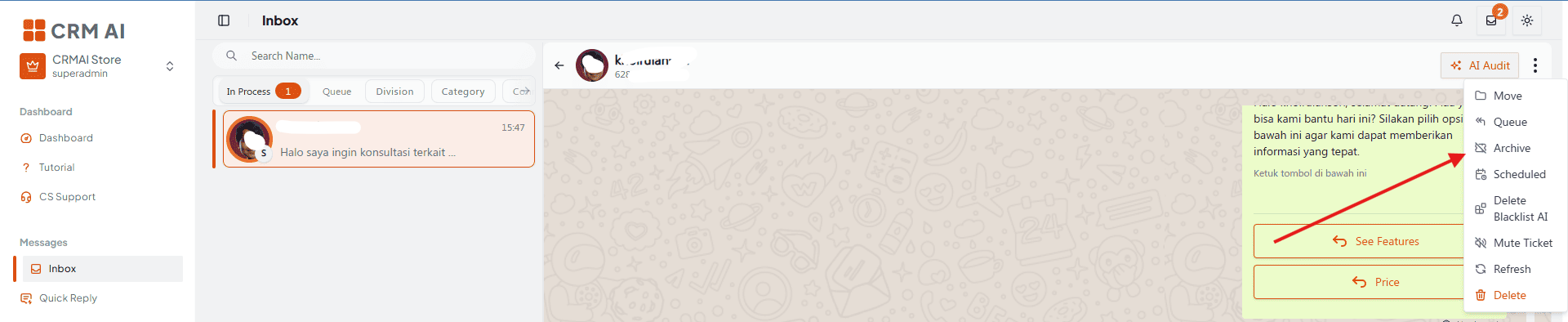
권장 주석: ①⋮에 화살표 표시. ②"보관"에 화살표 표시. ③보관이 선택된 상태의 기타 탭 등 저장 위치를 보여주는 작은 삽입 이미지를 추가해, 독자가 나중에 다시 찾을 수 있도록 합니다.
D. 채팅에서 메시지 예약하기
채팅 헤더의 점 세 개 메뉴(⋮)를 클릭한 뒤 예약 메시지를 선택하면, 예약 메시지 메인 페이지에서 사용하는 것과 동일한 예약 양식이 이 티켓의 수신자 정보가 미리 채워진 상태로 열립니다. 전체 필드 참고, 상태값, 문제 해결 방법은 예약 메시지를 참고하세요.
⚠️ 티켓 헤더에서의 예약 메시지 기능은 현재 개발 중입니다. 사용 시 주의하고, 버그나 오류가 있으면 신고해 주세요.
E. 고객을 AI 블랙리스트에 추가하기
이 대화에 대한 AI 자동 응답을 일시 중지합니다. 절차와 영향, 블랙리스트에 등록된 식별 정보를 관리·해제하는 방법은 AI 블랙리스트를 참고하세요.
F. 티켓 알림 음소거하기
채팅 헤더의 점 세 개 메뉴(⋮)를 클릭합니다.
티켓 음소거를 선택하면 이 채팅에 한해 새 메시지의 소리와 팝업 알림이 꺼집니다.
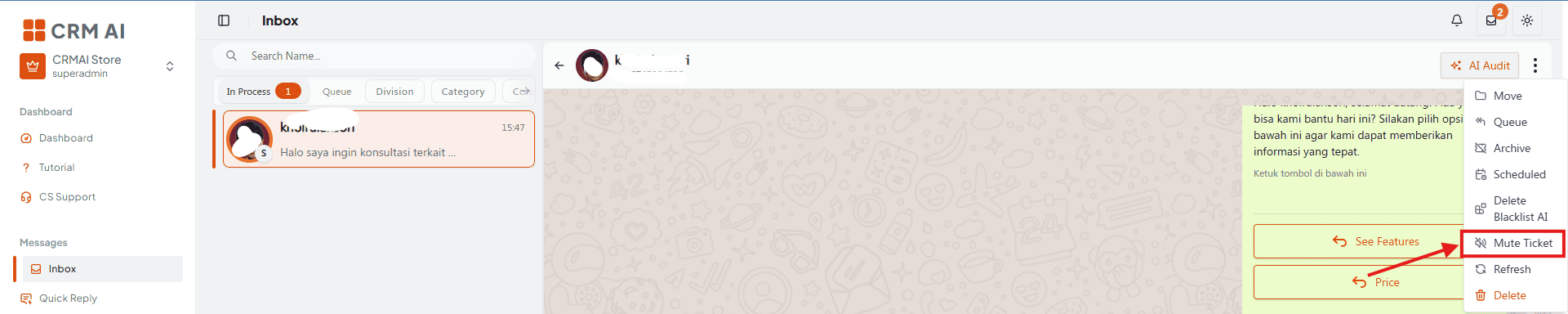
권장 주석: ①⋮에 화살표 표시. ②"티켓 음소거"에 화살표 표시. 음소거 상태를 나중에 시각적으로 알아볼 수 있도록, 채팅 헤더에 작은 음소거 아이콘을 겹친 "전/후" 이미지 쌍을 추가합니다.
G. 채팅 새로고침하기
채팅 헤더의 점 세 개 메뉴(⋮)를 클릭합니다.
새로고침을 선택하면 대화를 수동으로 다시 동기화하고 최신 메시지를 가져옵니다.
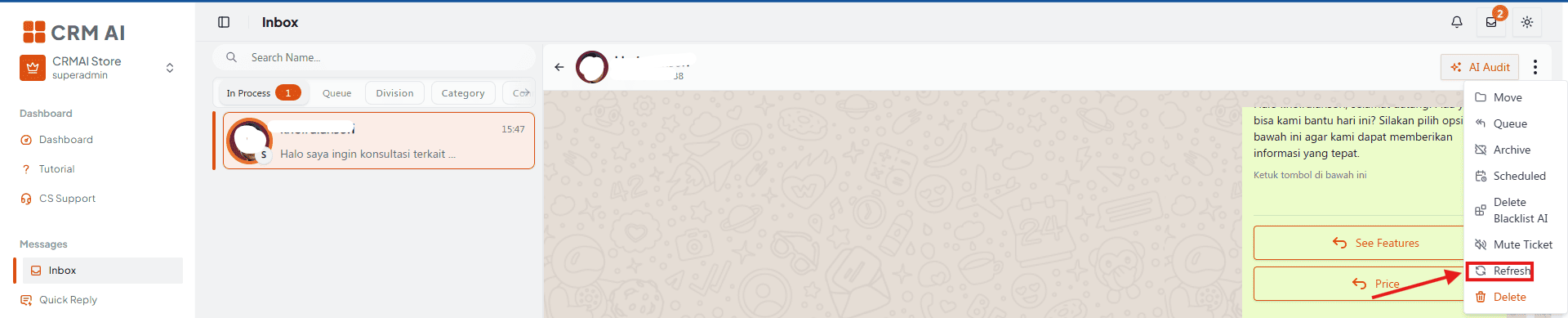
권장 주석: ①⋮에 화살표 표시. ②"새로고침"에 화살표 표시. 단순한 한 단계짜리 동작이므로 주석은 최소한으로 유지합니다.
H. 티켓 삭제하기
채팅 헤더의 점 세 개 메뉴(⋮)를 클릭합니다.
삭제를 선택합니다.
동작을 확정합니다.
⚠️ 경고: 이 작업은 전체 채팅 기록을 영구적으로 삭제하며 되돌릴 수 없습니다. 대신 보관 기능을 사용하세요.
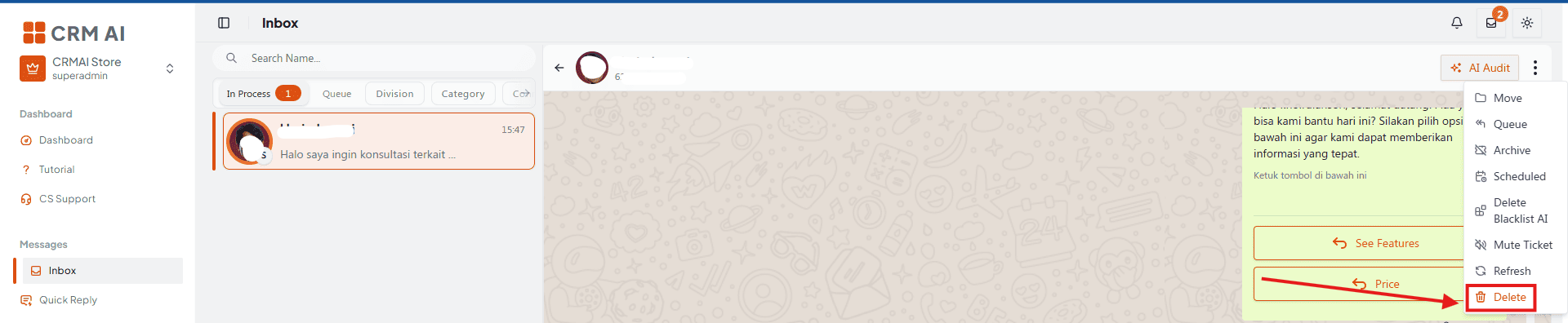
권장 주석: ①⋮에 화살표 표시. ②빨간색으로 스타일링된 "삭제"에 화살표 표시. ③확인 대화상자를 빨간 테두리로 박스 표시하고, "되돌릴 수 없음 — 대신 보관을 사용하세요"라는 설명을 그쪽으로 직접 향하게 표시합니다. 이 페이지에서 가장 중대한 결과를 가져오는 단일 동작이기 때문입니다.
권장 사용법
고객에게 문제를 다시 설명하게 하는 대신, 다른 팀의 전문가가 필요한 티켓에는 이동을 사용하세요.
실수로 티켓을 가져왔거나 재배정을 위해 넘겨야 할 때는 대기열로 보내기를 사용하세요.
거의 모든 경우에 삭제보다 보관을 우선하세요. 보관된 대화는 계속 검색하고 다시 열 수 있습니다.
실시간 알림이 필요 없는 대화(예: 오래 이어지는 후속 조치)에는 전체 알림 설정을 끄는 대신 티켓 음소거를 사용하세요.
무언가 고장 났다고 단정하기 전에, 대화가 동기화되지 않은 것처럼 보인다면(예: 연결이 잠깐 끊긴 뒤) 먼저 새로고침을 시도해보세요.
관련 문서: Inbox Tabs & Ticket Lifecycle · AI 감사 · AI 블랙리스트 · 예약 메시지