 CRMAI Docs
메시지 관리 & 컴포저 바(Composer Bar)
목적
채팅 하단의 컴포저 바는 상담원이 답변을 작성하고 전송하는 곳입니다. 일반 텍스트 외에도 여러 편의 기능을 지원합니다.
기능
Auto-Resize Textarea — 입력창이 입력한 텍스트 길이에 맞춰 자동으로 늘어납니다.
WhatsApp Text Formatting — 표준적인 bold, italic, strikethrough 서식을 지원합니다.
Media Attachment — 종이클립 아이콘을 클릭하면 Images, Videos, PDF Documents, Audio를 첨부할 수 있습니다.
Signature toggle — 컴포저 바 맨 왼쪽에 있는 스위치(두 사람 아이콘)입니다. 켜두면 고객이 받는 메시지 버블 위에 답변한 상담원의 이름/신원이 표시됩니다 — 여러 상담원이 함께 일하는 팀에서 고객이 지금 누구와 대화하고 있는지 알 수 있어 유용합니다. 꺼두면 답변에 상담원 이름이 표시되지 않습니다.
Generate Message by AI — 컴포저 툴바에서 이모지(스마일) 아이콘 바로 왼쪽에 있는 Sparkle 아이콘입니다. AI가 제안 답변을 생성해주며, 상담원은 처음부터 직접 작성하는 대신 이를 검토·수정한 뒤 전송하거나(또는 그냥 버릴 수) 있습니다. AI Agent가 스스로 자동 응답하는 것과는 다른 기능으로, 여기서는 사람인 상담원이 계속 통제권을 쥐고 직접 제안을 요청하는 방식입니다.
Interactive Message Builder — 이모지 아이콘과 종이클립 아이콘 사이에 있는 Message+ 아이콘(말풍선에 플러스 기호)입니다. 버튼이나 리스트 메뉴 형태의 메시지를 구성하는 빌더가 열립니다 — 자세한 내용은 Interactive Messages를 참고하세요.
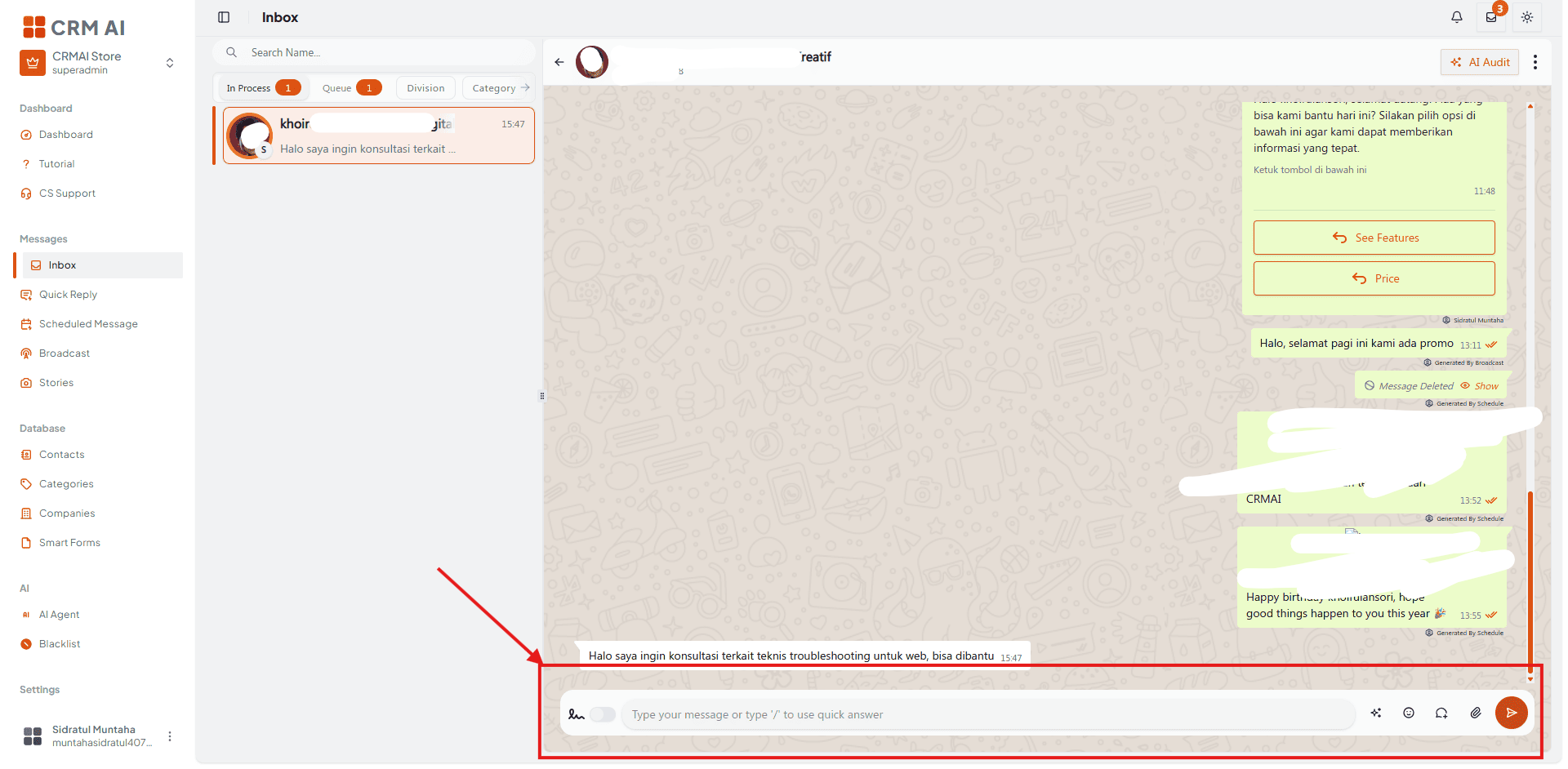
권장 주석: ① 맨 왼쪽 Signature toggle을 박스로 표시하고 "ON일 때 메시지 위에 상담원 이름 표시"라는 설명 추가. ② 자동으로 크기가 조절되는 텍스트 필드를 박스로 표시. ③ Sparkle 아이콘(이모지 왼쪽)에 화살표를 그리고 "Generate Message by AI — 전송 전 사람이 검토"라는 설명 추가. ④ 이모지 아이콘에 화살표 표시. ⑤ 이모지와 종이클립 사이의 Message+ 아이콘(Interactive Message Builder)에 화살표 표시. ⑥ 종이클립 아이콘에 화살표 표시.
A. 텍스트 & Quick Answer 보내기
채팅 하단의 텍스트 필드에 답변을 직접 입력합니다.
미리 저장해둔 템플릿을 사용하려면 슬래시(
/)를 입력한 뒤 템플릿 키워드(예:/price)를 이어서 입력하고, 팝업 목록에서 원하는 항목을 선택합니다.Paper Airplane(전송) 아이콘을 클릭하거나 Enter를 눌러 답변을 전송합니다.
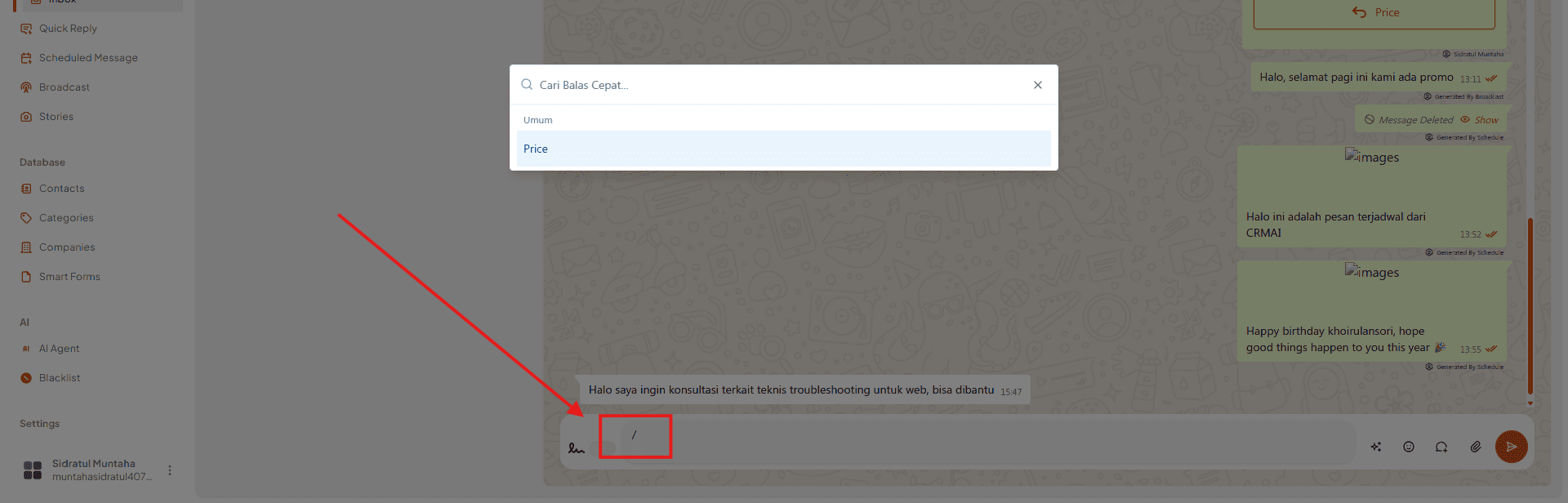
권장 주석: ① 입력 중인
/price텍스트를 박스로 표시. ② 그 아래 나타나는 팝업 추천 목록을 박스로 표시하고, 일치하는 템플릿으로 화살표 표시. ③ Send 아이콘에 화살표 표시. 이런 템플릿을 처음 만드는 방법은 Quick Answer를 참고하세요.
B. AI로 메시지 생성하기
컴포저 바에서 Sparkle 아이콘(이모지 아이콘 왼쪽)을 클릭합니다.
텍스트 필드에 나타난 AI 제안 답변을 검토합니다.
필요에 따라 제안 내용을 수정하거나, 그냥 버리고 직접 답변을 작성합니다.
메시지가 마음에 들면 Send를 클릭하거나 Enter를 누릅니다.


권장 주석: ① Sparkle 아이콘에 화살표 표시. ② 컴포저 필드에 나타난 제안 텍스트를 박스로 표시하고 "전송 전 수정 가능 — 자동으로 전송되지 않음"이라는 설명 추가. 이 차이(휴먼인더루프 vs. 자동 응답)는 이 기능에서 독자가 가장 이해해야 할 핵심 포인트입니다.
C. 인터랙티브 메시지 보내기
컴포저 바에서 이모지 아이콘과 종이클립 아이콘 사이에 있는 Message+ 아이콘(말풍선에 플러스 기호)을 클릭합니다.
Interactive Message Builder 모달에서 Header, Body, Footer를 입력하고, 원하는 Buttons나 List Menu를 추가합니다.
Save Message Builder를 클릭한 뒤, 컴포저 바에서 Send를 클릭합니다.

권장 주석: ① 이모지와 종이클립 사이의 Message+ 아이콘에 화살표 표시. ②③④⑤ 열린 빌더 모달 안의 Header, Body, Footer, Buttons/List Menu 필드에 번호 매기기. ⑥ Save Message Builder에 화살표 표시. 빌더에 대한 전체 참고 자료(버튼 vs. 리스트 메뉴, 프로바이더별 지원 여부)는 Interactive Messages를 확인하세요.
D. 파일 및 미디어 첨부하기
컴포저 바 오른쪽 하단의 Paperclip 아이콘을 클릭합니다.
컴퓨터에서 파일을 선택합니다(Images, PDFs, Documents, Audio).
컴포저에 파일 미리보기가 나타나면 Send를 클릭합니다.

권장 주석: ① Paperclip 아이콘에 화살표 표시. ② 파일 선택 대화상자를 박스로 표시. ③ 전송 전 컴포저에 나타나는 파일 미리보기를 박스로 표시 — 이 미리보기 단계는 놓치기 쉬우므로 따로 설명해둘 가치가 있습니다.
E. 이모지 삽입하기
컴포저 바의 Smiley Face 아이콘을 클릭합니다.
메시지 텍스트에 추가하고 싶은 이모지를 선택합니다.

권장 주석: ① Smiley 아이콘에 화살표 표시. ② 열린 이모지 피커를 박스로 표시. 두 단계로 끝나는 간단한 동작이므로 주석은 최소한으로 유지합니다.
참고 사항 및 제한 사항
컴포저는 모든 티켓 상태에서 사용할 수 있는 것은 아닙니다 — closed 및 pending 상태의 티켓은 Process 상태로 이동하기 전까지 답변이 불가능할 수 있습니다(Inbox Tabs & Ticket Lifecycle 참고).
비디오 파일은 첨부 가능한 유형으로 표시되어 있지만, 현재 채팅 드롭존에서는 지원되지 않습니다 — 비디오 첨부에 의존하기 전에 실제로 지원되는 포맷을 먼저 확인하세요.
관련 컴포저 기능
Quick Answer — 저장해둔 재사용 가능한 답변을 단축키로 삽입합니다(Quick Answer 참고).
Interactive Messages — 일반 텍스트 대신 버튼이나 리스트 메뉴를 전송합니다(Interactive Messages 참고).