 CRMAI Docs
부서 설정
목적
팀 구조를 정리해 두면, 들어오는 대화가 자동으로 알맞은 부서로 배정됩니다.
접속 경로
대시보드: /{locale}/dashboard/division
부서 목록
부서 목록 테이블에는 라벨(색상 점), 이름, 인사 메시지(미리보기 텍스트), 액션(⋯ 메뉴)이 표시됩니다.
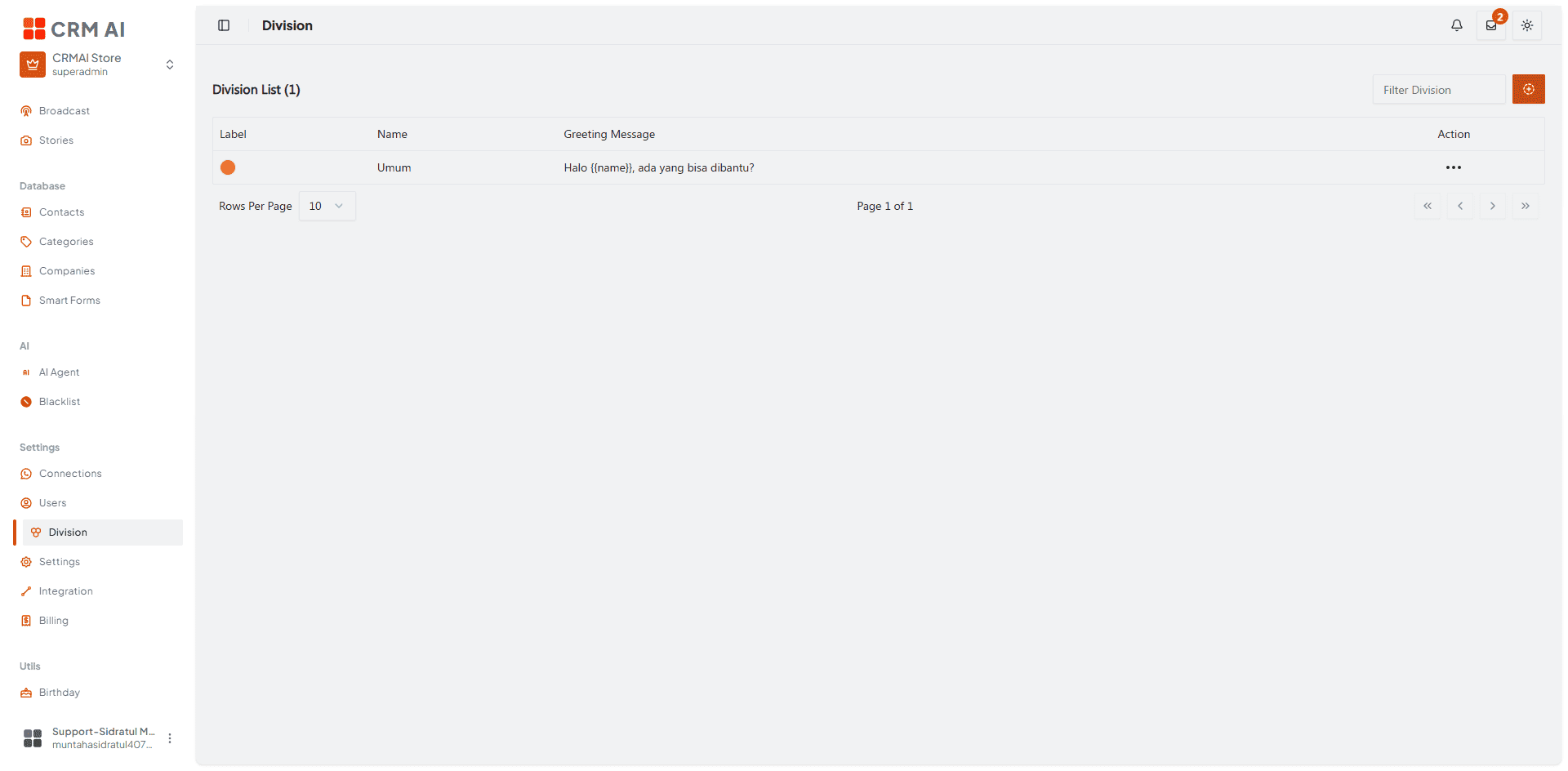
권장 주석: ① 라벨 색상 점을 박스로 표시. ② 인사 메시지 열에 화살표를 그려 "Halo {{name}}, ada yang bisa dibantu?" 같은 미리보기 예시를 보여줌 —
{{name}}변수를 사용할 수 있다는 점을 짚어줌. ③ ⋯ 액션 메뉴에 화살표 표시.
부서 생성 방법
부서 목록 페이지 오른쪽 상단의 ⊕ 버튼을 클릭합니다.

설정(Configuration) 대화 상자에서 다음을 입력합니다.
필드 | 설명 | 예시 |
|---|---|---|
Division Name | 필수 입력, 표시될 이름입니다. | Support |
Deskripsi | 선택 입력 설명입니다. 플레이스홀더: "Deskripsi Divisi (Opsional)". | (비어 있음) |
Division Color | 색상을 고르는 피커/바입니다. | Green |
참고: 검토한 스크린샷에서는 대화 상자의 다른 부분은 영어로 되어 있는데 Deskripsi 필드 라벨만 인도네시아어로 표시되어 있었습니다(이 문서의 다른 부분, 예를 들어 Away Message Cooldown 필드에서 관찰된 혼합 언어 현상과 비슷합니다). 워크스페이스 로케일이 영어라면, 이게 의도된 것인지 아니면 번역 누락으로 보고해야 할 부분인지 한 번 확인해 보시길 권합니다.
Division Greeting 섹션을 설정합니다.
필드 | 설명 |
|---|---|
Enable division greeting | 토글 — 인사 메시지를 보내려면 반드시 켜져 있어야 합니다. |
Greeting Image | 선택 사항인 이미지 업로드입니다. |
Message Type | 드롭다운 — Text 또는 Interactive 중 선택합니다. |
Interactive message builder | "Interactive를 활성화한 뒤 빌더 모달에서 JSON payload를 구성합니다." Activate Builder를 클릭하면 열립니다 — 자세한 내용은 Interactive Messages 참고. |
Greeting message text | 자유 입력 텍스트입니다. 예: "Halo dengan divisi support CRMAI, ada yang bisa kami bantu?" |
Save를 클릭합니다.
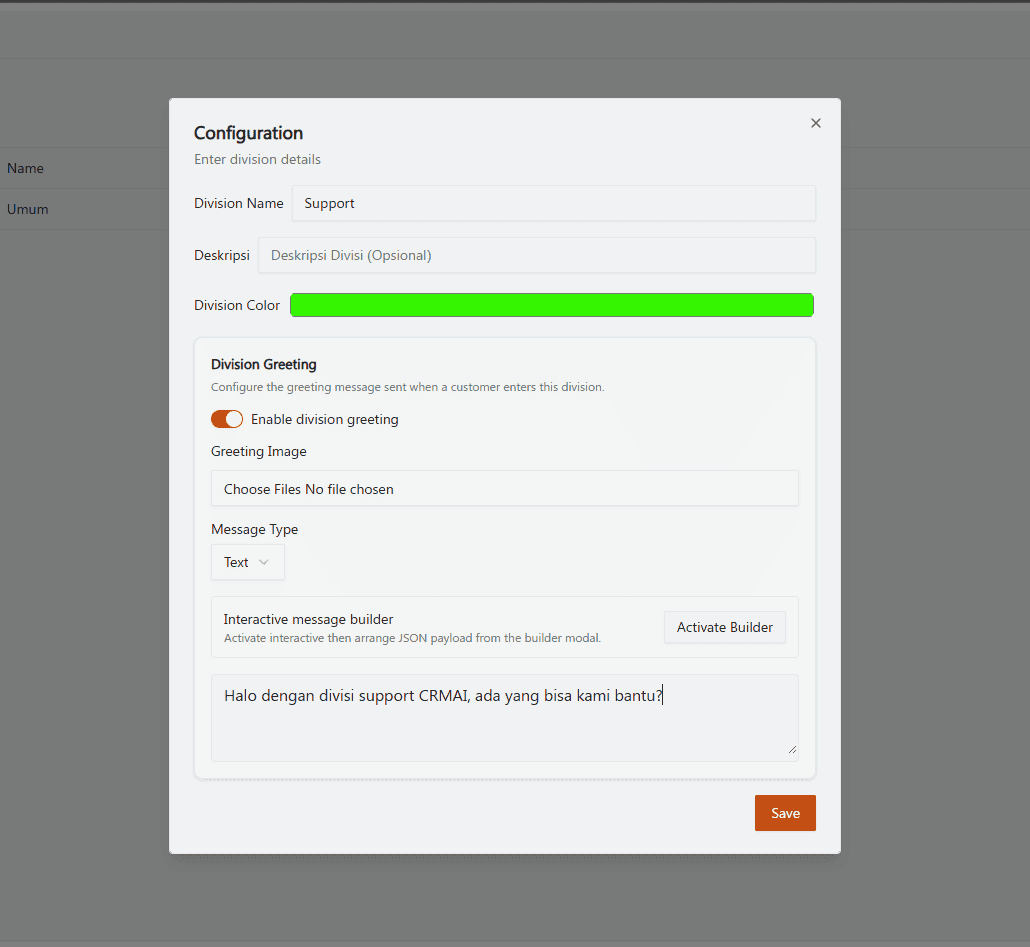
권장 주석: ①②③으로 상단의 Division Name, Deskripsi, Division Color에 번호를 매김. ④ Division Greeting 패널 전체를 하나의 그룹으로 박스 처리하고, 그 안의 ⑤⑥⑦로 Enable 토글, Message Type, 인사말 입력란에 번호를 매김. ⑧ Save 버튼에 화살표 표시.
Connection에서 부서 사용하기
Connection을 설정할 때, 해당 Connection을 사용할 대상 부서를 선택합니다. WhatsApp Merapi Connection의 경우, 부서 선택지가 인터랙티브한 빠른 답변 버튼 형태로 표시될 수도 있습니다.
수정 및 삭제
부서를 수정하거나 삭제하려면 ⋯ 액션 메뉴를 사용합니다. 삭제하기 전에 해당 부서를 참조하고 있는 Connection, 사용자, 라우팅 규칙이 있는지 먼저 확인하세요.
⚠️ 주의: 삭제 핸들러에는 알려진 구현상의 불일치가 있습니다 — 프로덕션에서 사용하기 전에 반드시 스테이징 워크스페이스에서 삭제 동작을 먼저 확인하세요.
관련 문서: User Roles & Permissions · Connections Overview · Inbox Tabs & Ticket Lifecycle