 CRMAI Docs
사용자 역할 & 권한 (User Roles & Permissions)
목적
역할 기반 접근 제어(RBAC)를 사용해 대시보드에서 사용자 권한을 관리합니다. CRMAI는 워크스페이스별로 역할 기반 접근 시스템을 사용합니다 — 사용자의 역할은 현재 활성화된 워크스페이스에서의 멤버십에 따라 결정되며, 동일한 사람이라도 워크스페이스마다 다른 역할을 가질 수 있습니다.
접근 경로
대시보드:
/{locale}/dashboard/users
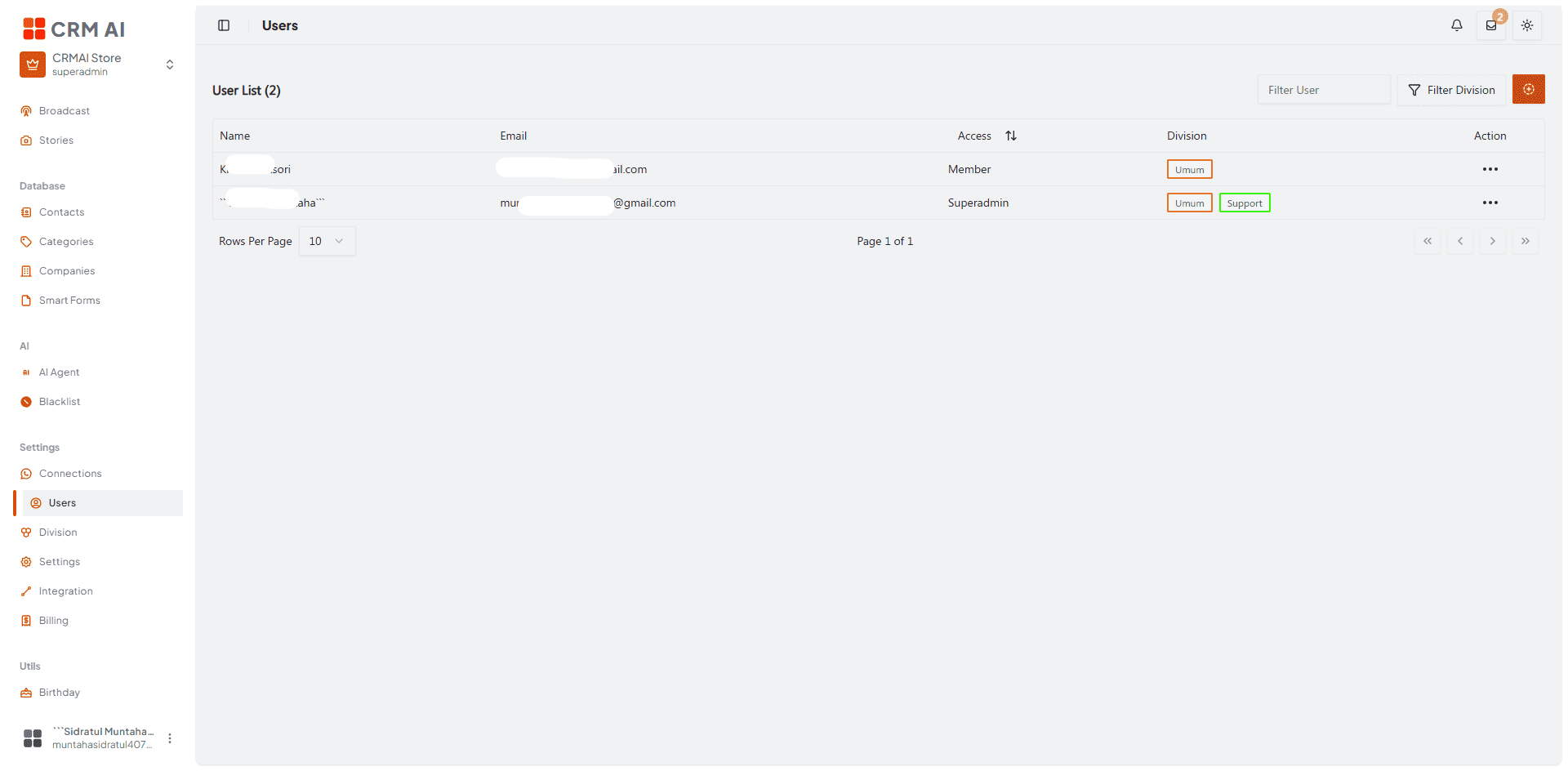
권장 주석: ① 정렬 화살표가 있는 Access 열 헤더를 박스로 표시. ② 여러 부서 칩을 가진 사용자(예: "Umum"과 "Support" 둘 다에 할당된 Superadmin)를 보여주는 Division 열을 박스로 표시. ③ 행의 ⋯ 작업 메뉴에 화살표.
전제 조건: 사용자는 이미 CRMAI 계정을 가지고 있어야 함
⚠️ 중요: 관리자가 Users 페이지를 통해 워크스페이스에 누군가를 추가하기 전에, 그 사람은 이미 CRMAI에 가입되어 있어야 합니다 (Registration 참고,
/{locale}/login?reg에서 접근 가능). 이메일이 기존에 등록된 계정과 일치하지 않으면 사용자 추가가 실패합니다.아직 계정이 없다면 다음 중 하나를 선택하세요:
먼저
/{locale}/login?reg에서 가입하도록 요청한 후, 계정이 생기면 추가하거나, 또는대신 초대 코드를 생성해 공유하세요 — 이렇게 하면 본인이 직접 가입/온보딩 과정에서 워크스페이스에 참여할 수 있습니다. Invitation Code Management를 참고하세요.
사용자 추가 방법
Users 메뉴로 이동 ➡️ Add New User(우측 상단 ⊕ 버튼)를 클릭합니다.

해당 인물이 이미 CRMAI 계정에 가입되어 있는지 확인합니다(위 전제 조건 참고).
Configuration 대화상자에서 다음을 입력합니다:
항목 | 설명 | 표시된 예시 |
|---|---|---|
Name | 사용자의 표시 이름. |
|
이미 등록된 계정과 일치해야 함. |
| |
Role | 드롭다운 — Member, Admin, 또는 Superadmin. |
|
Connection | 드롭다운 — 이 사용자가 연결된 채널. |
|
Division | 다중 선택 — 개수가 표시됨(예: Selected 1). | 1개 선택됨 |
Save를 클릭합니다.
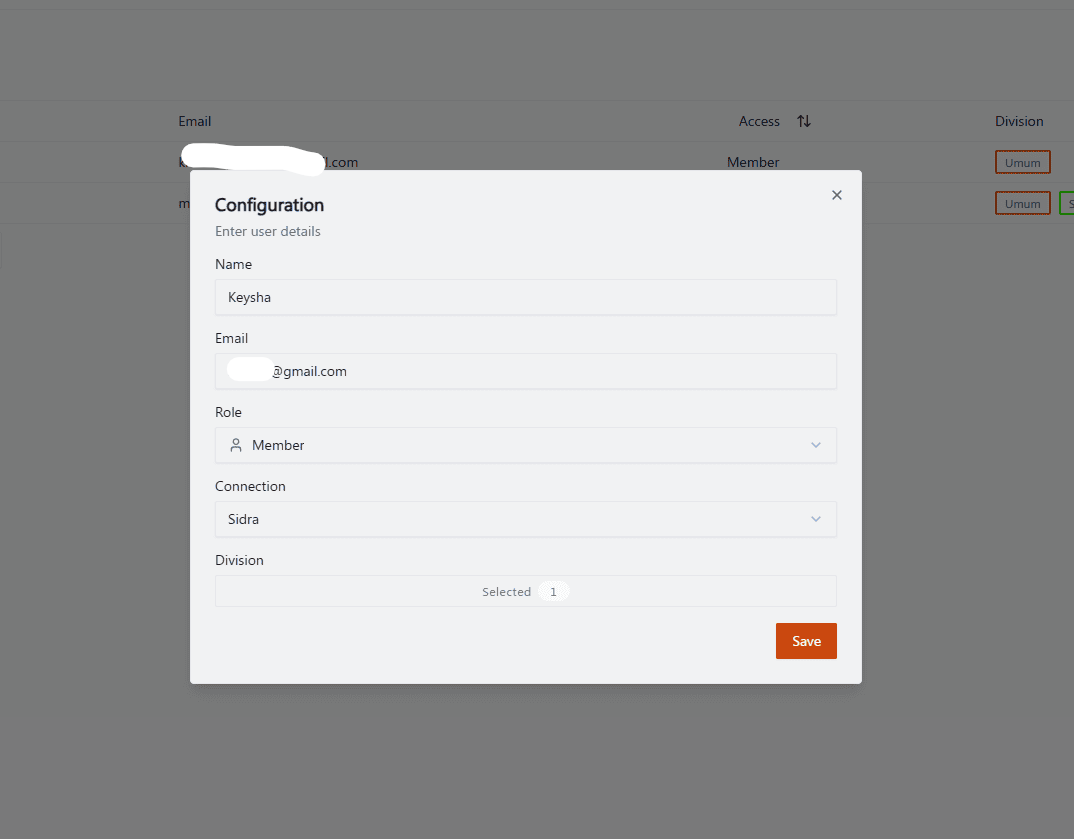
권장 주석: ①②③④⑤ 위 표 순서에 맞춰 다섯 개 필드(Name, Email, Role, Connection, Division)를 위에서 아래로 번호 매김. ⑥ Save에 화살표.
역할 개요
CRMAI에는 세 가지 역할이 있습니다:
역할 | 주요 초점 |
|---|---|
Member | 일상적인 운영 업무 — 고객 조회, 티켓 처리, 신규 연락처 생성. |
Admin | 연결, AI, 브로드캐스트, 부서, 고객을 포함한 거의 모든 워크스페이스 설정 및 활동을 관리. |
Superadmin | 사용자 관리를 포함해 워크스페이스의 모든 기능에 대한 전체 접근 권한. 워크스페이스 소유자의 역할입니다. |
⚠️ 아키텍처 참고 사항: Superadmin은 모든 RBAC 권한 검사를 완전히 우회합니다 — Superadmin이 우연히 모든 권한을 부여받은 것이 아니라, 인증 계층 자체가 이 역할에 대해서는 권한 검사를 아예 건너뛴다는 의미입니다. 보안 검토 시 이 점을 유념하세요 — Superadmin 계정은 전체 접근의 단일 지점이므로, 그 인증 정보를 각별히 보호해야 합니다.
접근 제어 권장 사항
본인의 티켓과 고객 기록만 처리하면 되는 일반 운영자에게는 Member를 사용하세요.
연결, AI, 부서, 브로드캐스트를 설정해야 하는 감독자에게는 Admin을 사용하세요 — 단, Admin은 여전히 다른 Admin이나 Superadmin은 관리할 수 없고 Member만 관리할 수 있다는 점을 기억하세요.
Superadmin은 실제 워크스페이스 소유자를 위해 남겨두세요 — 이 역할은 모든 권한 검사를 우회하므로, 인증 정보를 최고 수준으로 관리하고 Superadmin 계정 수를 최소한으로 유지하세요.
Admin이 다른 Admin의 접근 권한을 관리해야 하는 경우(예: 오프보딩 시), 반드시 Superadmin이 그 작업을 수행해야 합니다 — Admin이 퇴사할 때 막히지 않도록 오프보딩 프로세스에 이를 미리 계획해 두세요.
사용자에게는 필요한 connection과 division만 할당하세요 — 현재 양식에서 Connection은 단일 선택 필드이지만 Division은 다중 선택 필드이므로, 한 사용자가 여러 부서에 속할 수는 있지만 연결은 한 번에 하나에만 연결된다는 점에 유의하세요.
한 번에 여러 명을 온보딩할 때는 수동으로 사용자를 추가하는 것보다 초대 코드를 우선 사용하세요 — Invitation Code Management를 참고하세요.
관련 문서: Division Setup · Registration · Invitation Code Management · Plans, Billing & AI Tokens