 CRMAI Docs
予約メッセージ
目的
将来の特定の日時に自動送信されるメッセージを作成するか、繰り返しの配信スケジュールを設定します。
アクセス方法
ダッシュボード:
/{locale}/dashboard/scheduled-message
予約メッセージを作成する方法
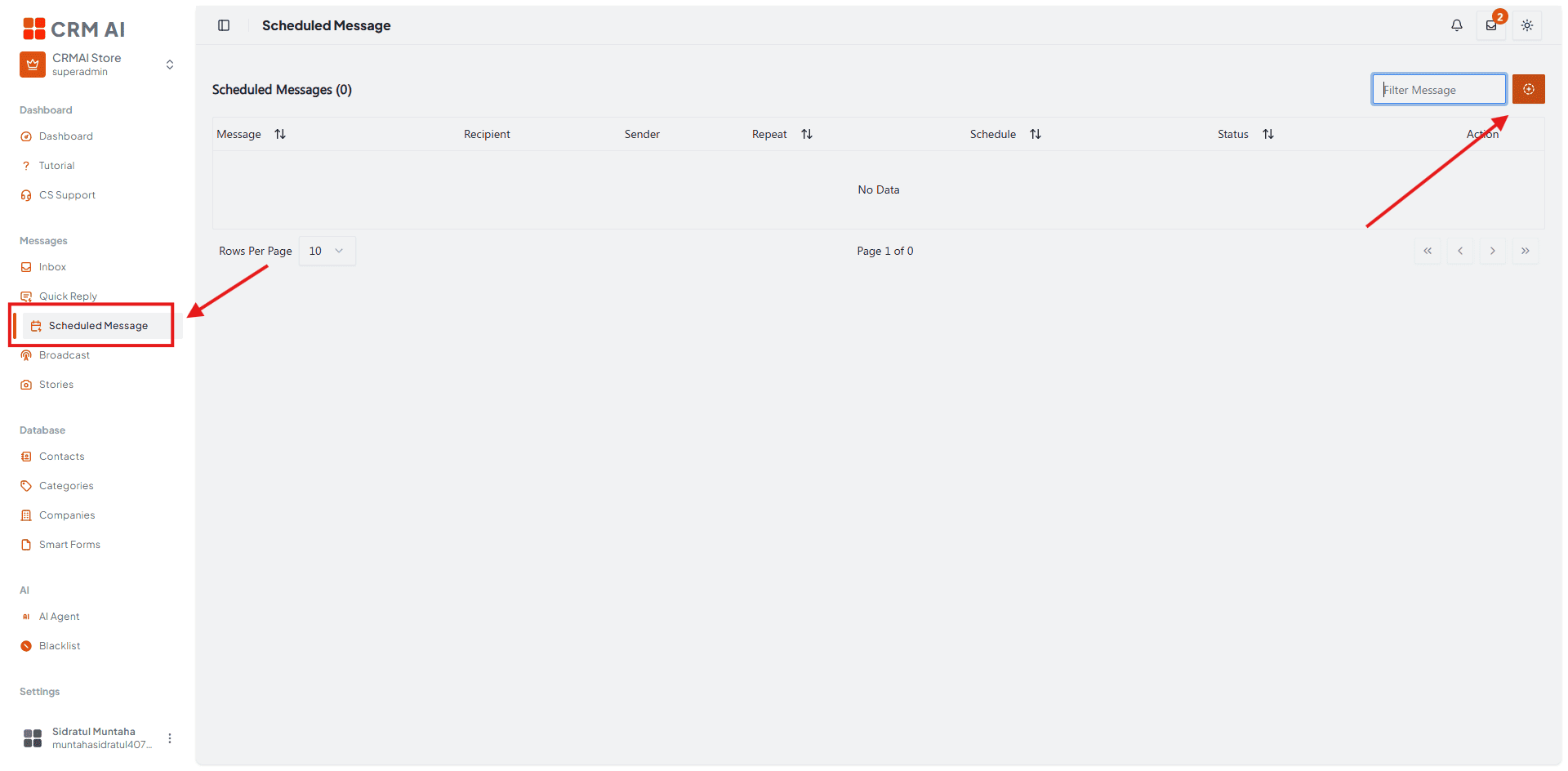
Scheduled Messages メニューを開き、追加/設定ボタンをクリックします。
対象の受信者と送信用の接続(connection)を選択します。
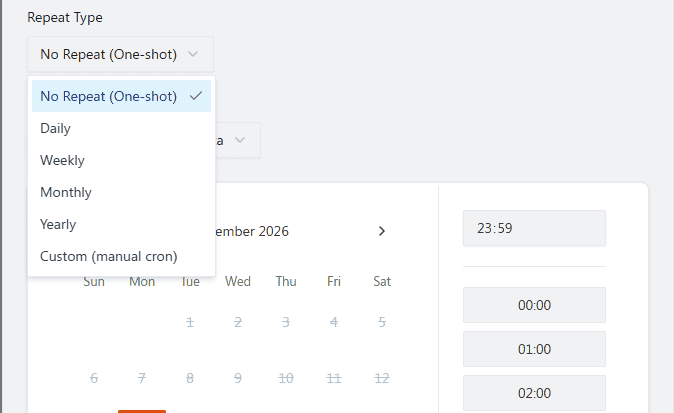
配信を1回限り(No Repeat)にするか、繰り返しスケジュールにするかを選択します。利用可能なオプションには Daily、Weekly、Monthly、Yearly、または手動設定の Custom cronがあります。
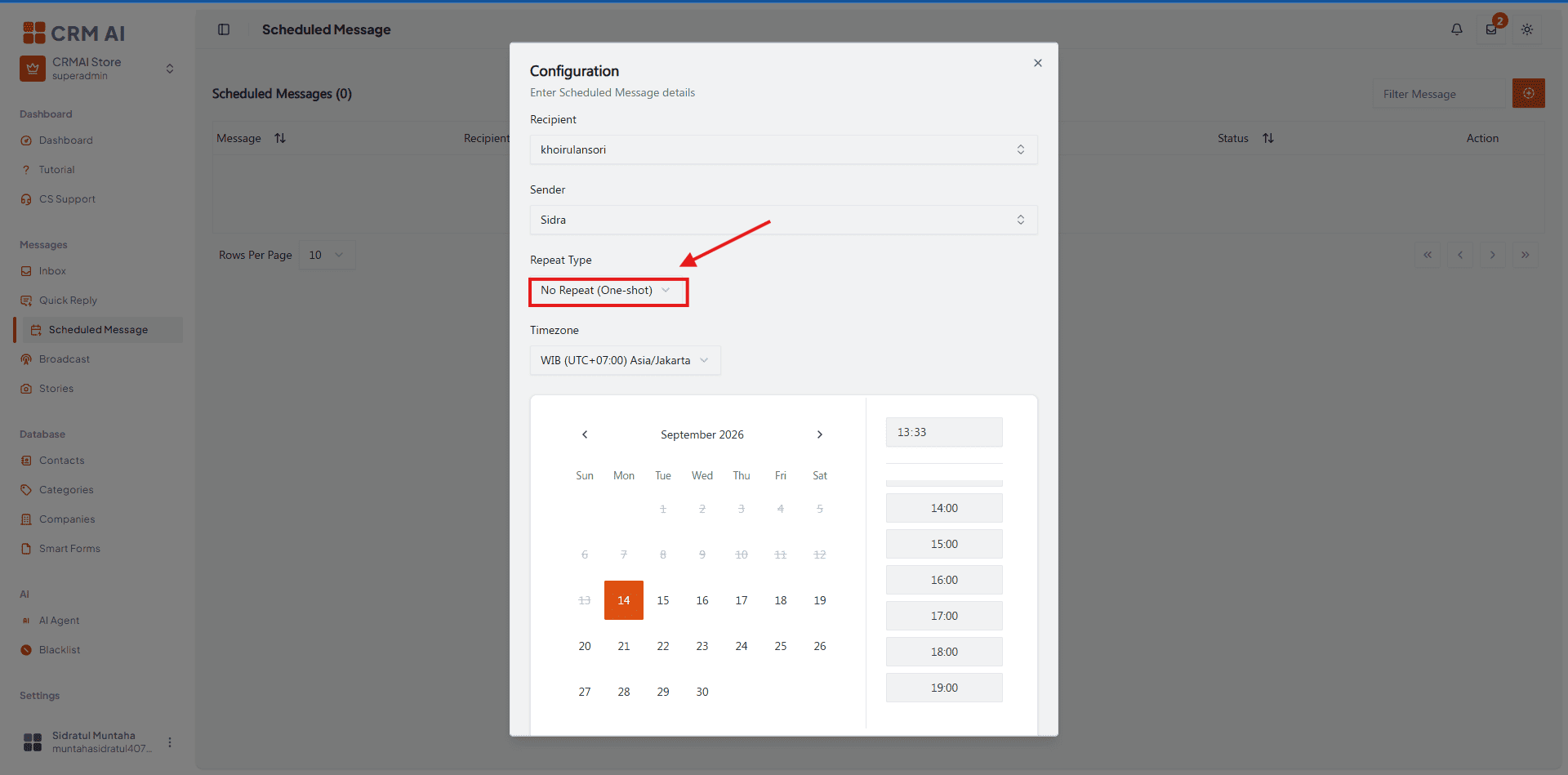
正確な配信のため、ドロップダウンメニューからタイムゾーンを明示的に指定し(例:
WIB UTC+07:00 Asia/Jakarta)、その後カレンダーピッカーで正確な日付と時刻を選択します。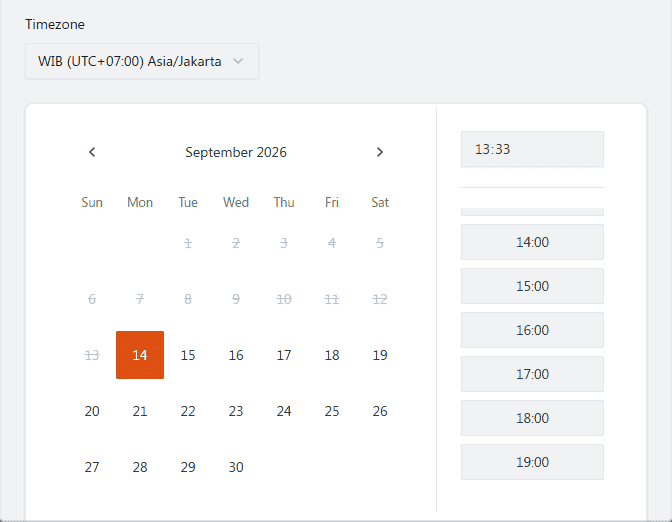
必要なメディアファイルをアップロードし、Message type(例: Text)を選択します。テキストエリアに直接メッセージを入力します。より高度な書式設定が必要な場合は、Activate Builder をクリックしてInteractive MessagesビルダーでJSONペイロードを構成します。
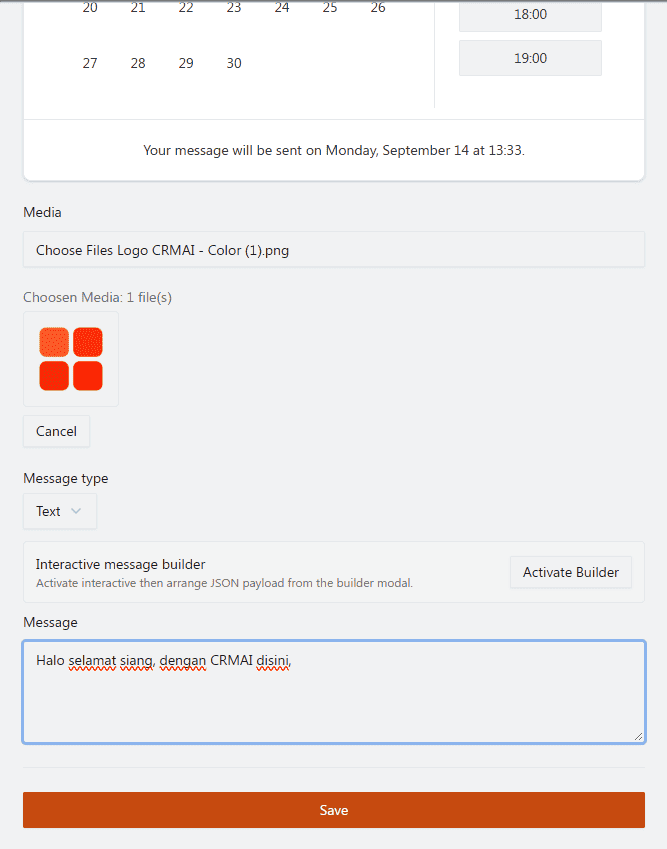
Save をクリックします。システムが自動的にメッセージを送信するため、オンラインである必要はありません。
送信者と受信者に関するルール
送信用接続は必須であり、受信者は有効な顧客IDである必要があります。
インターフェースがチャネルの互換性を要求する場合は、受信者のIDと同じチャネルの送信者を選択してください。
日時の値は、選択したタイムゾーンのドロップダウンに厳密に紐づいています。保存する前に、この選択が意図した配信時間帯と一致しているか必ず確認してください。
ステータス、追跡、およびアクション
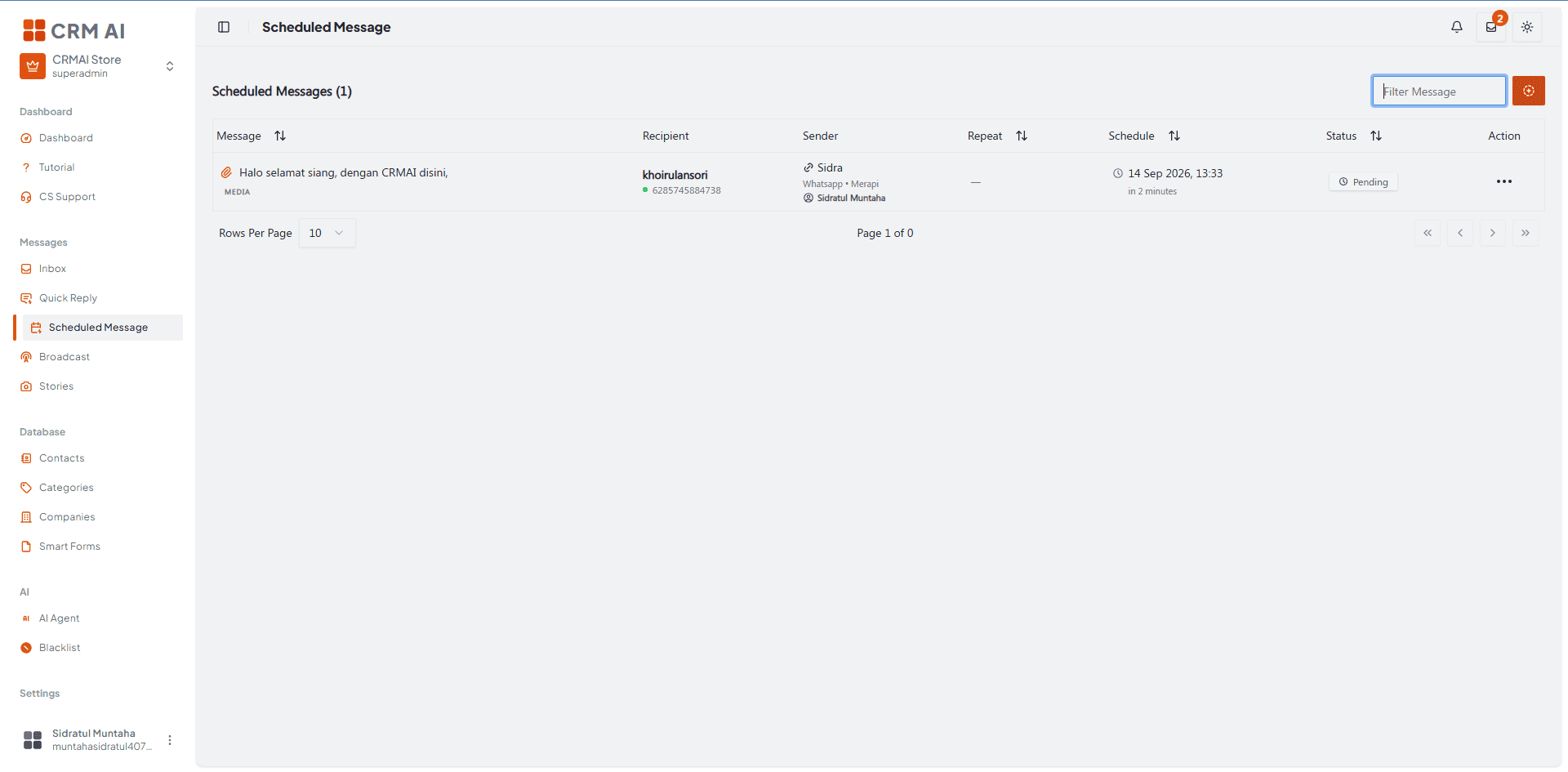
特定のスケジュールを素早く見つけるには、右上の Filter Message ボックスを使用します。
左下の Rows Per Page ページネーションコントロールでリスト表示を調整できます。
一般的に表示されるライフサイクルの値には、pending、scheduled、sent、failed、cancelledがあります。
ステータスが許す場合、任意のメッセージの横にある三点(⋯)アクションメニューをクリックして、スケジュールの編集またはキャンセルができます。
推奨アノテーション: ① Filter Message に矢印。② ステータスバッジを枠で囲み、色とpending/scheduled/sent/failed/cancelledを対応させた凡例を付ける。③ ⋯ アクションメニューに矢印。
トラブルシューティング
送信者が利用できない場合は、まずチャネル接続を作成または再接続してください。
受信者が表示されない場合は、その顧客IDが存在し、チャネルと一致しているか確認してください。
予約時刻が正しくないように見える場合は、設定ダイアログのタイムゾーンのドロップダウンが正しく設定されているか確認してください。
項目をキャンセルできない場合は、現在のステータスを確認してください — 完了済みまたは送信済みの項目は、キャンセルできない場合があります。