 CRMAI Docs
誕生日自動配信
目的
パーソナライズされた誕生日メッセージを自動で送ることで、顧客との関係を継続的に育んでいきます。
アクセス方法
ダッシュボード:
/{locale}/dashboard/birthday
設定方法
対象の顧客の生年月日が、コンタクトのデータベースにあらかじめ登録されていることを確認します。
誕生日メニューを開き、自動配信のトグルを有効にします。
動的な変数を使ってあいさつ文のテンプレートを作成します(例: 「{{name}}さん、お誕生日おめでとうございます!本日は10%割引をお楽しみください。」)。
送信時刻を設定します(例: 午前8時)。システムは毎日データベースを確認し、条件に合致した顧客にメッセージを送信します。
誕生日の検出方法について
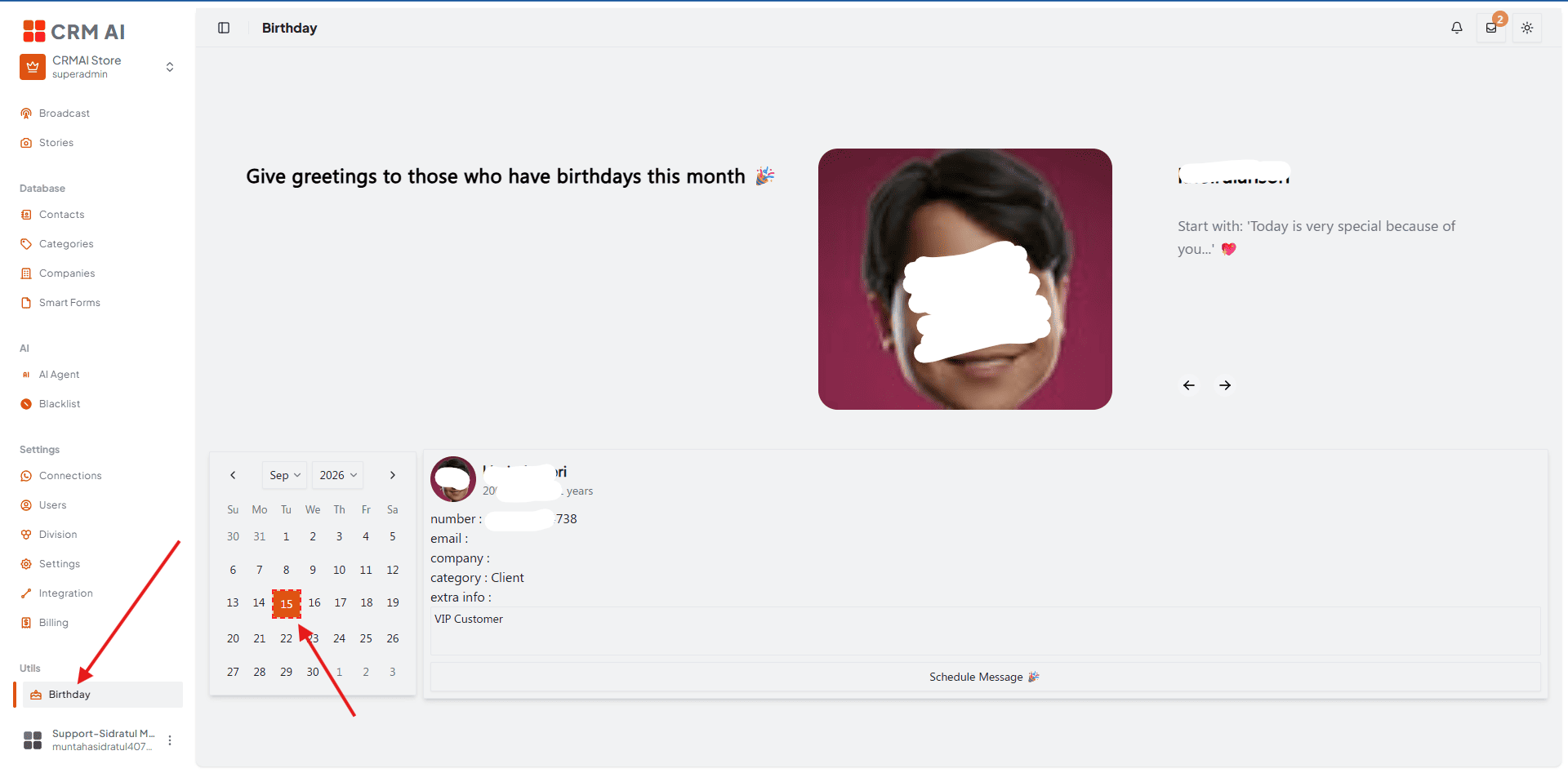
このページでは、選択した月で顧客データを絞り込み、登録されている生年月日と一致するカレンダー上の日付にマークを付けます。日付を選択すると、該当する顧客のプロフィール(名前、生年月日、年齢、主な識別情報/電話番号、メールアドレス、会社名、カテゴリ/タグ、追加情報、メモ)が表示されます。
予約の操作を行うには、その顧客に生年月日が登録されており、かつ利用可能な主要な連絡先情報が設定されている必要があります。
誕生日メッセージを手動で予約する
誕生日ページを開きます。
カレンダーで該当する月と日を選択します。
顧客カードの内容を確認します。
予約をクリックします。
送信元のconnectionを選択します。
必要に応じて、メディアファイルを1つ添付します。
誕生日メッセージの内容を編集します。
送信/予約のアクションをクリックします。
成功通知が表示されたことを確認します。
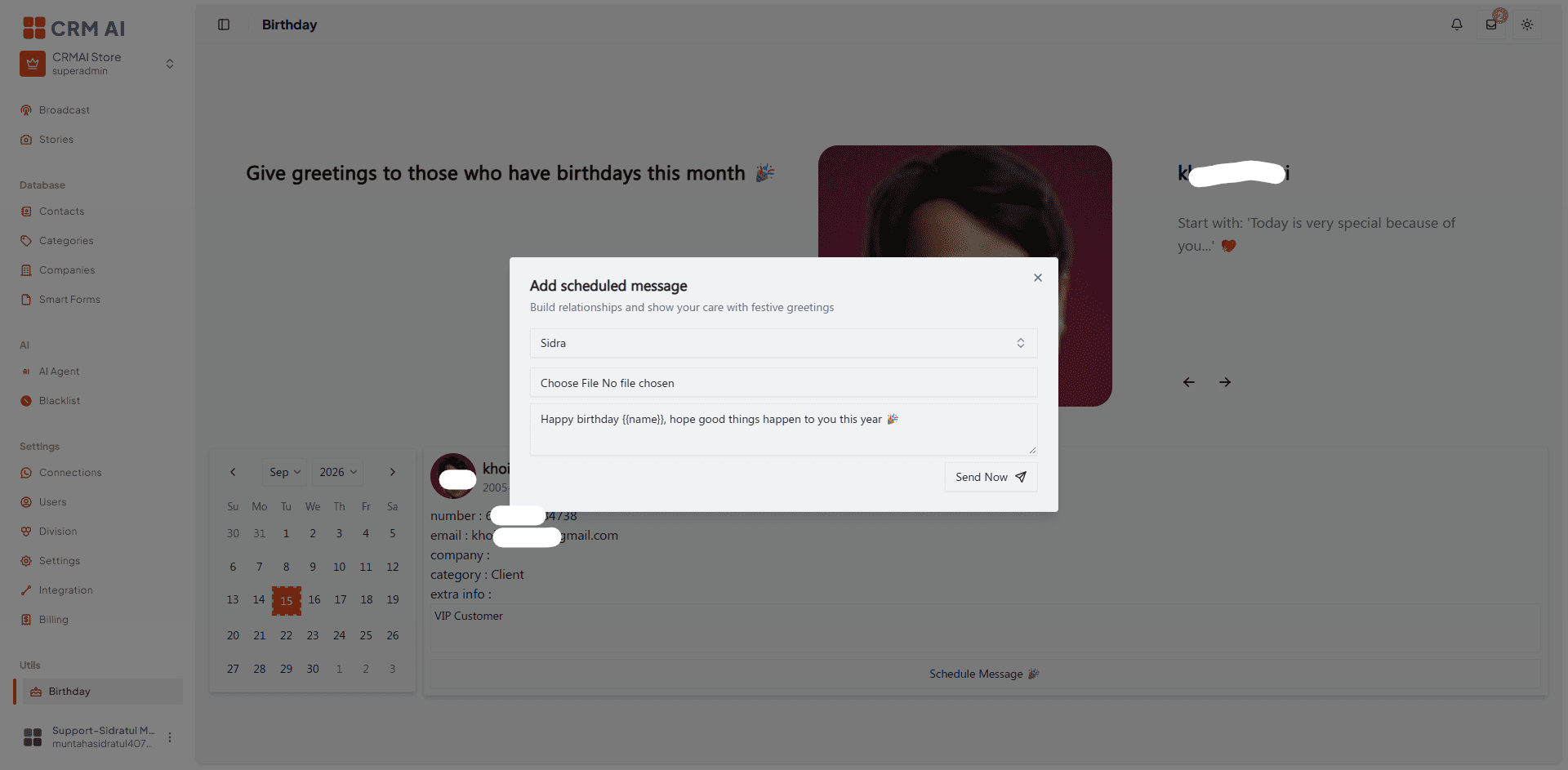
使用されるのは、選択した顧客の最初の(主な)連絡先情報のみです。この一連の操作により、選択した日付の深夜0時に、ブラウザのタイムゾーンのオフセットを基準とした予約メッセージのリクエストが作成されます。
トラブルシューティング
誕生日が表示されない場合は、その顧客に有効な生年月日が登録されているか確認してください。
予約ができない場合は、その顧客に主要な連絡先情報が設定されているか確認してください。
送信元が表示されない場合は、先にconnectionを設定してください。
予約された日付が1日ずれている場合は、ブラウザのタイムゾーン設定を確認してください。