 CRMAI Docs
クイックリプライ
命名に関する注記: 以前の製品ドキュメントでは、この機能を「Quick Reply」と呼んでいました。ダッシュボードのメニューおよび以下の内容では、一貫してQuick Answerという名称が使われています — ユーザーが実際に製品内で目にする名称に合わせるため、ここでもこの名称を使用します。
目的
Quick Answerを使用すると、よく使うメッセージを再入力せずに迅速に返信できます。WhatsApp Businessをご利用の場合、この機能はそのQuick Repliesの機能と非常に似ていますが、CRMAIでは単純なテキストに限定されません。画像や文書(PDF、Docsなど)といったメディアも添付できます。
アクセス
ダッシュボード:
/{locale}/dashboard/quickAnswers
.png)
Quick Answerの設定方法と使用方法
ダッシュボード > Quick Answer(またはQuick Reply)に移動します。
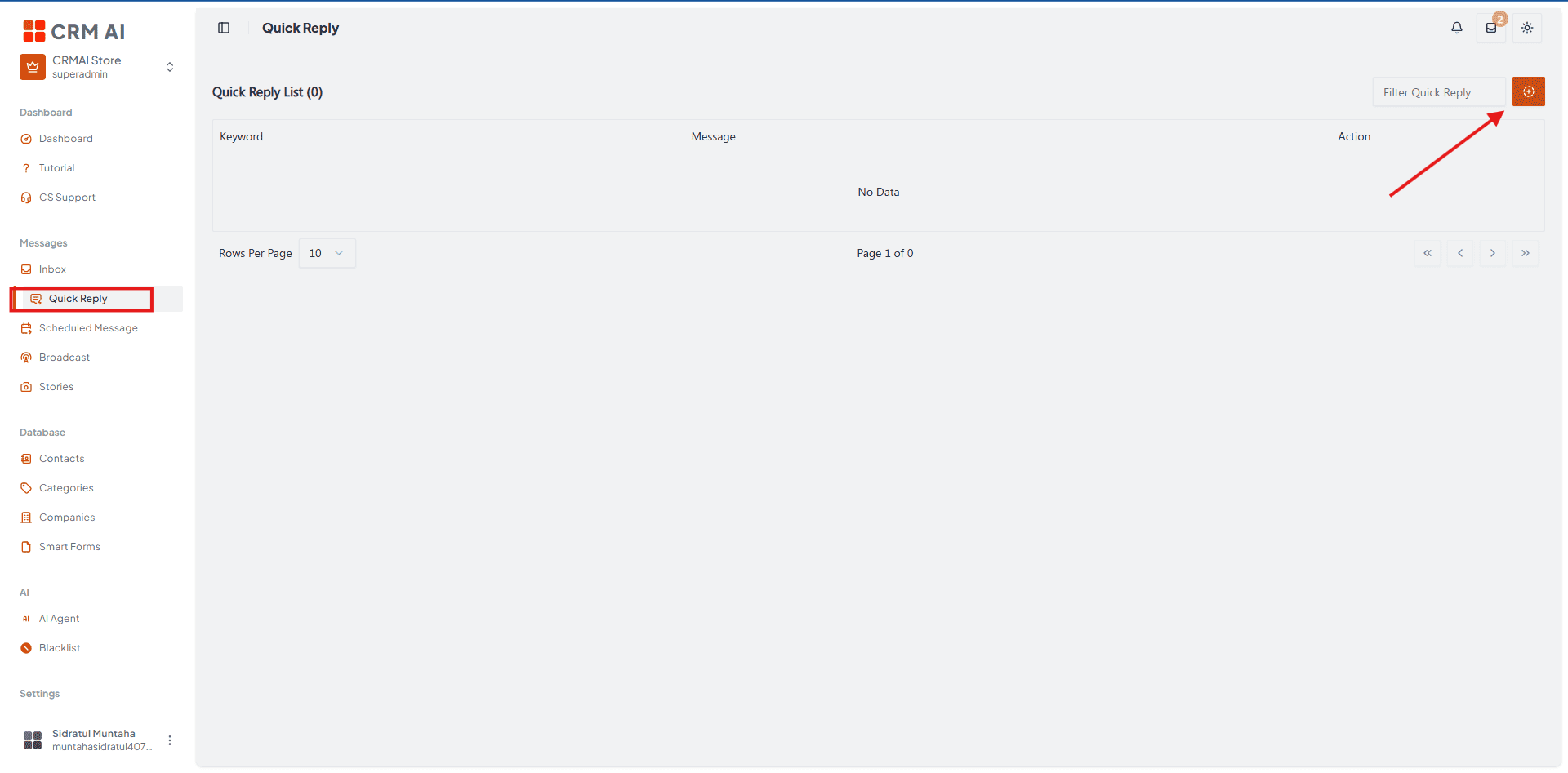
右上のボタンをクリックして作成用ポップアップ(Configuration)を開きます。
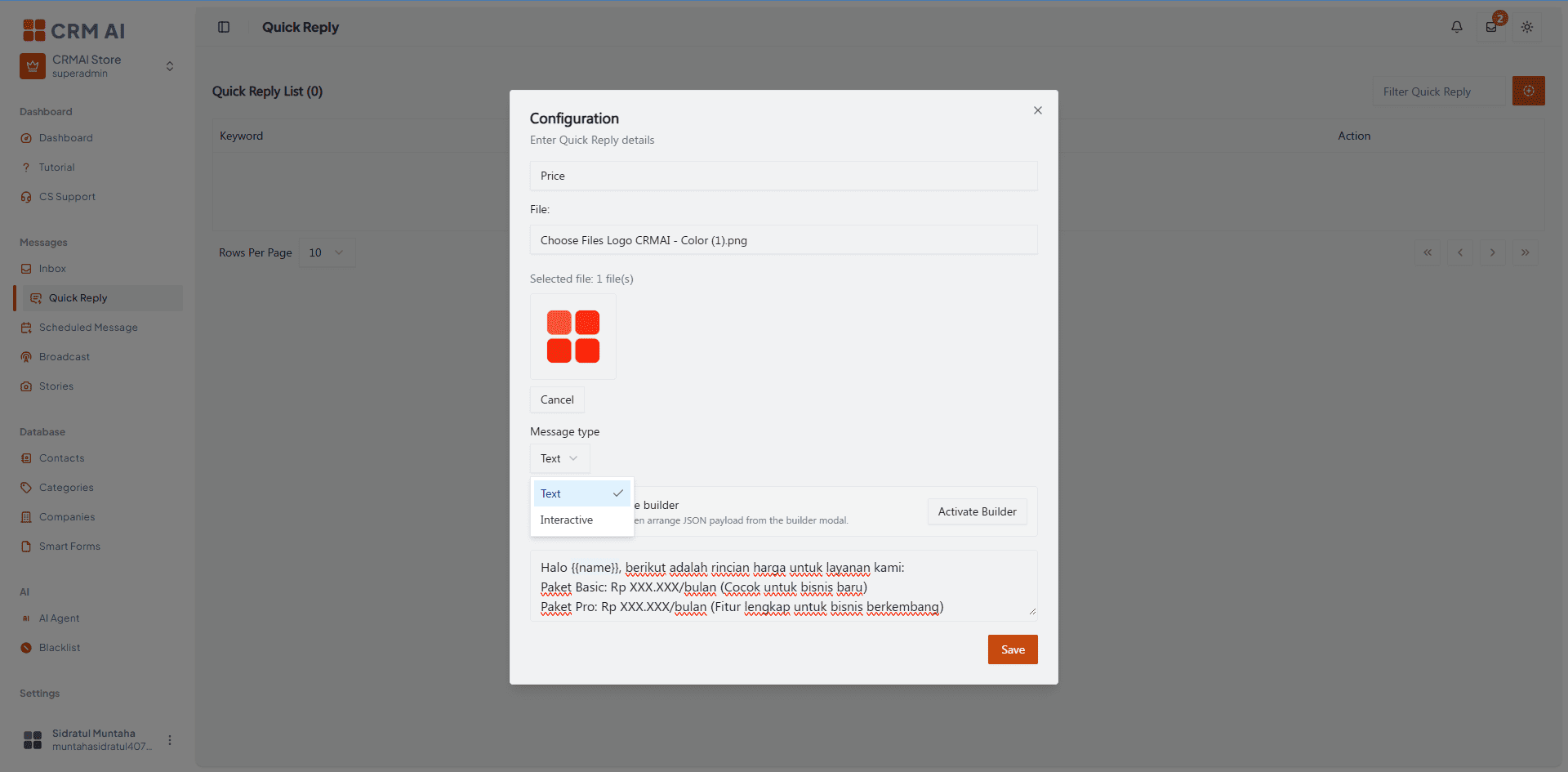
任意のキーワード(例:Price)を入力します。
画像やファイルを添付する場合は、FileセクションのChoose Fileをクリックします。
メッセージタイプを選択します:
Text: 「Write your message here...」というテキストフィールドに、完全なQuick Answerメッセージを直接入力します。
Interactive: インタラクティブ要素(ボタンやリストなど)のJSONペイロードを構成するには、**「Activate Builder」**ボタンをクリックします。インタラクティブペイロードの作成・設定方法の詳細については、以下を参照してください:Interactive Message
Saveをクリックしてテンプレートを保存します — 保存すると自動的にQuick Answerのテーブルに表示されます。
チャットで使用するには:モバイルまたはデスクトップのInboxコンポーザー内で
/ + (キーワード)と入力します。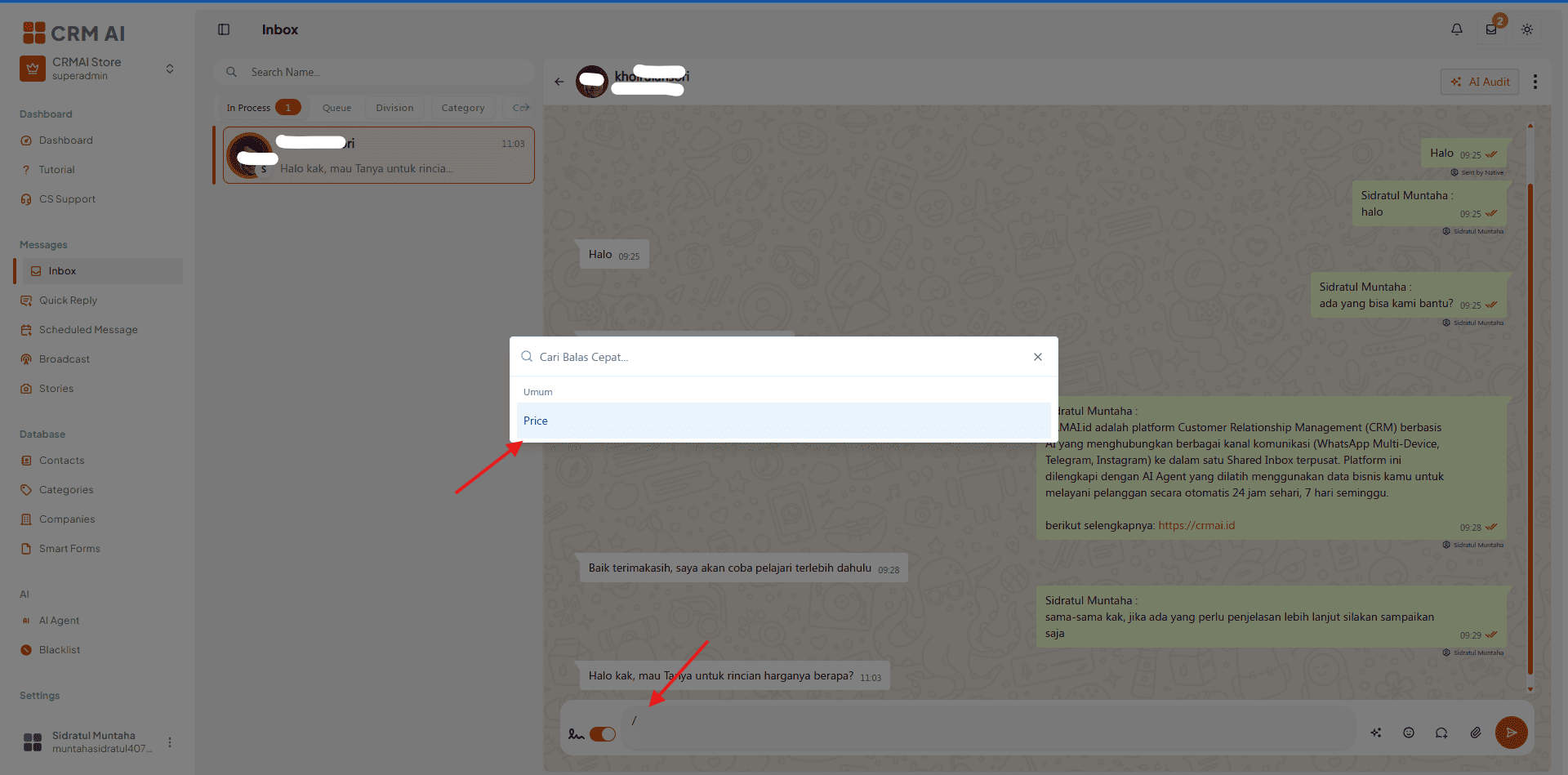
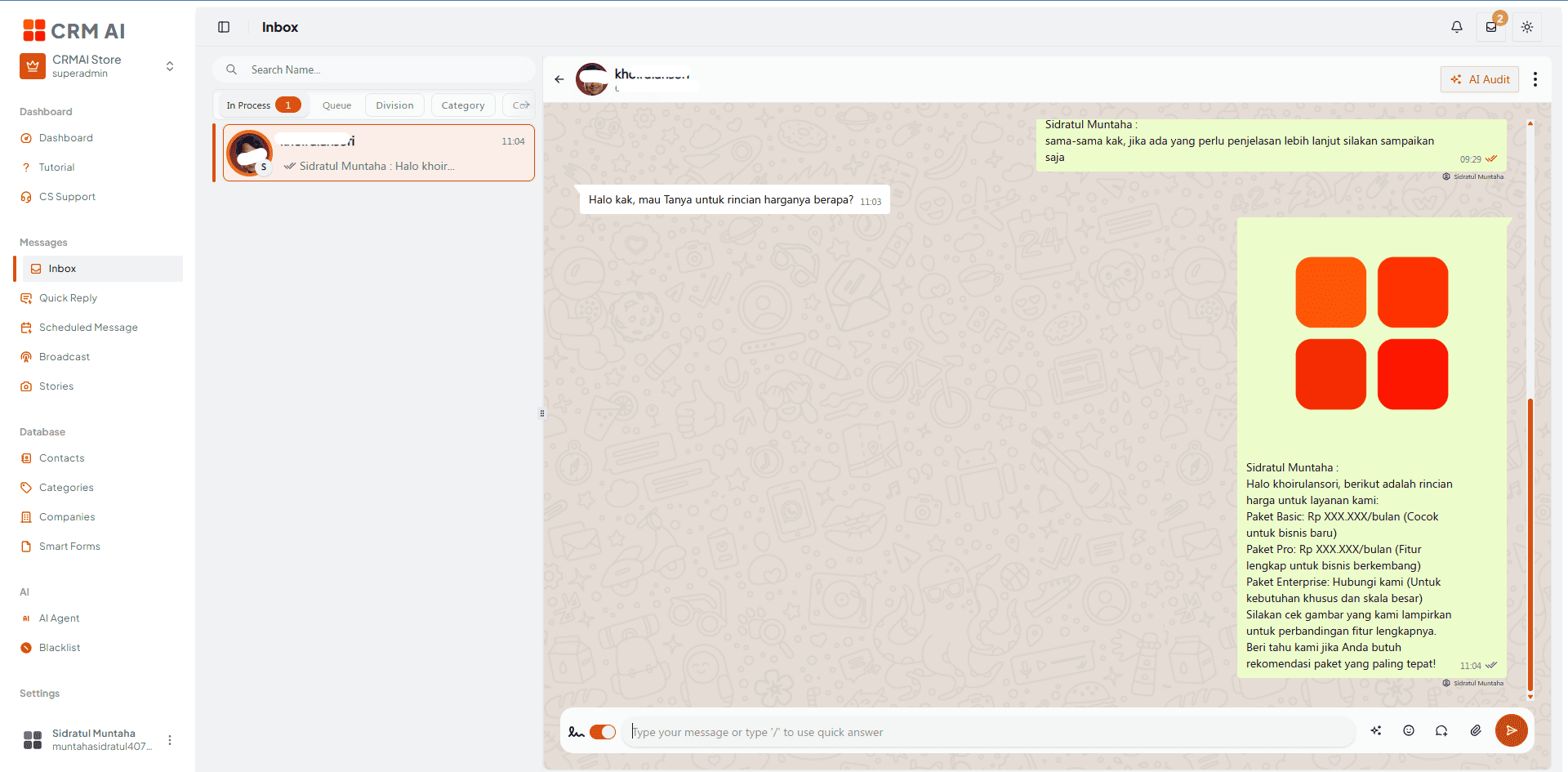
💡 ヒント: Quick Answerを使えば、通常は毎回長い説明を入力しなければならない商品カタログ、商品画像、または長い標準業務手順(SOP)を即座に送信できます。
変数の使用
メッセージエディタは、{{variable}} 形式の顧客変数をサポートしています。利用可能な値には name、nickname、pronouns、lifecycle、gender、maritalStatus、jobTitle、age、birthDate、company、hasAgent が含まれます。{{ と入力すると変数セレクターが開きます。
トラブルシューティング
機能が利用できない場合は、管理者にプランの機能ゲート(feature gate)を確認してもらってください。
ショートカットを保存できない場合は、ショートカットとメッセージの両方が入力されているか確認してください。
メディアが表示されない場合は、アップロードが完了しており、まだ利用可能であることを確認してください。