 CRMAI Docs
部門設定
目的
チーム構成を整理しておくことで、届いた会話が自動的に正しい部門へ振り分けられるようになります。
アクセス方法
ダッシュボード: /{locale}/dashboard/division
部門一覧
部門一覧のテーブルには、ラベル(色付きのドット)、名前、あいさつメッセージ(プレビュー текст)、そしてアクション(⋯メニュー)が表示されます。
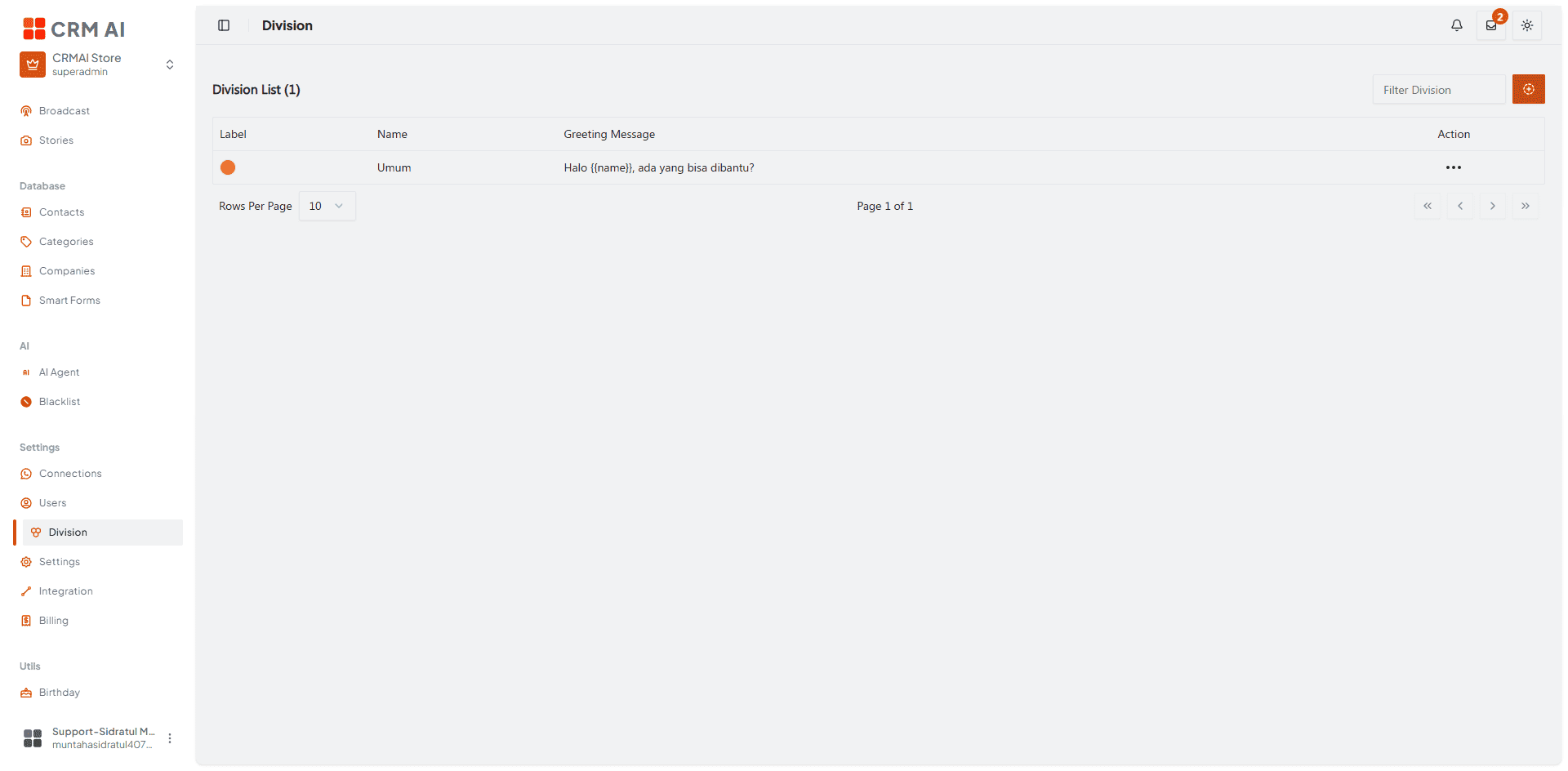
推奨される注記: ①ラベルの色ドットを枠で囲む。②あいさつメッセージ列に矢印を引き、"Halo {{name}}, ada yang bisa dibantu?" のようなプレビュー例を示す —
{{name}}変数を使えることに触れる。③⋯アクションメニューに矢印を引く。
部門の作成方法
部門一覧ページ右上の⊕ボタンをクリックします。

設定ダイアログで以下を入力します。
項目 | 説明 | 表示例 |
|---|---|---|
Division Name | 表示名。必須項目です。 | Support |
Deskripsi | 任意の説明。プレースホルダーは「Deskripsi Divisi (Opsional)」。 | (空欄) |
Division Color | カラーピッカー/カラーバー。 | Green |
補足: 確認したスクリーンショットでは、ダイアログの他の部分は英語表記なのに、Deskripsiフィールドのラベルだけインドネシア語のままになっていました(本ドキュメントの他の箇所、たとえばAway Message Cooldownフィールドでも見られた言語混在と同様の現象です)。ワークスペースのロケールが英語の場合、これが仕様なのか、それとも翻訳漏れとして報告すべき箇所なのか、一度確認しておくとよいでしょう。
Division Greeting セクションを設定します。
項目 | 説明 |
|---|---|
Enable division greeting | トグルスイッチ。あいさつメッセージを送るにはオンにする必要があります。 |
Greeting Image | 画像のアップロード(任意)。 |
Message Type | ドロップダウン — TextかInteractiveを選択します。 |
Interactive message builder | 「Interactiveを有効にしてから、ビルダーモーダルでJSONペイロードを組み立てます。」Activate Builderをクリックすると開きます — 詳しくはInteractive Messagesを参照してください。 |
Greeting message text | 自由入力のテキスト。例: 「Halo dengan divisi support CRMAI, ada yang bisa kami bantu?」 |
Save をクリックします。
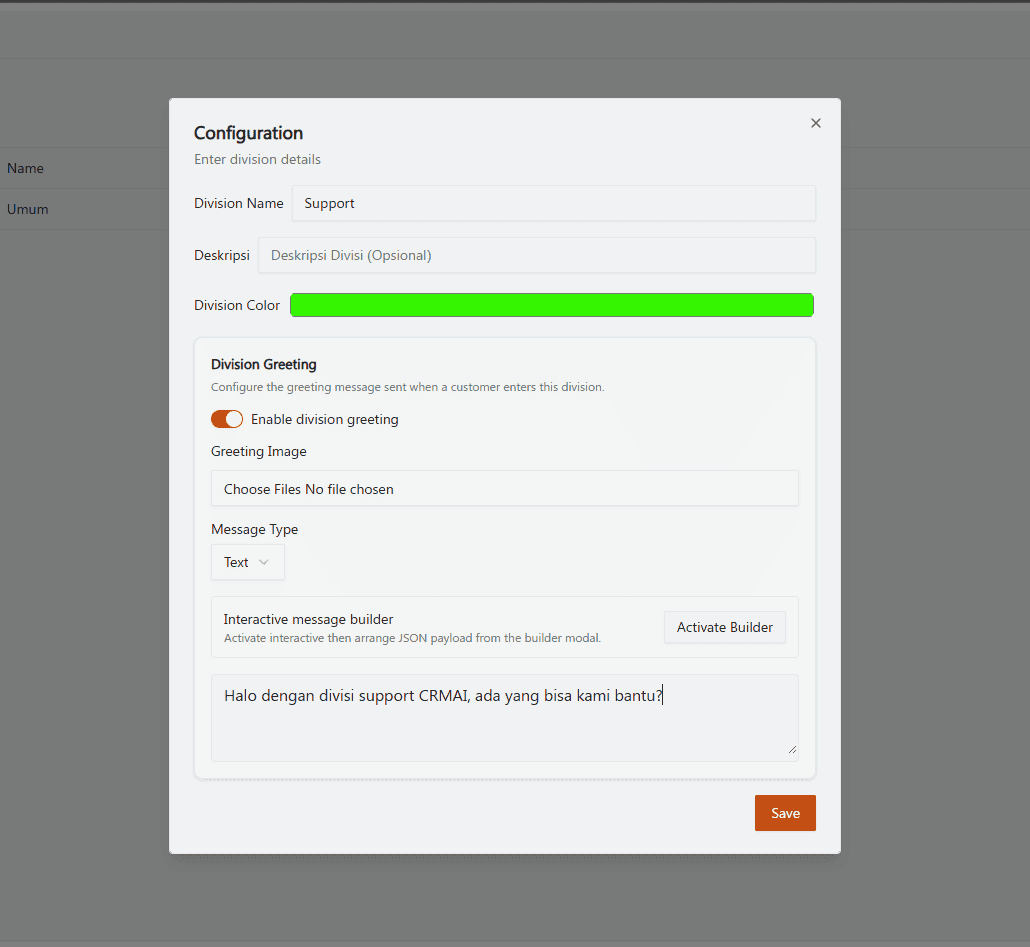
推奨される注記: ①②③でDivision Name、Deskripsi、Division Colorを上部に番号付けする。④Division Greetingパネル全体を一つのグループとして枠で囲み、その中の⑤⑥⑦でEnableトグル、Message Type、あいさつ文入力欄に番号を振る。⑧Saveボタンへ矢印を引く。
Connectionでの部門の使い方
Connectionを設定する際、そのConnectionを使う部門を選択します。WhatsApp Merapi Connectionの場合、部門の選択肢がインタラクティブなクイック返信ボタンとして表示されることもあります。
編集と削除
部門の編集・削除には⋯アクションメニューを使います。削除する前に、その部門を参照しているConnection、ユーザー、ルーティングルールがないか確認してください。
⚠️ 注意: 削除処理には既知の実装上の不整合があります。本番環境で使う前に、必ずステージング環境で削除時の挙動を確認してください。
関連ページ: User Roles & Permissions · Connections Overview · Inbox Tabs & Ticket Lifecycle