 CRMAI Docs
ユーザーの役割と権限(User Roles & Permissions)
目的
ロールベースアクセス制御(RBAC)を使用して、ダッシュボード上のユーザー権限を管理します。CRMAIはワークスペースごとにロールベースのアクセスシステムを採用しています — ユーザーのロールは、現在アクティブなワークスペースにおけるそのユーザーのメンバーシップによって決まり、同一人物でもワークスペースごとに異なるロールを持つことができます。
アクセス方法
ダッシュボード:
/{locale}/dashboard/users
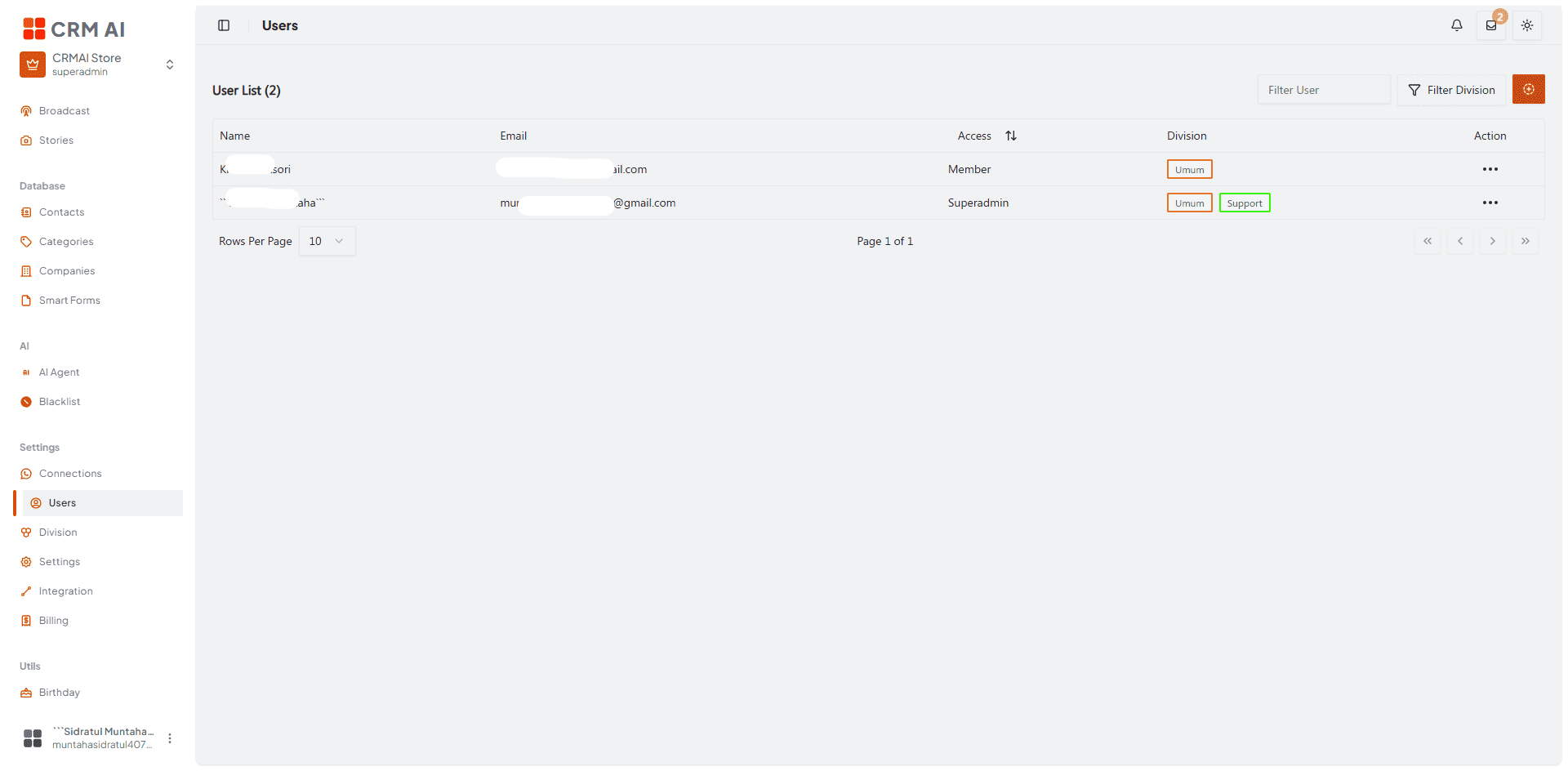
推奨アノテーション: ① ソート矢印付きの Access 列見出しを枠で囲む。② 複数の部門チップを持つユーザー(例: "Umum" と "Support" の両方に割り当てられたSuperadmin)を表示する Division 列を枠で囲む。③ 行の ⋯ アクションメニューに矢印。
前提条件:ユーザーは事前にCRMAIアカウントを持っている必要がある
⚠️ 重要: 管理者がUsersページ経由でワークスペースに誰かを追加する前に、その人物はすでにCRMAIに登録済みでなければなりません(Registrationを参照、
/{locale}/login?regからアクセス可能)。メールアドレスが既存の登録済みアカウントと一致しない場合、ユーザーの追加は失敗します。まだアカウントを持っていない場合は、以下のいずれかを行ってください:
まず
/{locale}/login?regで登録してもらい、アカウントができてから追加する、または代わりに招待コードを発行して共有する — これにより、本人が自身の登録/オンボーディングフローの中でワークスペースに参加できます。Invitation Code Managementを参照してください。
ユーザーを追加する方法
Users メニューを開く ➡️ Add New User(右上の⊕ボタン)をクリックします。

その人物がすでにCRMAIアカウントに登録済みであることを確認します(上記の前提条件を参照)。
Configuration ダイアログで以下を入力します:
項目 | 説明 | 表示されている例 |
|---|---|---|
Name | ユーザーの表示名。 |
|
既存の登録済みアカウントと一致する必要があります。 |
| |
Role | ドロップダウン — Member、Admin、またはSuperadmin。 |
|
Connection | ドロップダウン — このユーザーが紐づくチャネル接続。 |
|
Division | 複数選択 — 件数が表示されます(例: Selected 1)。 | 1件選択 |
Save をクリックします。
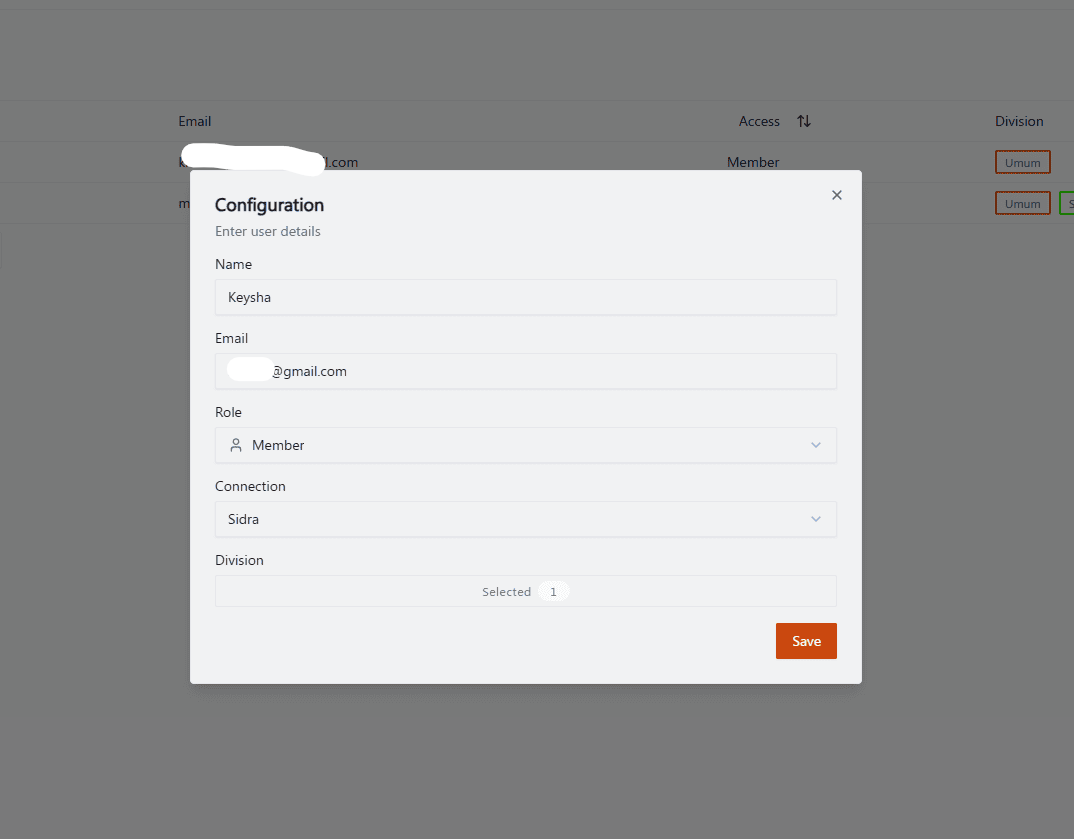
推奨アノテーション: ①②③④⑤ 上記の表の順序に合わせて、5つの項目(Name、Email、Role、Connection、Division)を上から番号付けする。⑥ Save に矢印。
ロールの概要
CRMAIには3つのロールがあります:
ロール | 主な役割 |
|---|---|
Member | 日常的な運用業務 — 顧客の閲覧、チケット対応、新規連絡先の作成。 |
Admin | 接続、AI、ブロードキャスト、部門、顧客を含む、ほぼすべてのワークスペース設定とアクティビティを管理。 |
Superadmin | ユーザー管理を含む、ワークスペース内のすべての機能へのフルアクセス。これはワークスペースオーナーのロールです。 |
⚠️ アーキテクチャに関する注記: Superadminは、RBACの権限チェックをすべて完全にバイパスします — Superadminがたまたますべての権限を付与されているのではなく、認可レイヤーがこのロールに対しては権限チェック自体を省略しているのです。セキュリティレビューの際はこの点に留意してください — Superadminアカウントはフルアクセスの単一障害点となるため、その認証情報を厳重に保護してください。
アクセス制御の推奨事項
自分自身のチケットと顧客記録のみを扱えばよい通常のオペレーターには Member を使用してください。
接続、AI、部門、ブロードキャストの設定が必要なスーパーバイザーには Admin を使用してください — ただし、AdminはMember以外のAdminやSuperadminは管理できない点に注意してください。
Superadmin は実際のワークスペースオーナーのために確保してください — このロールはすべての権限チェックをバイパスするため、認証情報は最も高いレベルで厳重に管理し、Superadminアカウントの数は最小限に抑えてください。
Adminが別のAdminのアクセスを管理する必要がある場合(例: オフボーディング時)、その操作はSuperadminが行う必要があります — Adminが退職する際に行き詰まらないよう、オフボーディングプロセスの中でこれを計画しておいてください。
ユーザーには必要な接続・部門のみを割り当ててください — 現在のフォームでは Connection は単一選択項目ですが、Division は複数選択項目であるため、1人のユーザーは複数の部門に所属できますが、接続は一度に1つのみに紐づけられる点に注意してください。
複数人を一度にオンボーディングする場合は、手動でユーザーを追加するより招待コードの利用を優先してください — Invitation Code Managementを参照してください。
関連ページ: Division Setup · Registration · Invitation Code Management · Plans, Billing & AI Tokens