 CRMAI Docs
Telegram のセットアップ
CRMAI は Telegram Bot を通じて Telegram に接続します。顧客があなたのボットにメッセージを送ると、その会話が CRMAI に表示されます。
Telegram Bot 接続を作成する
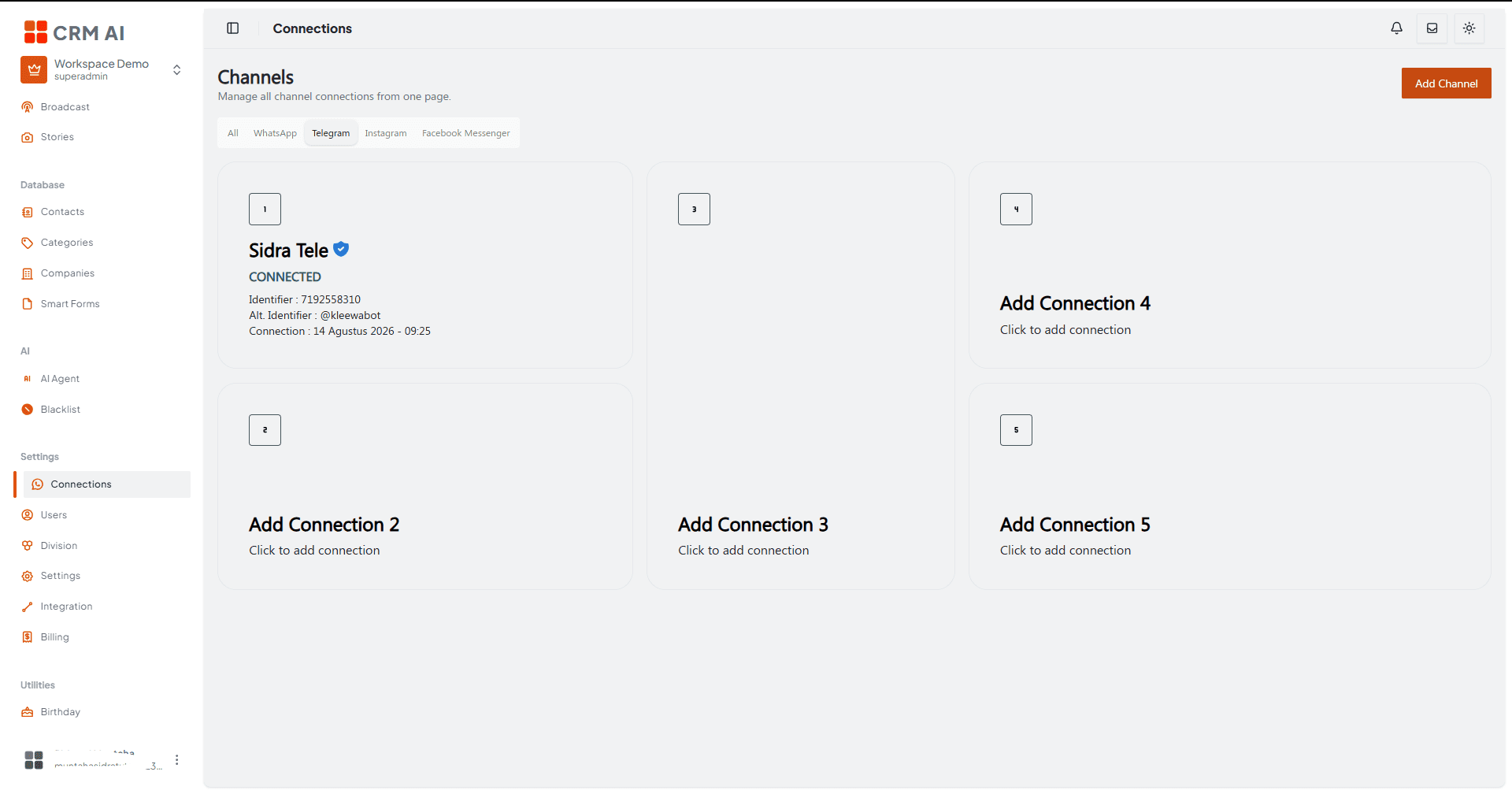
Add Channel をクリックします。
Connection Name を入力します。
対象の division を選択します。
チャンネルとして Telegram を、続けて Telegram Bot を選択します。
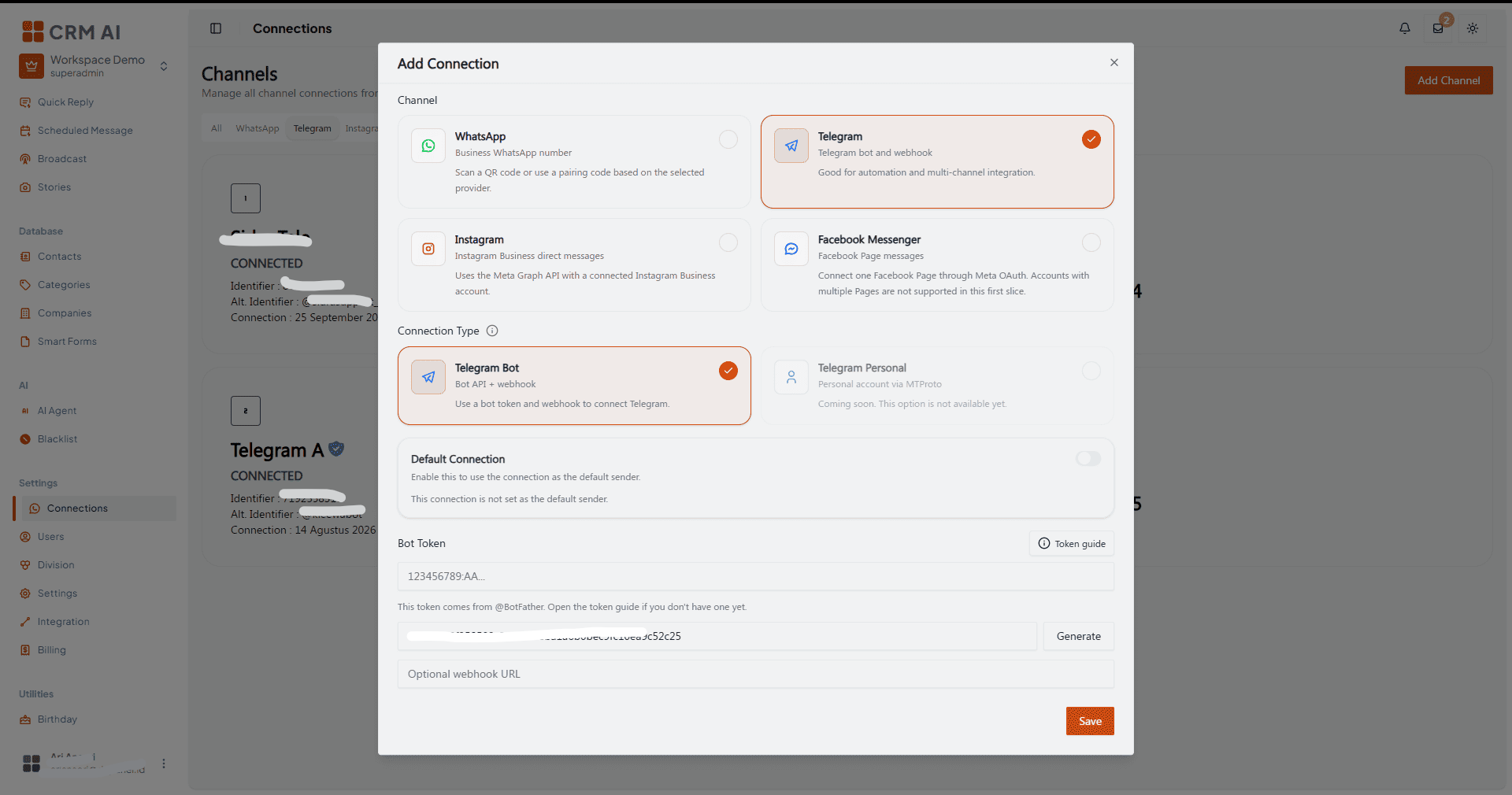
Bot Token を入力します(取得方法)。
Webhook Secret を入力します(詳細)。
必要に応じて Webhook URL を入力します(詳細)。
共通の接続フィールド(default connection、greeting・farewell・away メッセージ)を設定します。
Save をクリックします。
新しい Telegram 接続では、Bot Token と Webhook Secret の両方が必須です。
Bot Token を取得する
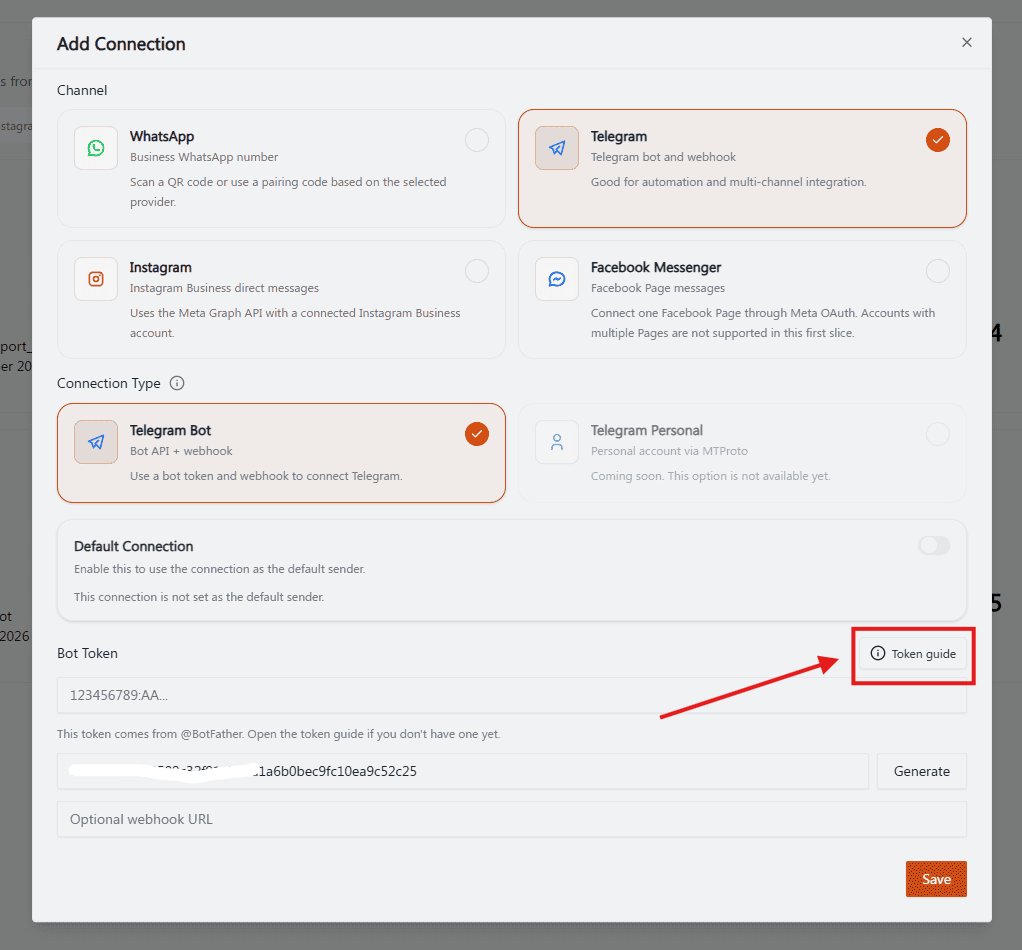
フォームの Token guide ボタンをクリックするか、次の手順に従ってください。
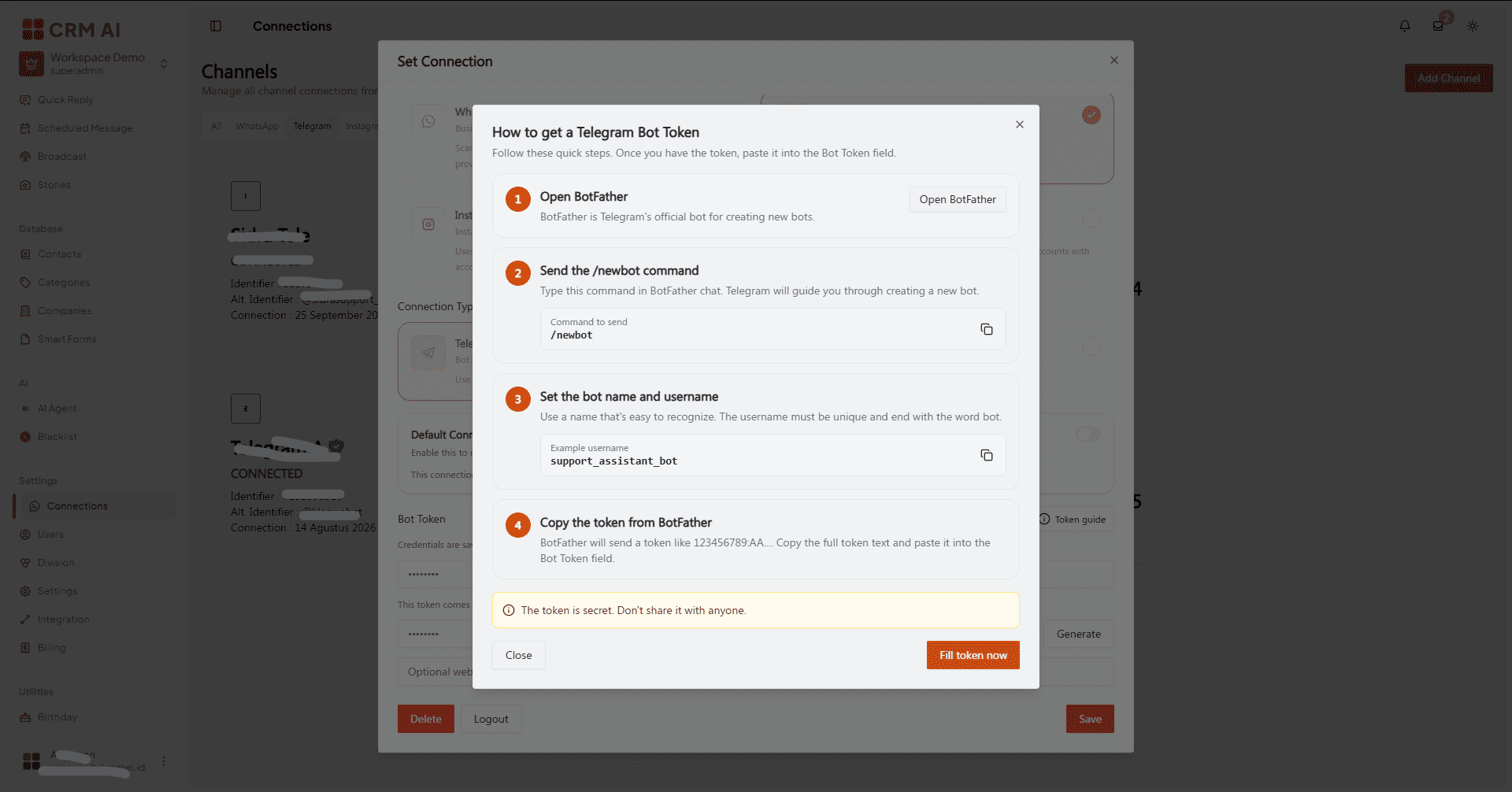
Telegram で BotFather を開きます。
/newbotコマンドを送信します。ボット名とユーザー名を設定します。ユーザー名は一意で、末尾が
botである必要があります。BotFather が返したトークンをコピーします。
完全なトークンを Bot Token フィールドに貼り付けます
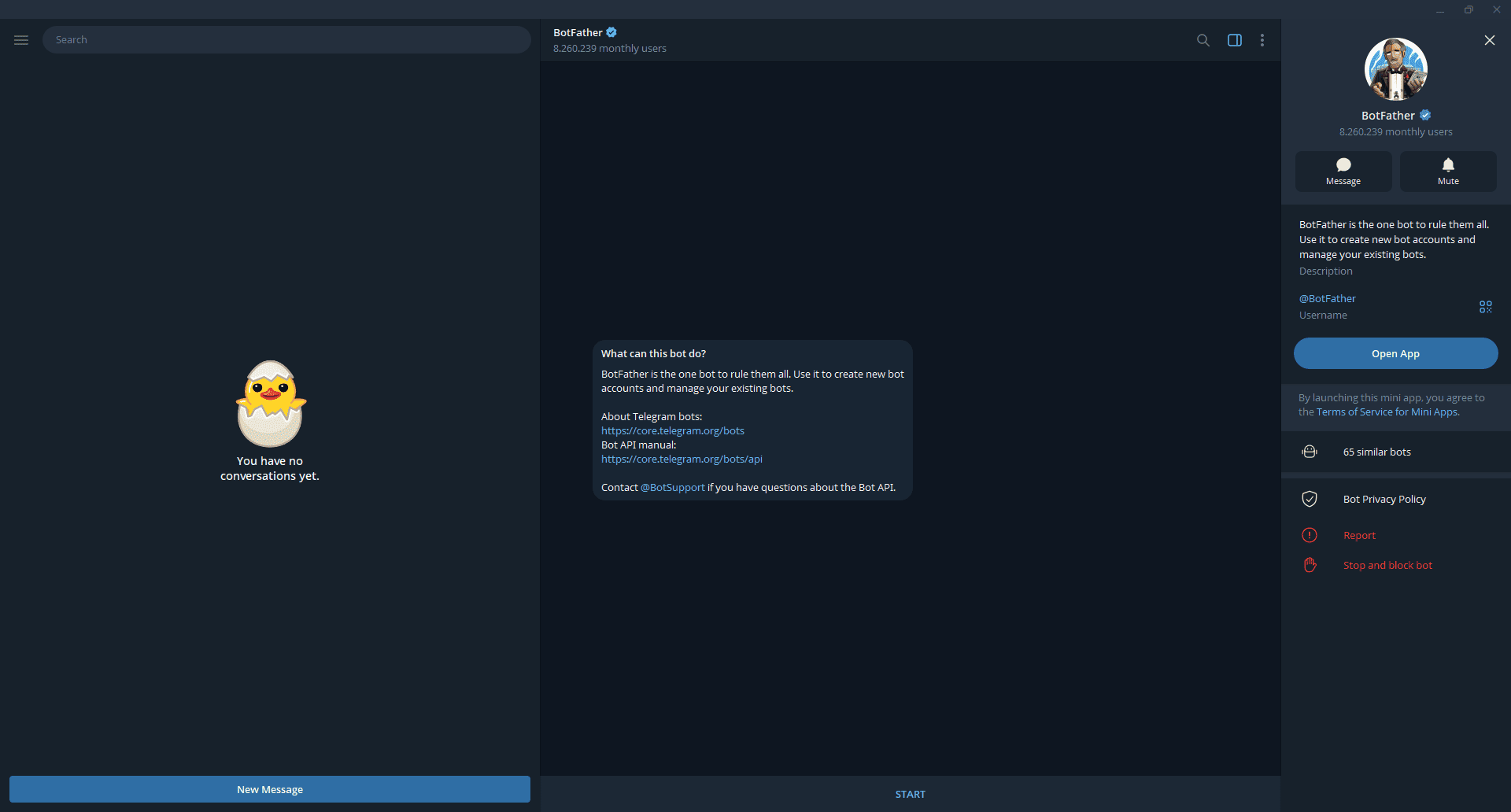
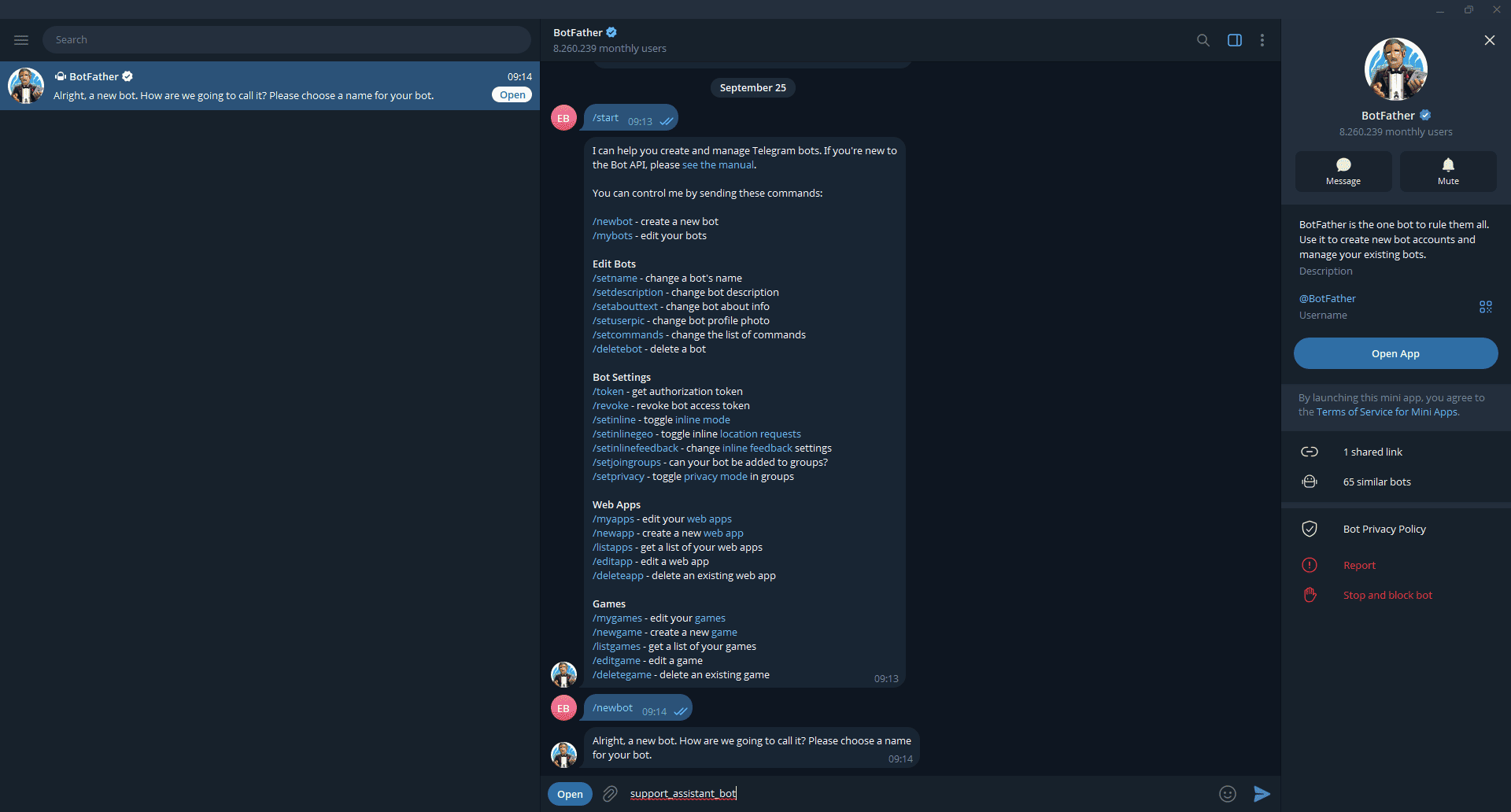
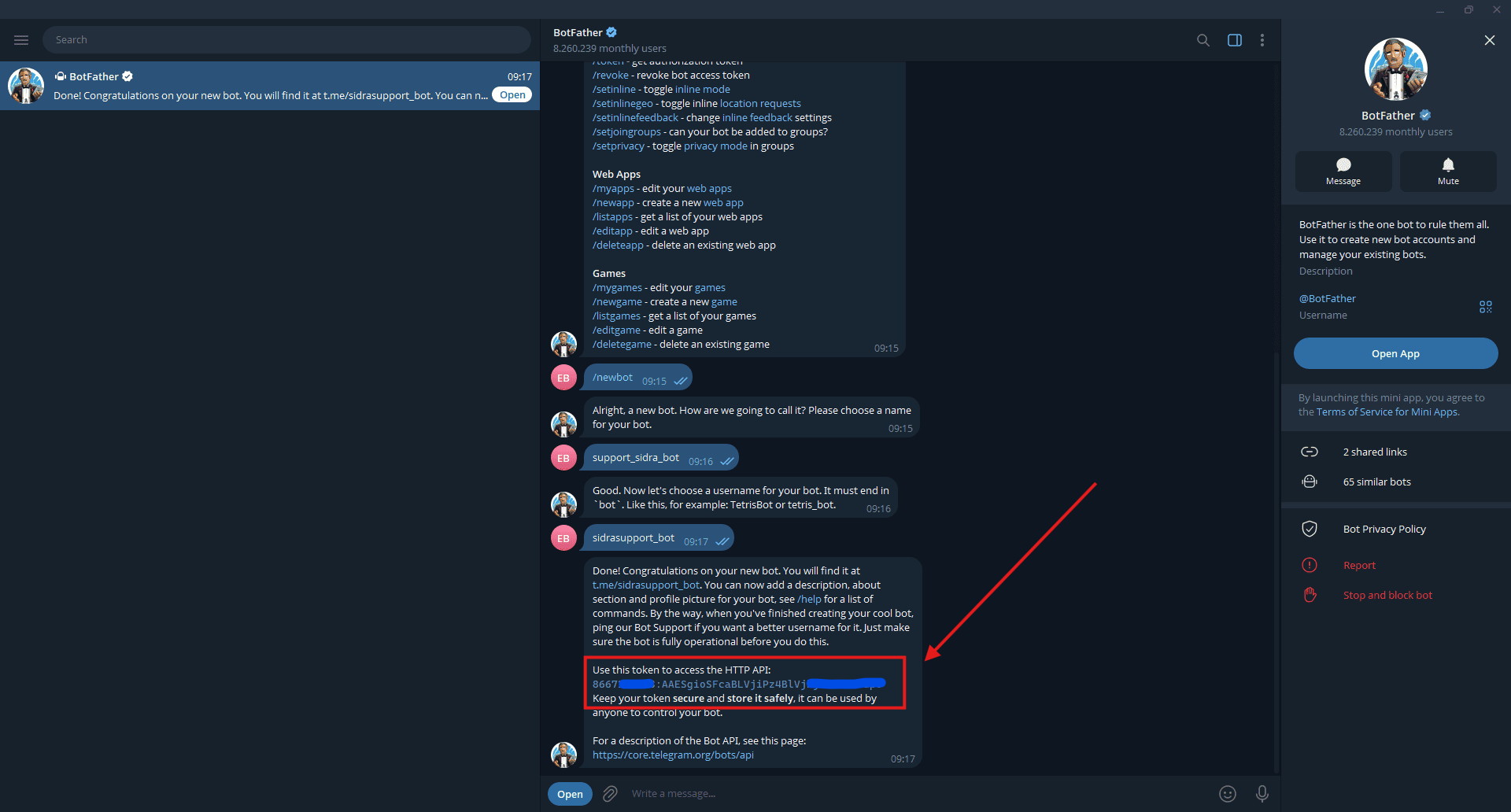
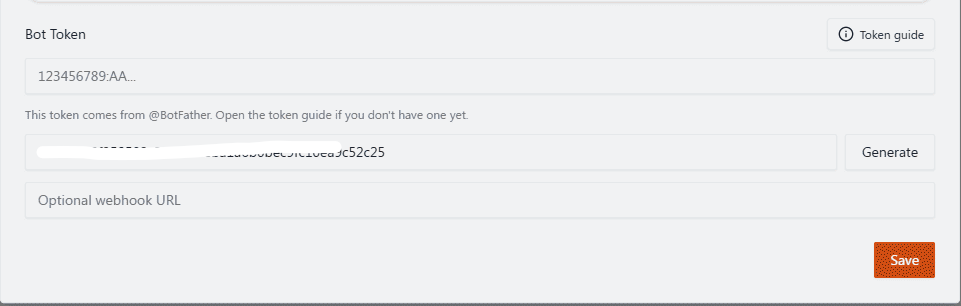
フォームには BotFather への直接リンクと、/newbot コマンドのコピーボタンがあります。
Webhook Secret
Webhook Secret は、この CRMAI 接続のためにあなたが作成する値です。BotFather のトークンとは別のものであり、混同しないでください。
Generate をクリックするとランダムなシークレットが作成されます。管理者から渡されたシークレットを貼り付けることもできます。既存の接続では、保存済みの認証情報はマスク表示され、新しい値を入力した場合にのみ置き換えられます。
Webhook URL
任意です。デプロイ環境が webhook を自動で管理している場合は空欄のままにします。管理者から特定の URL を案内された場合は、そのまま入力してください。
トラブルシューティング
Telegram の認証情報が拒否される。 次を確認してください。
トークンが BotFather から完全にコピーされている。
トークンが接続したいボットのものである。
Webhook Secret が入力されている。
Webhook URL を入力した場合、その内容が正しい。
ボットが失効(revoke)されていない。
サポートへの問い合わせに、実際のトークンやシークレットを送らないでください。接続名と、機密部分を隠したスクリーンショットを送ってください。