 CRMAI Docs
WhatsApp の設定 接続の追加
の設定 接続の追加
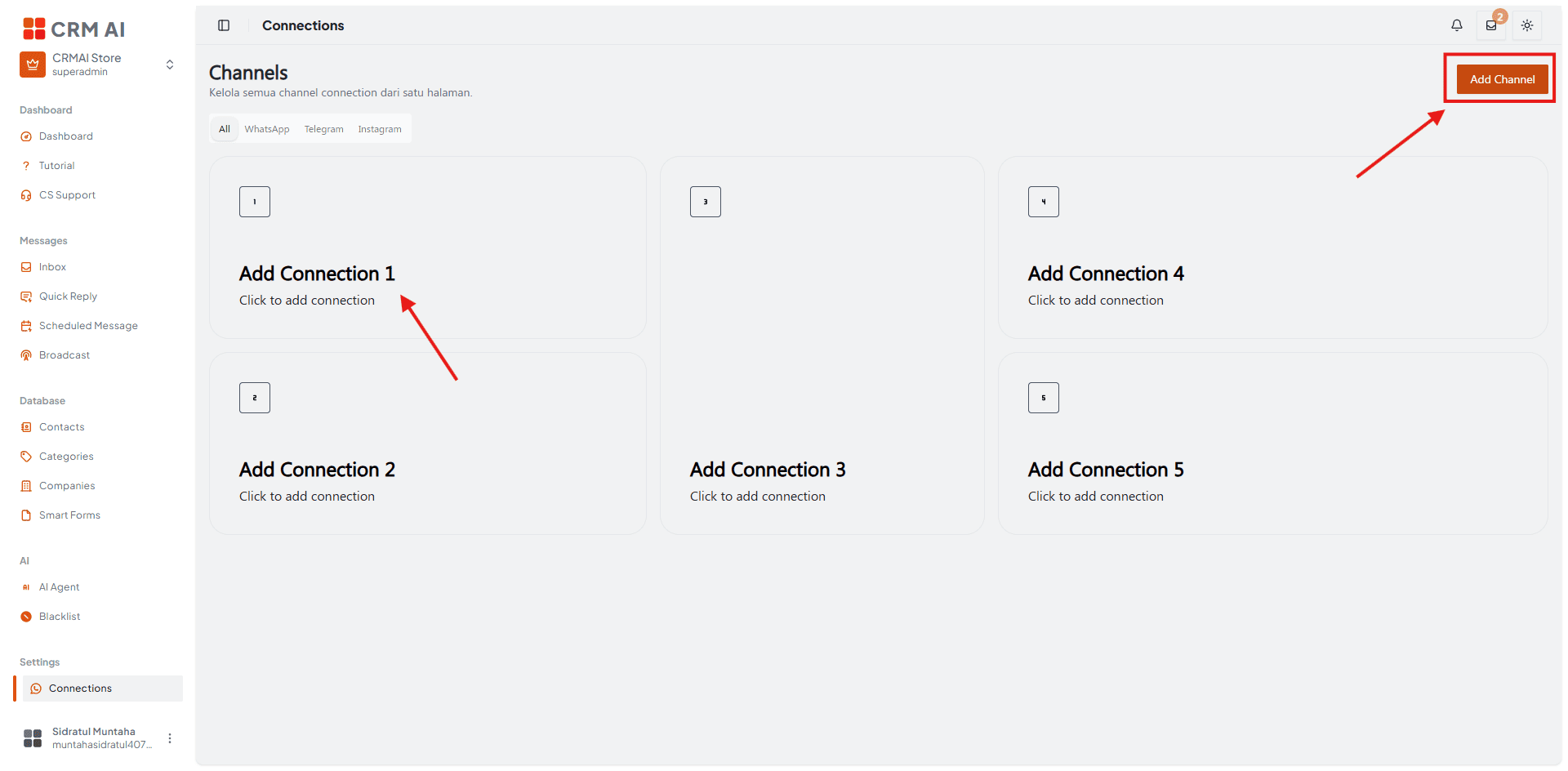
Connections を開きます。
「Add Channel」をクリック、または空の接続カードをクリックします。
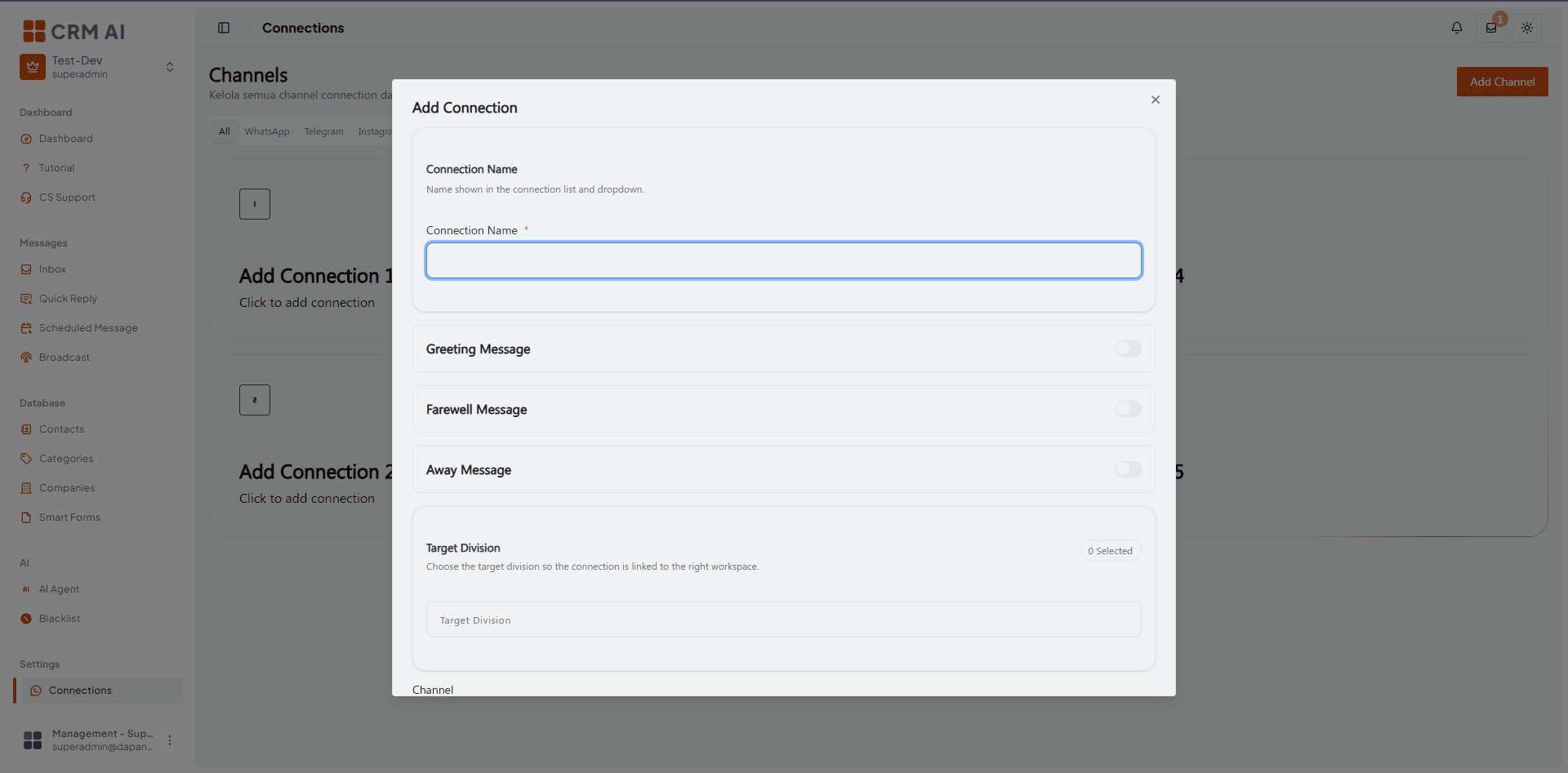
接続名を入力します。
対象の部門を選択します。
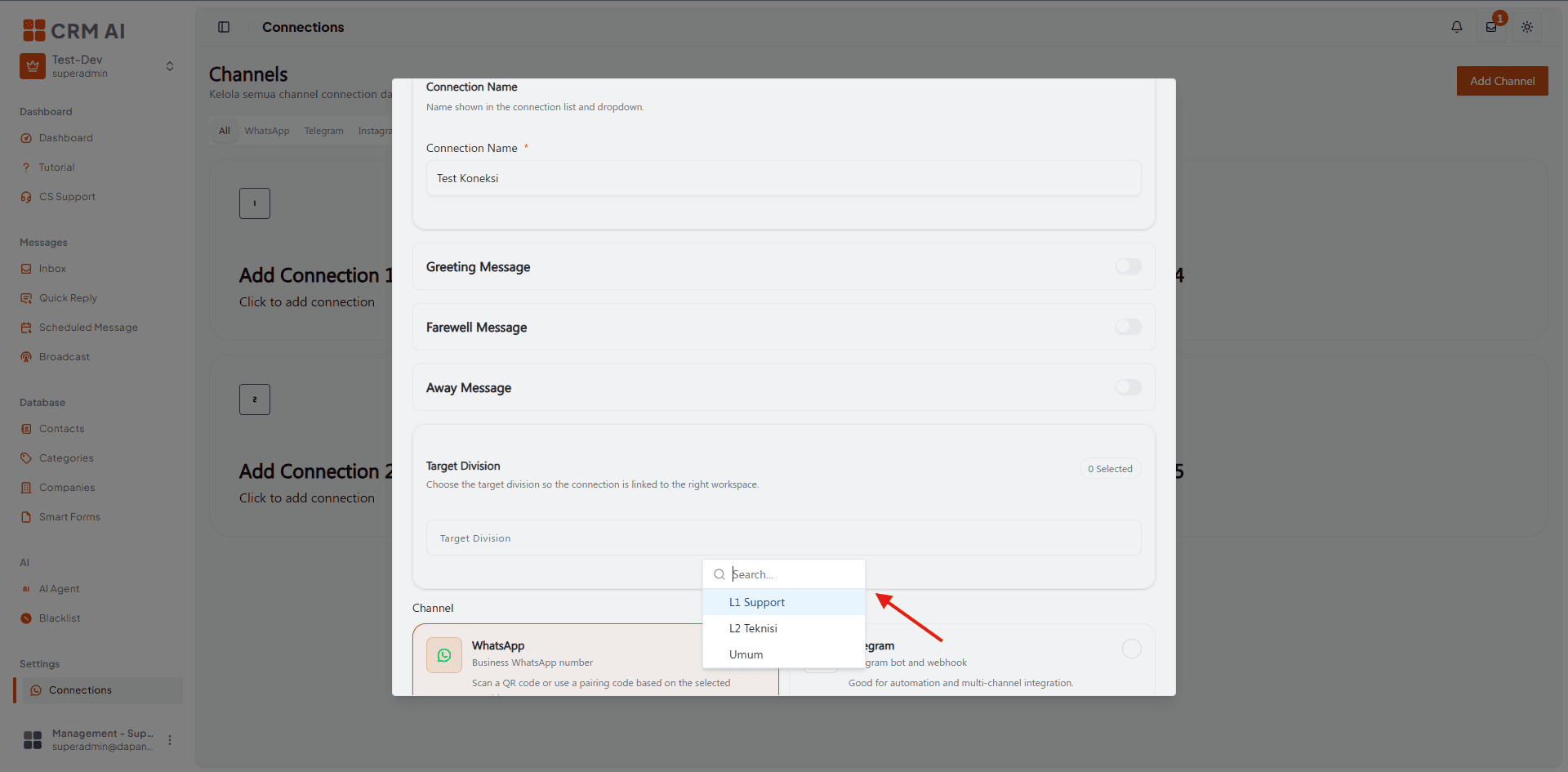
チャンネルとして WhatsApp を選択します。
プロバイダーを選択します。
チャンネル固有の認証フィールドを入力します。
任意で、あいさつメッセージ、お別れメッセージ、離席メッセージを設定します。
この接続をデフォルトの接続にするかどうかを決定します。
「Save」をクリックします。
保存後に表示される認証ステップを完了します。
共通フィールド
Connection Name — 接続リストや他のモジュールで使用される接続選択ドロップダウンに表示される、識別しやすい名前です。例: Customer Support WhatsApp、Sales Telegram Bot。必須です。
Target Division — この接続に関連付ける1つ以上の部門を選択し、受信した会話を適切な業務エリアにルーティングするのを助けます。Merapi プロバイダーを使用する WhatsApp の場合、部門の選択肢はインタラクティブなクイック回答ボタンとしても表示できます。
Default Connection — CRMAI がデフォルトの送信元を必要とする際にこの接続を優先させたい場合に有効にします。
WhatsApp のプロバイダs
Merapi
QR またはペアリングコードによるセッション。
高速で安定した設定に推奨されます。
現在の UI でのデフォルトの WhatsApp プロバイダーです。
Merbabu
ブラウザベースのセッション。
別のセッション方式が必要な場合の代替接続アプローチです。
認証方法
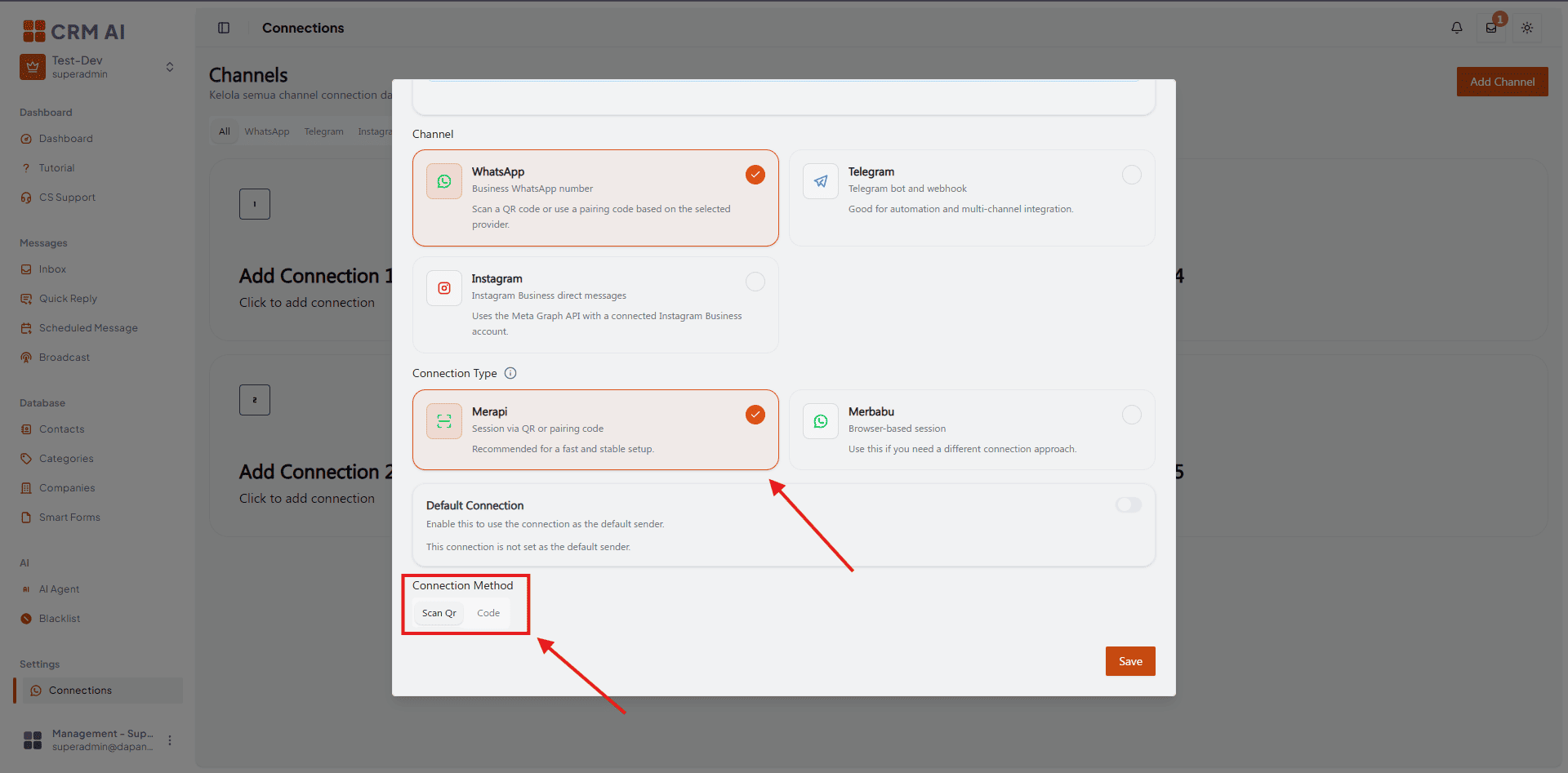
QR スキャン
チャンネルとして WhatsApp を選択します。
希望のプロバイダーを選択します。
「Scan QR」を選択します。
接続名を入力し、残りのフィールドを設定します。
「Save」をクリックします。
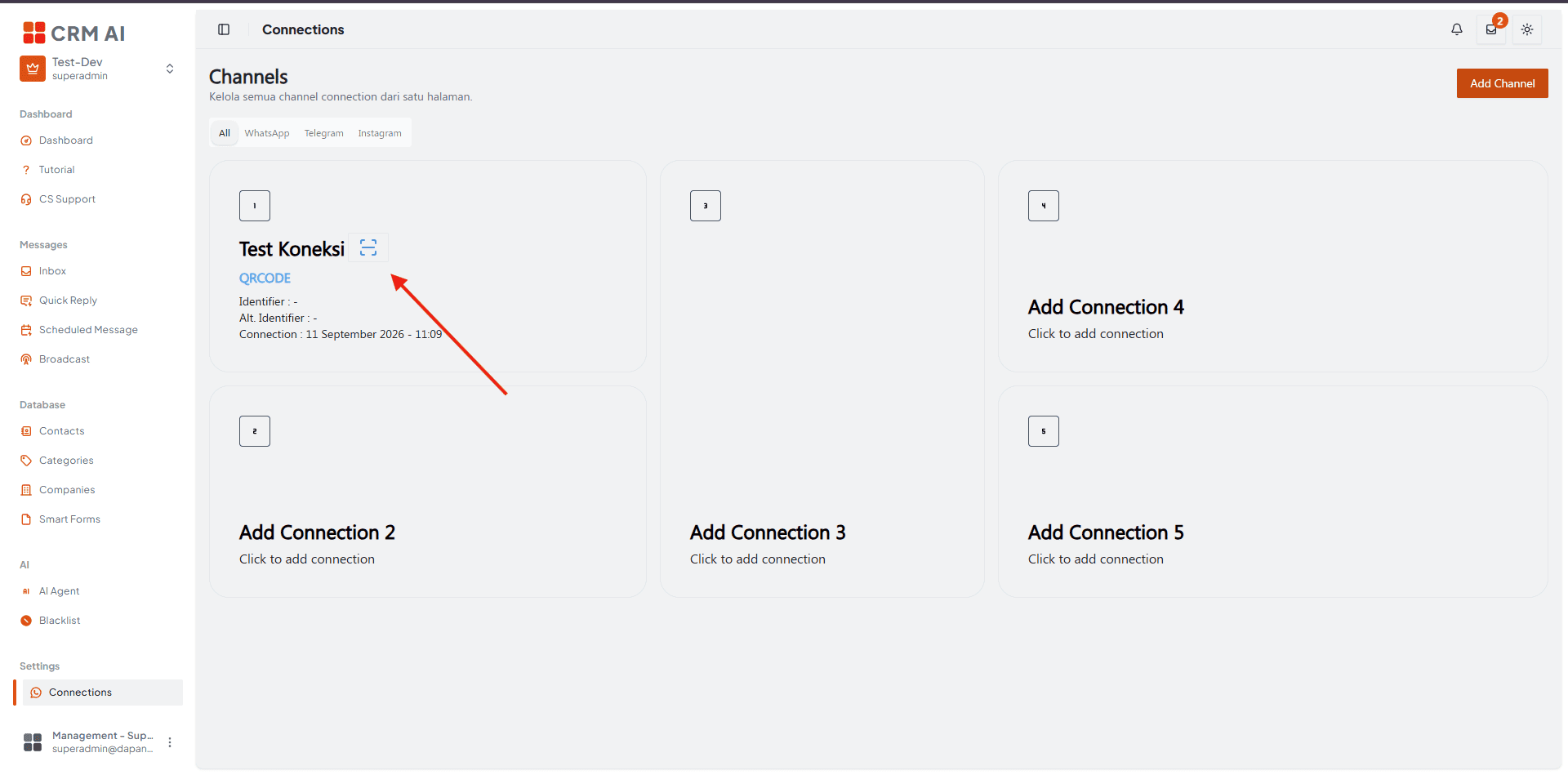
接続カードに QR アクションが表示されるまで待ちます。
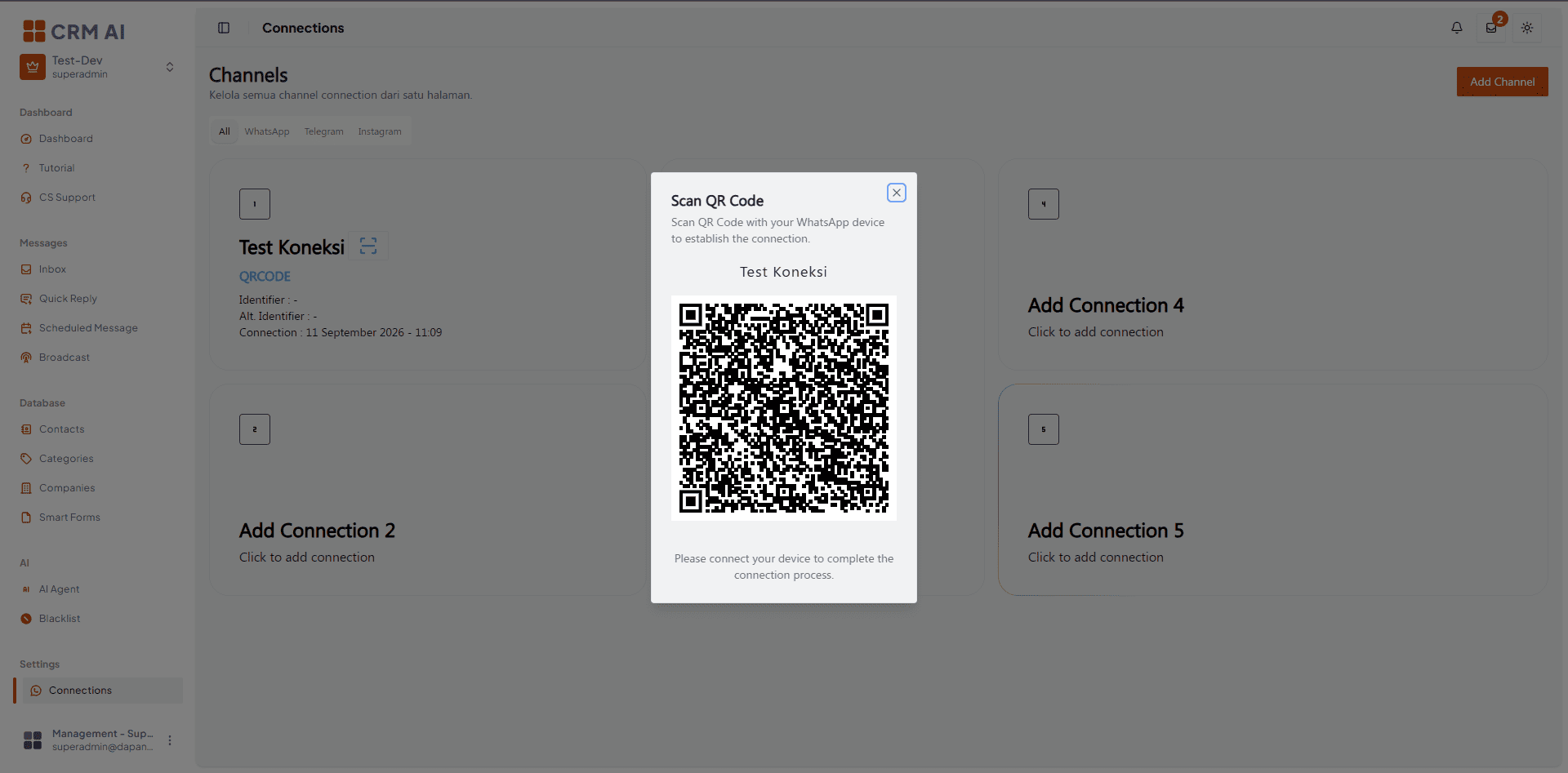
QR ダイアログを開きます。
お使いの WhatsApp デバイスで、リンク済みデバイスのメニューを開きます。
CRMAI に表示された QR コードをスキャンします。
接続ステータスが
CONNECTEDになるまで待ちます。
ペアリングコード
チャンネルとして WhatsApp を選択します。
接続方式のタブで「Code」を選択します。
国際形式で WhatsApp の電話番号を入力します(プレースホルダー:
628xxxxxxxxx)。接続を保存します。
表示されたらペアリングコードのアクションを開きます。
求められたら、表示されたペアリングコードを WhatsApp に入力します。
接続ステータスが更新されるまで待ちます。
ペアリングコード方式は、インターフェース上で実験的な機能として表示されます
接続、切断、状態の更新
Connect: 現在接続されていない接続を開始します。
Logout: 現在接続されている接続を停止または切断します。
アクションのラベルは、現在の接続ステータスに応じて変わります。
推奨されるトラブルシューティングの手順:
接続カードを開きます。
更新/状態確認のアクションを使用します。
切断されている場合は「Connect」をクリックします。
WhatsApp が QR コードまたはペアリングコードを表示する場合は、デバイス認証を完了します。
状態を再度更新します。
ステータスが
CONNECTEDであることを確認します。
トラブルシューティング
接続がQRCODE のままになる
接続カードで QR アクションを開きます。
QR コードが期限切れになっていないことを確認します。
正しい WhatsApp デバイスからスキャンします。
接続状態を更新します。
QR コードが依然として無効な場合は、接続ダイアログを閉じて再度開くか、接続を再起動してください。
ペアリングコードが表示されない
WhatsApp の番号が想定される国際形式になっているか確認します。
保存前に「Code」方式が選択されていたか確認します。
接続状態を更新します。
コードが依然として表示されない場合は、ワークスペースの管理者に連絡してください。