 CRMAI Docs
Opsi Ticket (Header Chat)
Tujuan
Setelah sebuah chat berada di tab Sedang Diproses, klik ikon titik tiga (⋮) di pojok kanan atas header chat untuk menampilkan opsi pengelolaan ticket tersebut.
Opsi yang Tersedia
Opsi | Fungsinya |
|---|---|
Audit AI | Menganalisis kualitas percakapan menggunakan AI — lihat Audit AI. |
Pindah | Memindahkan ticket/pesan ke agent atau divisi lain. |
Antrian | Mengembalikan ticket/pesan ke tab Antrian. |
Arsip | Menyimpan ticket ke Arsip. Bisa dibuka lagi nanti lewat tab Lainnya. |
Pesan Terjadwal | Mengatur pesan otomatis (mendukung lampiran gambar) untuk dikirim pada waktu tertentu. |
Tambahkan ke Blacklist AI | Menjeda balasan otomatis AI untuk percakapan ini — lihat Blacklist AI. |
Bisukan Ticket | Menonaktifkan suara dan notifikasi pop-up untuk pesan masuk khusus di chat ini. |
Muat Ulang | Menyinkronkan ulang secara manual dan mengambil pesan terbaru dari percakapan tersebut. |
Hapus | Menghapus permanen seluruh percakapan dengan pelanggan. |
⚠️ Hapus tidak disarankan kecuali benar-benar diperlukan — aksi ini menghapus permanen seluruh percakapan. Gunakan Arsip untuk menghindari kehilangan data; ticket yang diarsipkan selalu bisa dibuka kembali.
⚠️ Perbedaan lokasi yang perlu dikonfirmasi: dokumentasi lain menyebutkan Audit AI dipicu lewat menu titik tiga (⋮) yang sama ini, tapi ada sumber lain yang menyebutkan Audit AI sebagai tombol terpisah yang selalu terlihat di header chat kanan atas (berbeda dari menu ⋮). Konfirmasi dulu di produk aslinya mana yang benar — kalau Audit AI memang punya tombol khusus tersendiri, sesuaikan screenshot di bawah supaya pembaca tidak salah mencarinya di dalam menu ⋮.
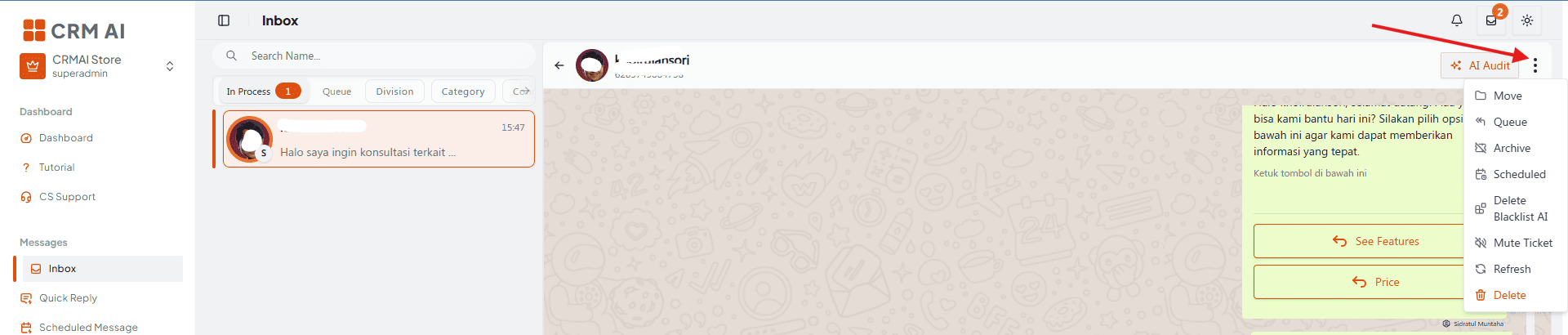
Anotasi yang disarankan: nomori kesembilan item menu ①–⑨ dari atas ke bawah persis seperti urutan di dropdown yang terbuka, sesuai urutan baris tabel di atas. Beri warna merah/amber pada dua item yang sifatnya destruktif (Hapus, dan opsional Arsip) untuk memisahkan secara visual mana aksi "aman" dan mana yang "perlu hati-hati."
Untuk cara menjalankan audit dan membaca laporannya, lihat Audit AI.
A. Memindahkan Ticket (Pindah)
Klik menu titik tiga (⋮) di pojok kanan atas header chat.
Pilih Pindah.
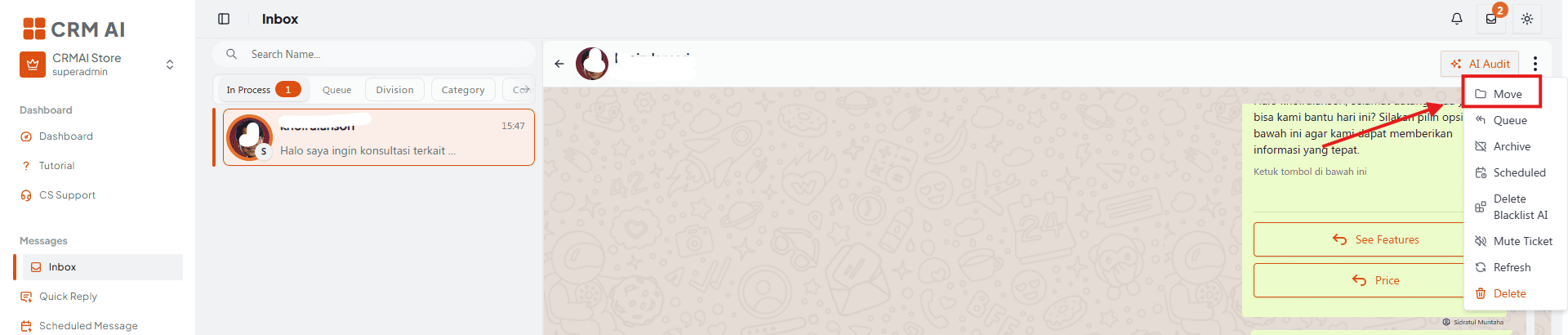
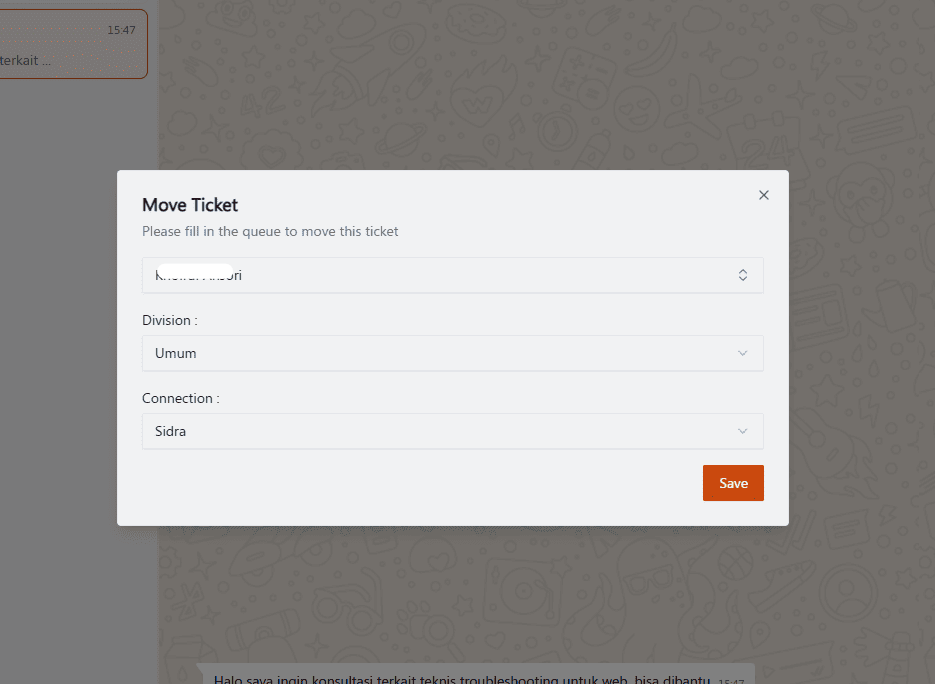
Pilih agent atau divisi tujuan dari daftar dropdown, lalu konfirmasi pemindahannya.
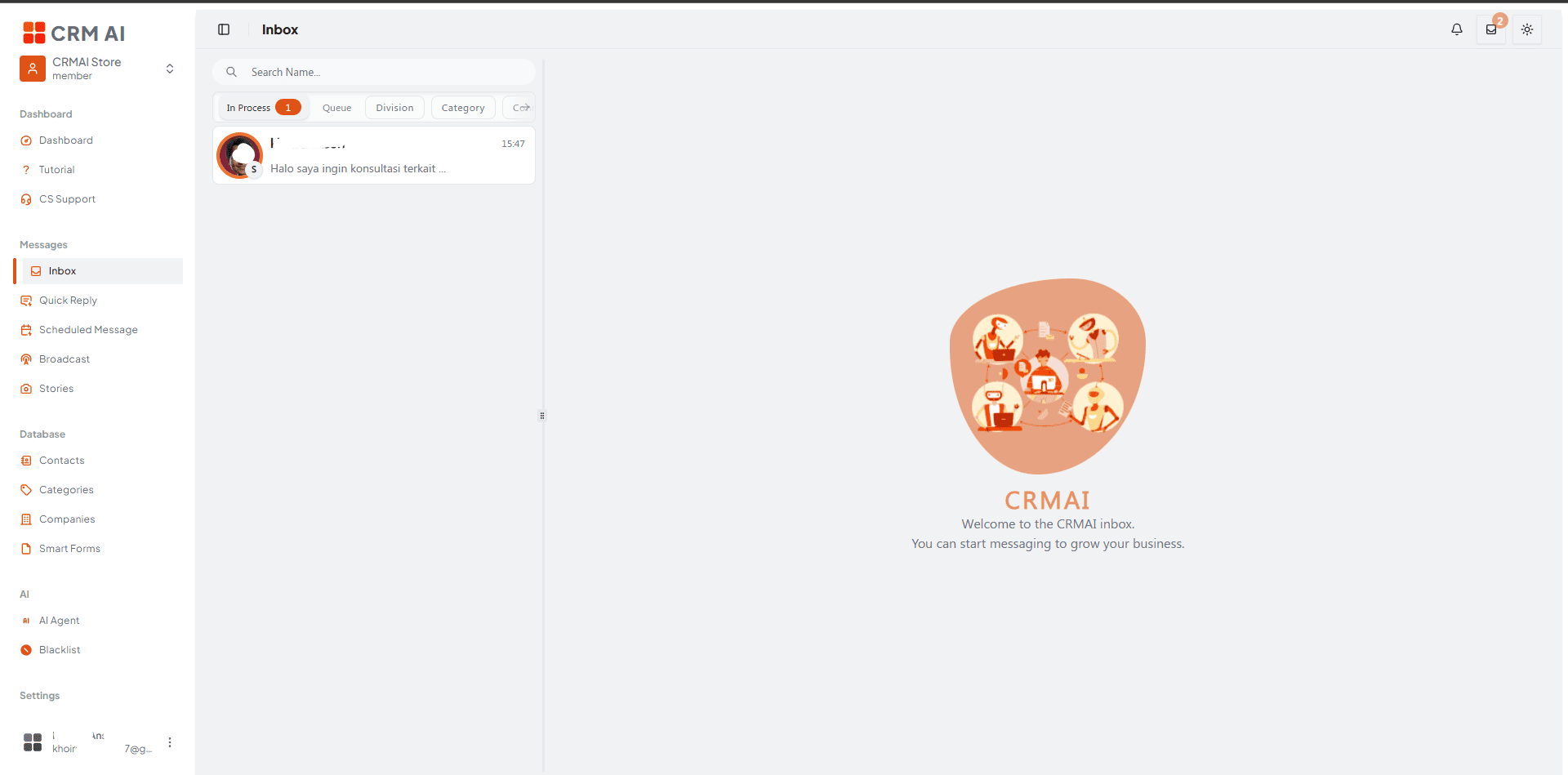
Verifikasi Penerima: Agent yang menerima ticket yang dipindahkan harus mengecek tab Sedang Diproses miliknya. Percakapan yang sudah dialihkan akan otomatis muncul di sana, sehingga mereka bisa melihat riwayat chat dan melanjutkan penanganan pelanggan tersebut.
Anotasi yang disarankan: ① panah ke ikon ⋮. ② panah ke Pindah pada menu yang terbuka. ③ kotak pada dropdown agent/divisi tujuan dengan contoh pilihannya.
B. Mengembalikan Ticket ke Antrian
Klik menu titik tiga (⋮) di header chat.
Pilih Antrian.
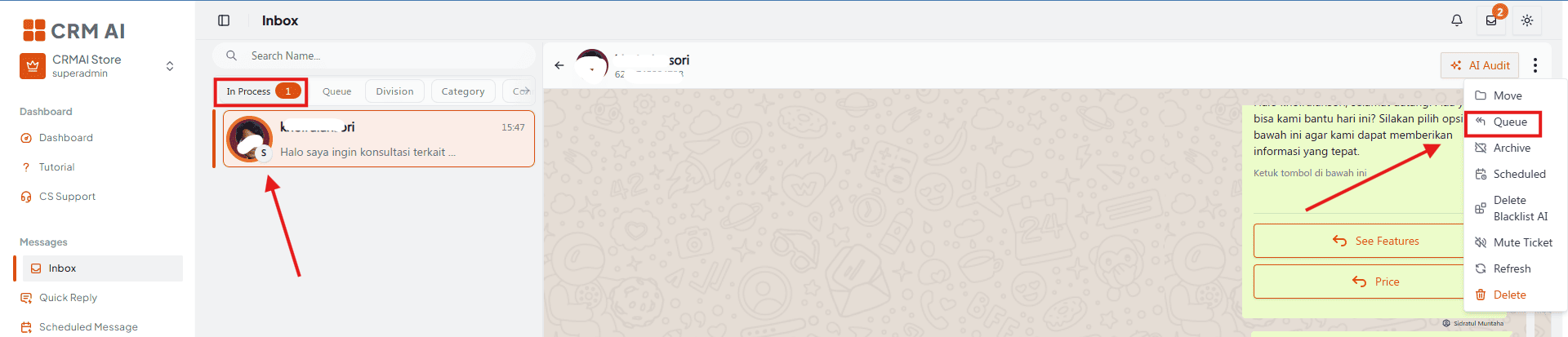
Kepemilikan ticket dilepas dan dikembalikan ke tab Antrian agar bisa diambil oleh agent lain.
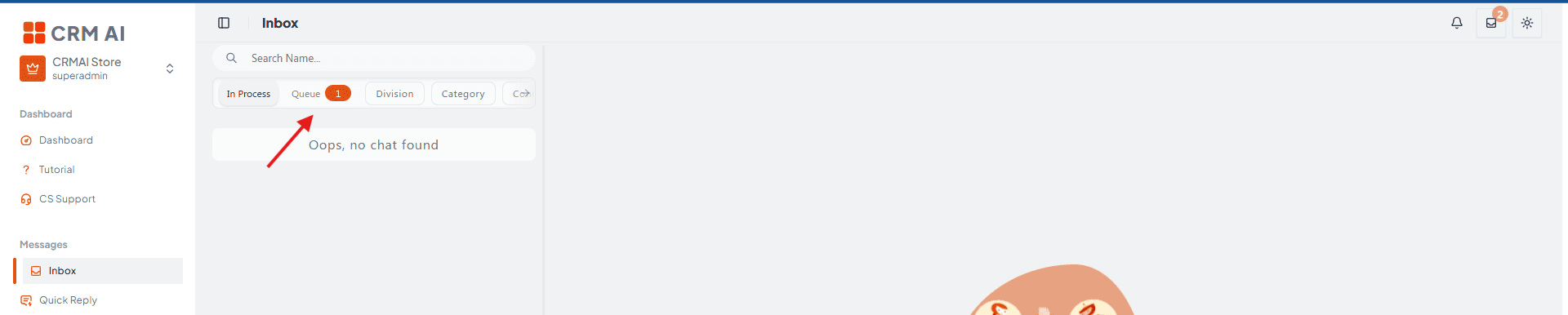
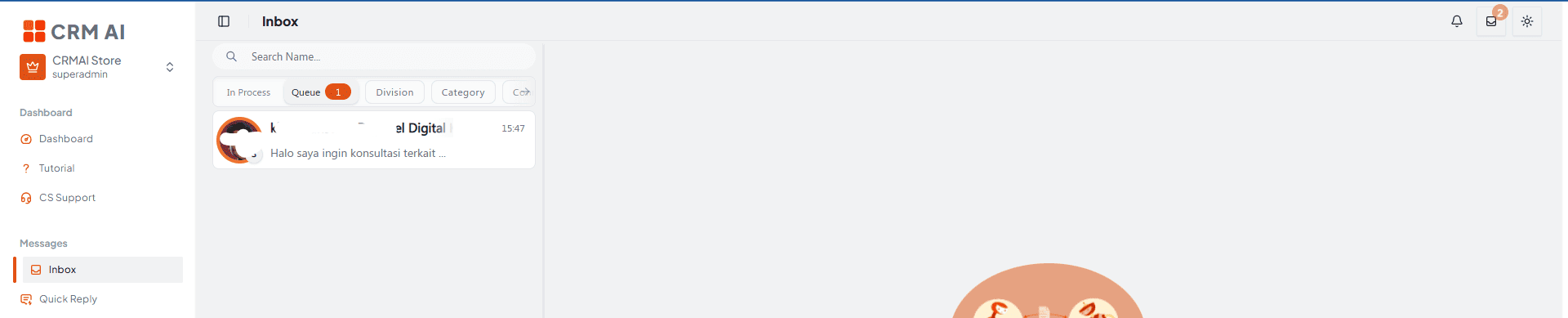
Anotasi yang disarankan: ① panah ke ⋮. ② panah ke Antrian. Tambahkan panah gerak kecil yang menunjukkan ticket berpindah kembali ke tab Antrian, mencerminkan panah gerak "ambil" yang dipakai di Tab Inbox & Siklus Hidup Ticket agar konsisten secara visual (ini adalah aksi kebalikannya).
C. Mengarsipkan Ticket
Klik menu titik tiga (⋮) di header chat.
Pilih Arsip.
Ticket akan ditandai sebagai selesai dan disimpan di bawah Lainnya → Arsip.
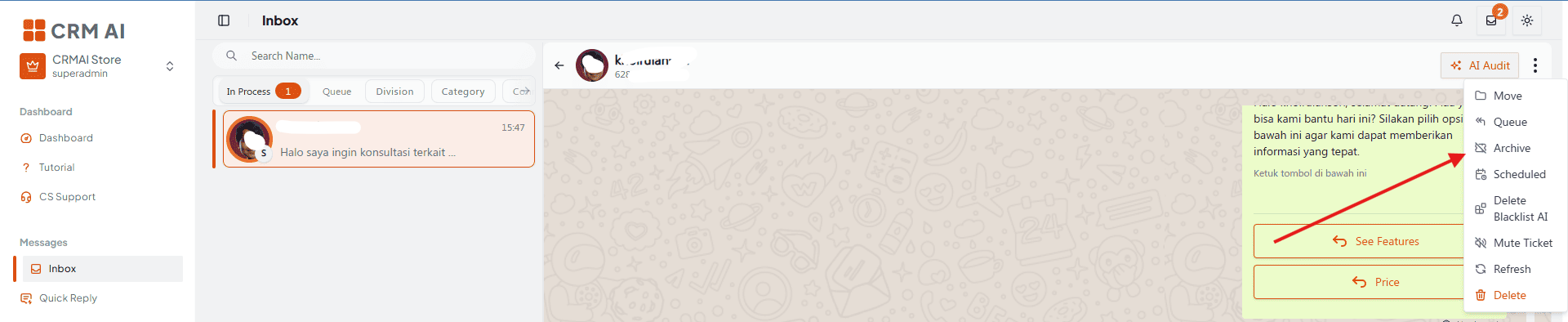
Anotasi yang disarankan: ① panah ke ⋮. ② panah ke Arsip. ③ inset kecil yang menunjukkan lokasi hasilnya — tab Lainnya dengan Arsip terpilih — supaya pembaca tahu ke mana harus mencarinya lagi nanti.
D. Menjadwalkan Pesan dari Chat
Klik menu titik tiga (⋮) di header chat, lalu pilih Pesan Terjadwal untuk membuka form penjadwalan yang sama seperti di halaman Pesan Terjadwal utama, sudah terisi otomatis dengan penerima dari ticket ini. Untuk referensi lengkap field, status, dan troubleshooting, lihat Pesan Terjadwal.
⚠️ Fitur Pesan Terjadwal dari header ticket masih dalam pengembangan. Gunakan dengan hati-hati dan laporkan kalau ada bug/error.
E. Menambahkan Pelanggan ke Blacklist AI
Menjeda balasan otomatis AI untuk percakapan ini. Untuk langkah-langkahnya, efeknya, dan cara mengelola/menghapus identitas yang di-blacklist, lihat Blacklist AI.
F. Membisukan Notifikasi Ticket
Klik menu titik tiga (⋮) di header chat.
Pilih Bisukan Ticket untuk menonaktifkan suara dan notifikasi pop-up khusus pesan masuk di chat ini.
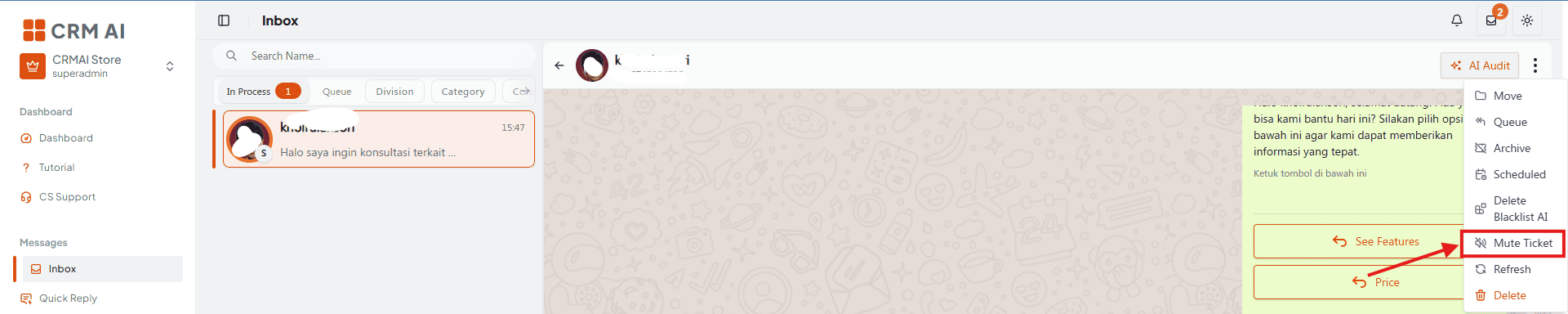
Anotasi yang disarankan: ① panah ke ⋮. ② panah ke Bisukan Ticket. Tambahkan overlay ikon mute kecil di header chat dalam pasangan "sebelum/sesudah" supaya pembaca bisa mengenali status ter-mute-nya secara visual.
G. Memuat Ulang Chat
Klik menu titik tiga (⋮) di header chat.
Pilih Muat Ulang untuk menyinkronkan ulang secara manual dan mengambil pesan terbaru dari percakapan tersebut.
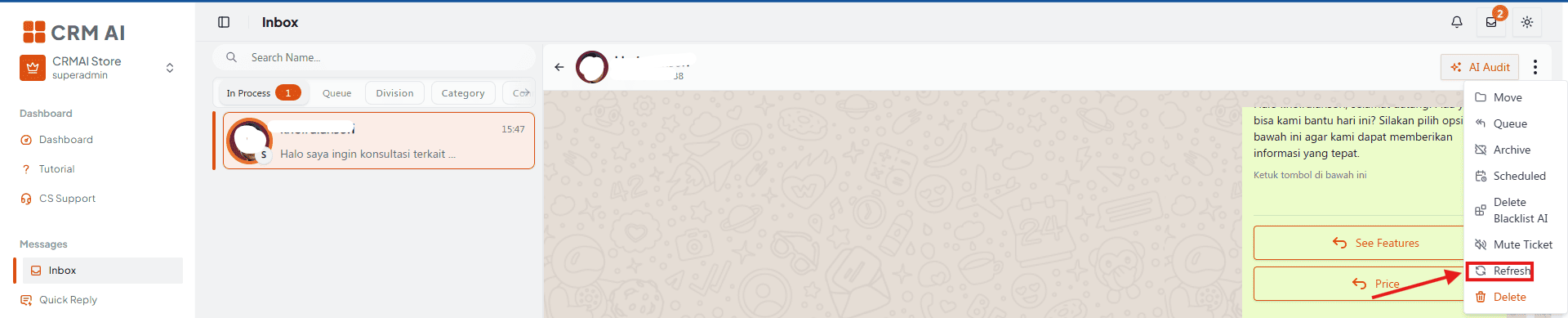
Anotasi yang disarankan: ① panah ke ⋮. ② panah ke Muat Ulang. Ini aksi satu langkah yang sederhana — buat anotasinya seminimal mungkin.
H. Menghapus Ticket
Klik menu titik tiga (⋮) di header chat.
Pilih Hapus.
Konfirmasi aksinya.
⚠️ Peringatan: ini akan menghapus permanen seluruh riwayat chat dan tidak bisa dibatalkan. Gunakan Arsip sebagai gantinya.
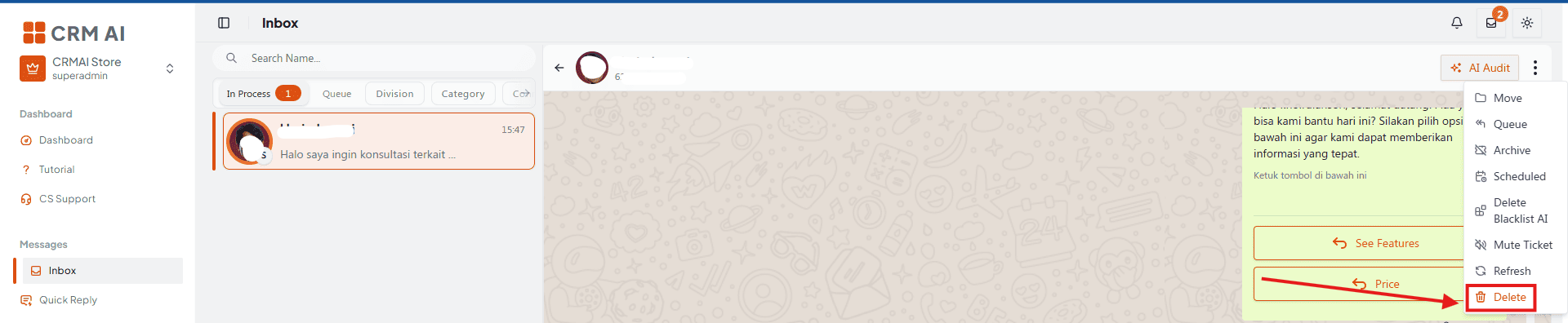
Anotasi yang disarankan: ① panah ke ⋮. ② panah ke Hapus, ditampilkan dengan warna merah. ③ kotak pada dialog konfirmasi dengan border merah dan keterangan "tidak bisa dibatalkan — gunakan Arsip saja" yang langsung mengarah ke situ, karena ini adalah aksi paling berisiko di halaman ini.
Rekomendasi Penggunaan
Gunakan Pindah kalau ticket butuh spesialis dari tim lain, dibanding meminta pelanggan mengulang menjelaskan masalahnya.
Gunakan Antrian kalau Anda salah mengambil ticket atau perlu mengembalikannya untuk dialihkan ke orang lain.
Utamakan Arsip dibanding Hapus di hampir semua kasus — percakapan yang diarsipkan tetap bisa dicari dan dibuka kembali.
Gunakan Bisukan Ticket untuk percakapan yang sedang Anda pantau tapi tidak butuh notifikasi real-time (misalnya follow-up yang berlangsung lama), dibanding mematikan seluruh pengaturan notifikasi Anda.
Gunakan Muat Ulang kalau percakapan terlihat tidak sinkron (misalnya setelah gangguan koneksi) sebelum berasumsi ada yang rusak.
Terkait: Inbox Tabs & Ticket Lifecycle · AI Audit · AI Blacklist · Scheduled Messages