 CRMAI Docs
Tab Kotak Masuk & Siklus Hidup Tiket
Tujuan
Kotak Masuk Bersama (Shared Inbox) mengelompokkan percakapan ke dalam beberapa tab yang menggambarkan posisi tiket dalam siklus hidupnya, dan memungkinkan operator memfilter berdasarkan divisi, kategori, atau koneksi.
Tab-tab
Tab Antrian (Queue)
Berisi semua chat masuk dari klien, terlihat oleh semua peran (Admin dan Member). Chat di sini secara otomatis memicu pesan sapaan pada interaksi pertama. Anda dapat memfilter chat masuk berdasarkan Divisi.
⚠️ Penting: Untuk membalas klien, Anda harus terlebih dahulu mengklaim tiket dengan mengklik tombol Process di pojok kanan atas chat. Chat di Antrian tidak bisa dibalas secara langsung.
Mengklaim tiket dari Antrian
Klik tab Antrian pada panel navigasi kiri.
Pilih tiket customer yang ingin Anda tangani.
Klik tombol Process di pojok kanan atas jendela chat untuk mengklaim kepemilikan. Tiket otomatis berpindah ke tab Proses.
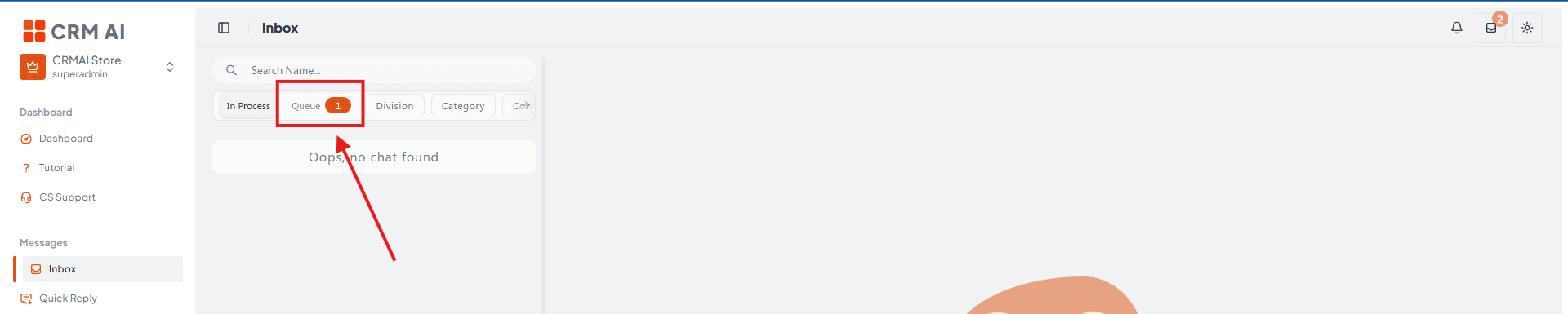
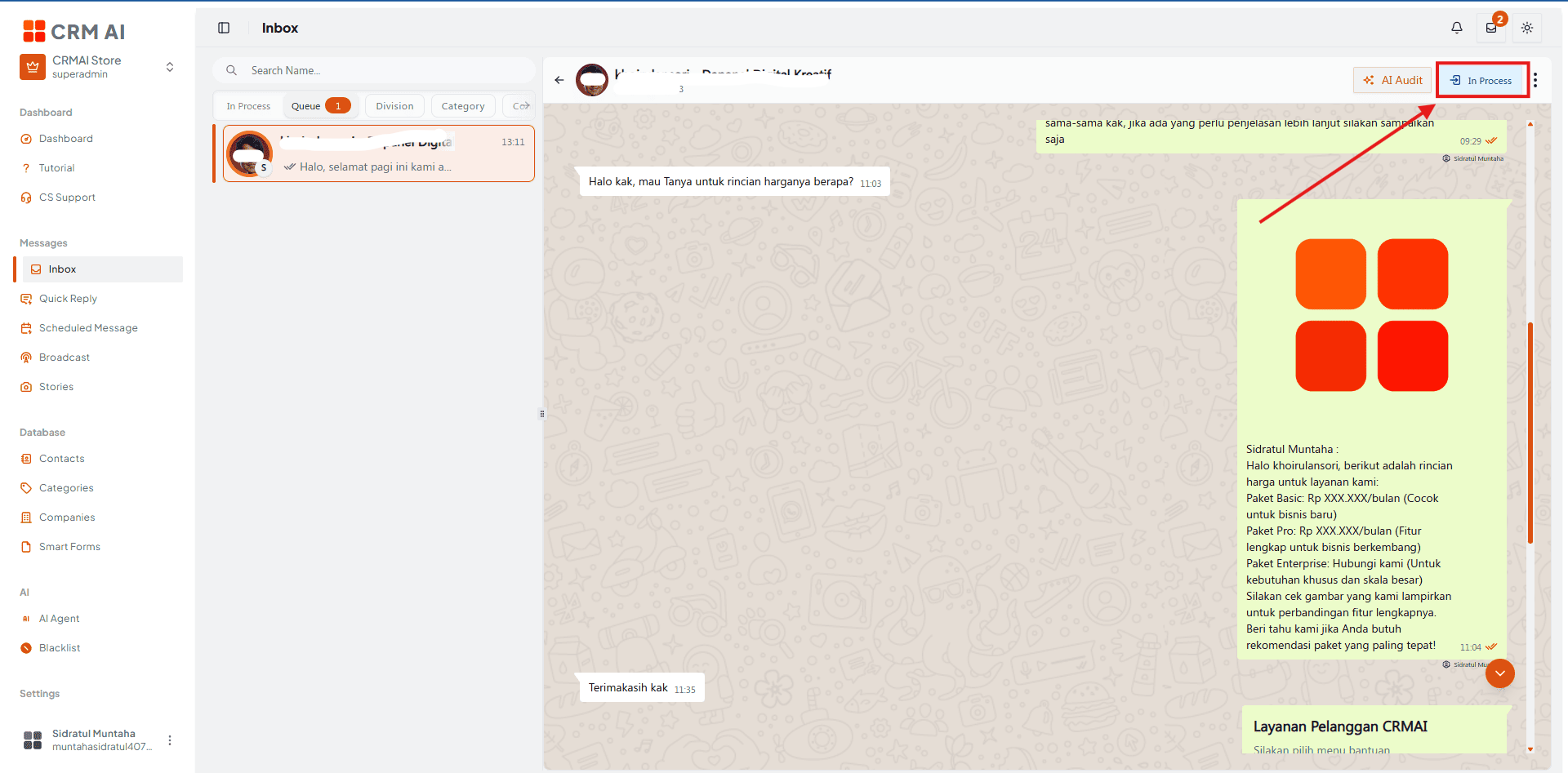
Anotasi yang disarankan: ① tanda panah ke tab Antrian pada nav kiri. ② kotak pada tiket yang dipilih di daftar. ③ tanda panah ke tombol Process di pojok kanan atas jendela chat, dengan panah gerakan kecil yang menunjukkan tiket "berpindah" dari Antrian ke Proses — perpindahan sebelum/sesudah ini adalah konsep utama yang perlu dipahami pembaca secara visual.
Tab Proses (Process)
Berisi semua pesan yang telah dipindahkan dari Antrian dan sedang ditangani.
Admin dapat melihat semua pesan yang sedang diproses tanpa terkecuali.
Agent/Member hanya dapat melihat pesan yang sedang mereka tangani secara aktif.
Gelembung chat pada tab ini menampilkan Tag Kategori untuk memudahkan pengelompokan klien, serta nama agen yang membalas (misalnya, 🧑💼 Support - Denada).
Tab Divisi (Division)
Memfilter chat masuk berdasarkan divisi yang tersedia — berguna bagi pengguna yang ditugaskan ke beberapa divisi untuk menyortir beban kerja mereka.
Tab Kategori (Category)
Memfilter chat berdasarkan kategori/tag yang ditampilkan di samping nama WhatsApp klien.
Tab Koneksi (Connection)
Memfilter chat berdasarkan nomor WhatsApp/koneksi spesifik yang dihubungi klien. Label koneksi terlihat di samping foto profil klien.
Memfilter tiket berdasarkan Divisi, Kategori, atau Koneksi
Ketiga tab filter di atas (Divisi, Kategori, Koneksi) bekerja dengan cara yang sama:
Pilih salah satu tab filter dari panel kiri: Divisi, Kategori, atau Koneksi.
Klik nama divisi, tag kategori, atau nomor channel WhatsApp spesifik yang ingin Anda lihat.
Daftar tiket di bawah langsung diperbarui untuk menampilkan hanya percakapan yang sesuai.
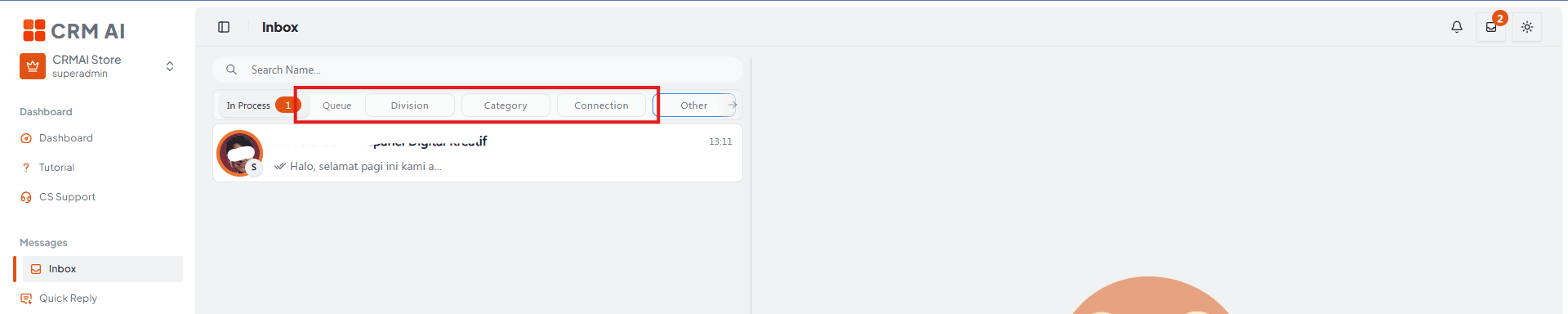
Anotasi yang disarankan: ① tanda panah ke salah satu dari tiga tab filter (pilih Divisi sebagai contoh utama). ② kotak pada nilai spesifik yang diklik dalam tab tersebut (misalnya, nama divisi). ③ kotak pada daftar tiket yang telah diperbarui di bawah dengan pembagian "sebelum → sesudah" agar pembaca melihat efek filter, bukan hanya target klik.
Tab Lainnya (Others)
Berisi:
New — memulai percakapan/mengirim pesan baru.
Archive — melihat pesan yang diarsipkan dan melanjutkan percakapan sebelumnya.
Mengakses chat baru & arsip
Klik tab Lainnya pada panel kiri.
Pilih New untuk memulai chat keluar baru dengan memasukkan nomor telepon customer secara manual.
Pilih Archive untuk meninjau percakapan yang telah diselesaikan dan diarsipkan sebelumnya.

Anotasi yang disarankan: ① tanda panah ke tab Lainnya. ②③ beri nomor pada New dan Archive sebagai dua opsi bersebelahan dalam menu yang terbuka, masing-masing dengan label satu baris ("② mulai chat keluar" / "③ lihat chat yang selesai") agar kedua tindakan tidak tertukar.
Anotasi yang disarankan: garis bawahi seluruh baris tab dalam satu highlight berkelanjutan, lalu beri nomor tiap tab ①–⑥ dari kiri ke kanan (Antrian, Proses, Divisi, Kategori, Koneksi, Lainnya) — gunakan ini sebagai screenshot "peta" di bagian atas halaman yang menjadi rujukan screenshot langkah-demi-langkah yang lebih rinci di bawahnya.
Ringkasan siklus hidup tiket
Tahap | Tab | Siapa yang dapat melihat |
|---|---|---|
Chat masuk baru | Antrian | Semua peran |
Diklaim / sedang ditangani | Proses | Admin (semua) · Agent (hanya milik sendiri) |
Diarsipkan | Lainnya → Archive | Tergantung izin |
Panduan operasional
Klaim tiket dari Antrian secepatnya — klien yang menunggu di Antrian belum menerima balasan personal, hanya pesan sapaan otomatis.
Gunakan filter Divisi dan Kategori secara bersamaan untuk memprioritaskan beban kerja saat tim Anda ditugaskan di beberapa area.
Jangan mengandalkan Delete untuk membersihkan tiket lama — gunakan Archive (lihat Ticket Options) agar riwayat percakapan tidak hilang.
Gunakan Lainnya → New untuk penjangkauan proaktif (misalnya, menindaklanjuti prospek) daripada mencari Kontak untuk tautan WhatsApp — ini jalur yang lebih cepat untuk memulai percakapan baru.
Terkait: Ticket Options (Header Chat) · Division Setup