 CRMAI Docs
Manajemen Pesan & Composer Bar
Tujuan
Composer bar di bagian bawah chat adalah tempat operator menulis dan mengirim balasan. Selain teks biasa, ada beberapa fitur tambahan yang memudahkan pekerjaan operator.
Fitur
Auto-Resize Textarea — kotak input akan otomatis melebar mengikuti panjang teks yang diketik.
WhatsApp Text Formatting — mendukung format standar bold, italic, dan strikethrough.
Media Attachment — klik ikon paperclip untuk melampirkan Images, Videos, PDF Documents, atau Audio.
Signature toggle — saklar di ujung kiri composer bar (ikon dua orang). Saat diaktifkan, nama/identitas agen yang membalas akan ditampilkan di atas bubble pesan yang diterima pelanggan — berguna untuk tim dengan banyak agen supaya pelanggan tahu sedang berbicara dengan siapa. Saat dimatikan, balasan dikirim tanpa nama yang tercantum.
Generate Message by AI — ikon Sparkle, terletak tepat di sebelah kiri ikon emoji (smiley) pada toolbar composer. Menghasilkan saran balasan otomatis menggunakan AI, yang bisa ditinjau, diedit, dan dikirim (atau dibuang) oleh operator alih-alih mengetik balasan dari nol. Fitur ini berbeda dari AI Agent yang membalas otomatis sendiri — di sini, operator manusia tetap memegang kendali dan memicu saran tersebut secara manual.
Interactive Message Builder — ikon Message+ (bubble pesan dengan tanda plus), terletak di antara ikon emoji dan ikon paperclip. Membuka builder untuk menyusun pesan berupa tombol atau list-menu — lihat Interactive Messages.
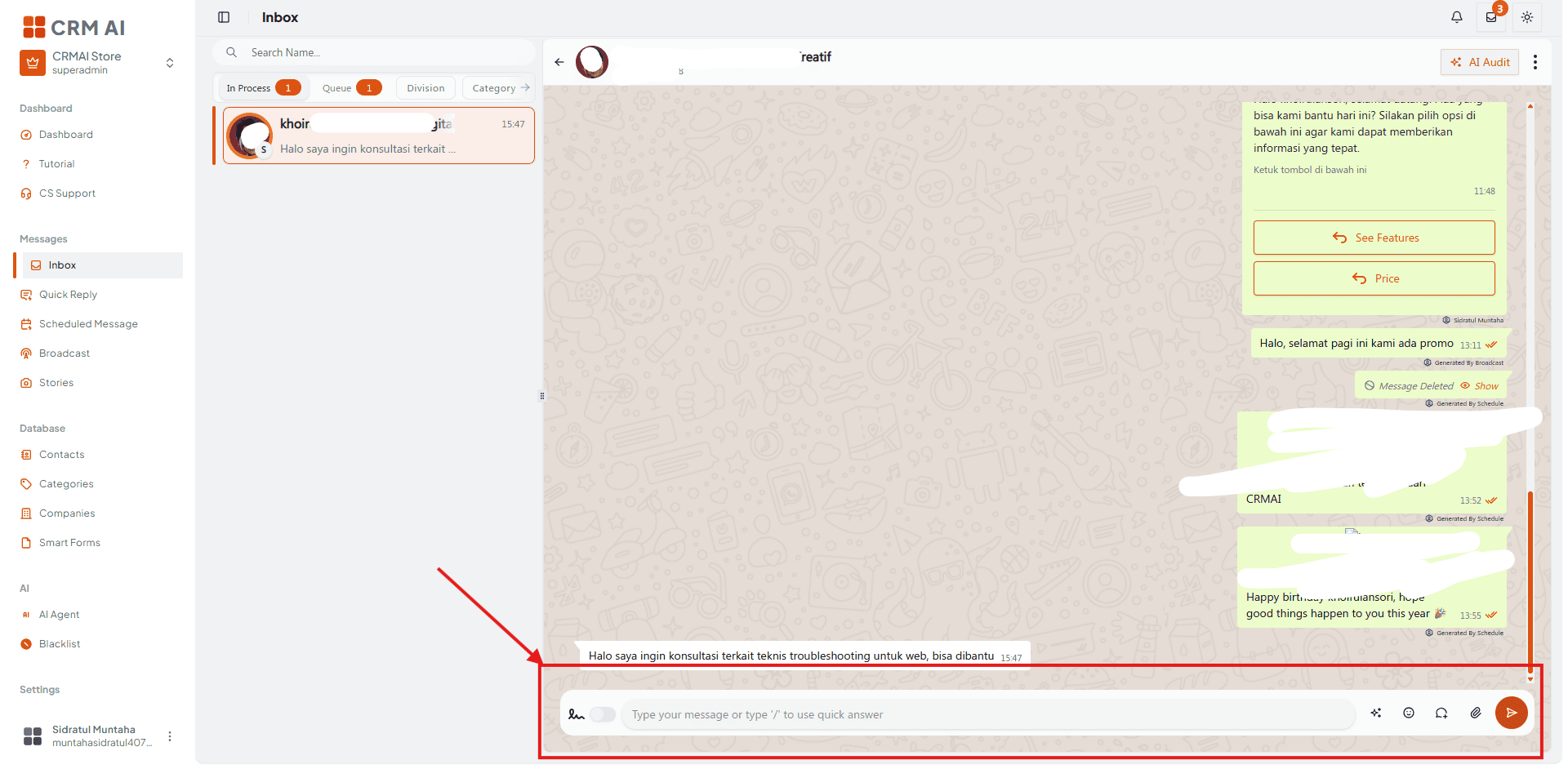
Anotasi yang disarankan: ① kotak pada Signature toggle di ujung kiri dengan keterangan "menampilkan nama agen di atas pesan saat ON." ② kotak pada text field yang auto-resize. ③ panah ke ikon Sparkle (di kiri emoji) dengan keterangan "Generate Message by AI — ditinjau manusia sebelum dikirim." ④ panah ke ikon emoji. ⑤ panah ke ikon Message+ (Interactive Message Builder) di antara emoji dan paperclip. ⑥ panah ke ikon paperclip.
A. Mengirim Teks & Quick Answer
Ketik balasan Anda langsung di text field bagian bawah chat.
Untuk memakai template yang sudah tersimpan, ketik garis miring (
/) diikuti kata kunci template-nya (misalnya/price), lalu pilih item dari daftar pop-up yang muncul.Klik ikon Paper Airplane (Send) atau tekan Enter untuk mengirim balasan Anda.
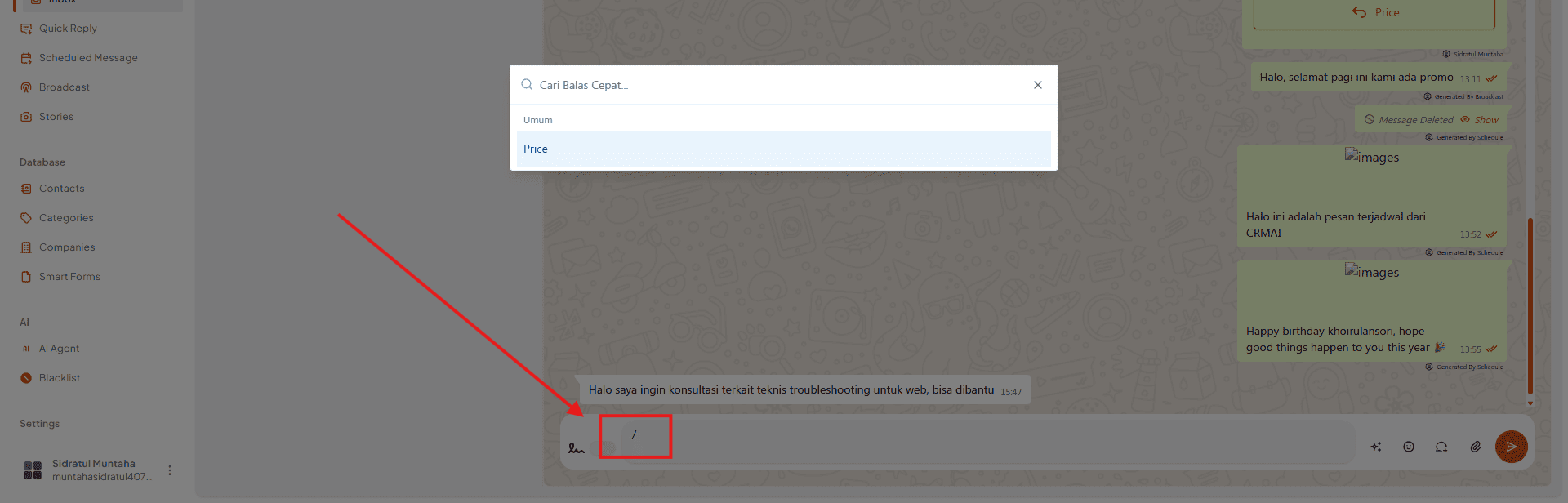
Anotasi yang disarankan: ① kotak pada teks
/priceyang sedang diketik. ② kotak pada daftar saran pop-up yang muncul di bawahnya, dengan panah ke template yang cocok. ③ panah ke ikon Send. Lihat Quick Answeruntuk cara membuat template semacam ini dari awal.
B. Membuat Pesan dengan AI
Klik ikon Sparkle (di sebelah kiri ikon emoji) pada composer bar.
Tinjau saran balasan dari AI yang muncul di text field.
Edit saran tersebut sesuai kebutuhan, atau buang saja dan ketik balasan Anda sendiri.
Klik Send (atau tekan Enter) setelah pesannya sesuai keinginan Anda.


Anotasi yang disarankan: ① panah ke ikon Sparkle. ② kotak pada teks saran yang muncul di composer field dengan keterangan "bisa diedit sebelum dikirim — tidak terkirim otomatis." Perbedaan ini (human-in-the-loop vs. auto-reply) adalah poin paling penting yang perlu dipahami pembaca soal fitur ini.
C. Mengirim Pesan Interaktif
Klik ikon Message+ (bubble pesan dengan tanda plus) pada composer bar, terletak di antara ikon emoji dan ikon paperclip.
Pada modal Interactive Message Builder, isi Header, Body, Footer, dan tambahkan Buttons atau List Menu sesuai kebutuhan.
Klik Save Message Builder, lalu klik Send pada composer bar.

Anotasi yang disarankan: ① panah ke ikon Message+ di antara emoji dan paperclip. ②③④⑤ nomori field Header, Body, Footer, dan Buttons/List Menu di dalam modal builder yang terbuka. ⑥ panah ke Save Message Builder. Lihat Interactive Messages untuk referensi lengkap builder-nya (tombol vs. list menu, dukungan provider).
D. Melampirkan File dan Media
Klik ikon Paperclip di pojok kanan bawah composer bar.
Pilih file dari komputer Anda (Images, PDFs, Documents, atau Audio).
Klik Send setelah preview file muncul di composer.

Anotasi yang disarankan: ① panah ke ikon Paperclip. ② kotak pada dialog pemilihan/pengambilan file. ③ kotak pada preview file yang muncul di composer sebelum dikirim — tahap preview ini sering terlewat, jadi layak diberi penjelasan tersendiri.
E. Menyisipkan Emoji
Klik ikon Smiley Face pada composer bar.
Pilih emoji yang ingin ditambahkan ke teks pesan Anda.

Smiley. ② kotak pada emoji picker yang terbuka. Langkahnya cuma dua dan sederhana — buat anotasinya seminimal mungkin.
Catatan dan Batasan
Composer tidak selalu tersedia untuk setiap status ticket — ticket yang closed dan pending mungkin tidak bisa dibalas sampai ticket-nya dipindahkan ke status Process (lihat Inbox Tabs & Ticket Lifecycle).
File video saat ini belum didukung oleh dropzone chat, meskipun terdaftar sebagai salah satu tipe attachment — pastikan dulu format yang benar-benar didukung sebelum mengandalkan lampiran video.
Fitur Composer Terkait
Quick Answer — menyisipkan balasan siap pakai yang tersimpan lewat shortcut (lihat Quick Answer).
Interactive Messages — mengirim tombol atau list menu, bukan teks biasa (lihat Interactive Messages).