 CRMAI Docs
SmartForms User Guide
SmartForms memungkinkan Anda membangun form pengumpulan data interaktif yang dapat dibagikan melalui tautan web publik atau dikirim langsung ke pelanggan melalui WhatsApp. Ini membuat pelanggan tetap terlibat tanpa perlu meninggalkan lingkungan chat mereka.
Status Siklus Hidup Form
Draft: Form masih dalam pengerjaan dan belum dapat menerima submission publik secara live.
Published: Form aktif, live, dan siap mengumpulkan data melalui tautan yang dibagikan atau WhatsApp.
Archived: Form telah dipensiunkan. Form tetap disimpan untuk keperluan data historis tetapi tidak lagi aktif untuk submission baru.
1. Membuat Form Baru
Mulai dengan menginisialisasi detail dasar dari form pengumpulan data baru Anda.
Buka Dashboard > Smart Forms.
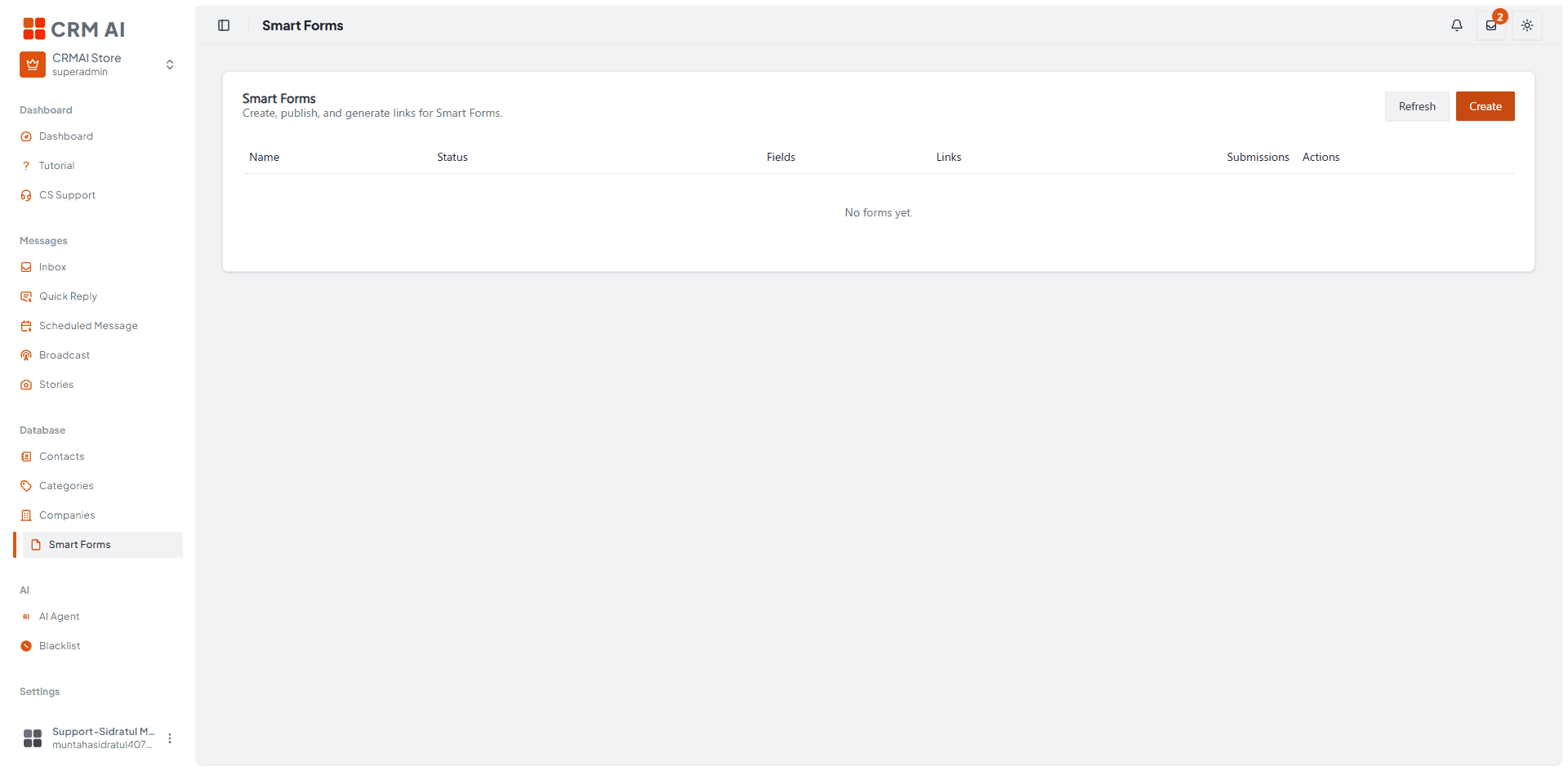
Klik tombol Create di pojok kanan atas.

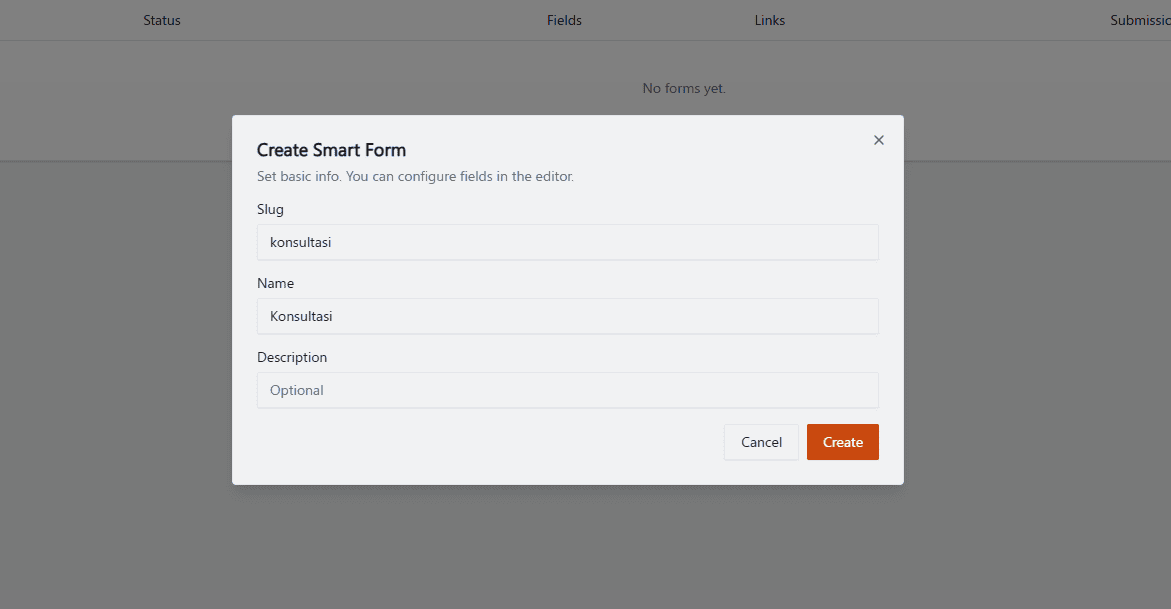
Pada modal pop-up, masukkan informasi dasar:
Slug: Path URL unik untuk form Anda (misalnya,
konsultasi).Name: Nama tampilan untuk pelacakan internal.
Description: Konteks opsional tentang tujuan form.
Klik Create untuk menyimpan.
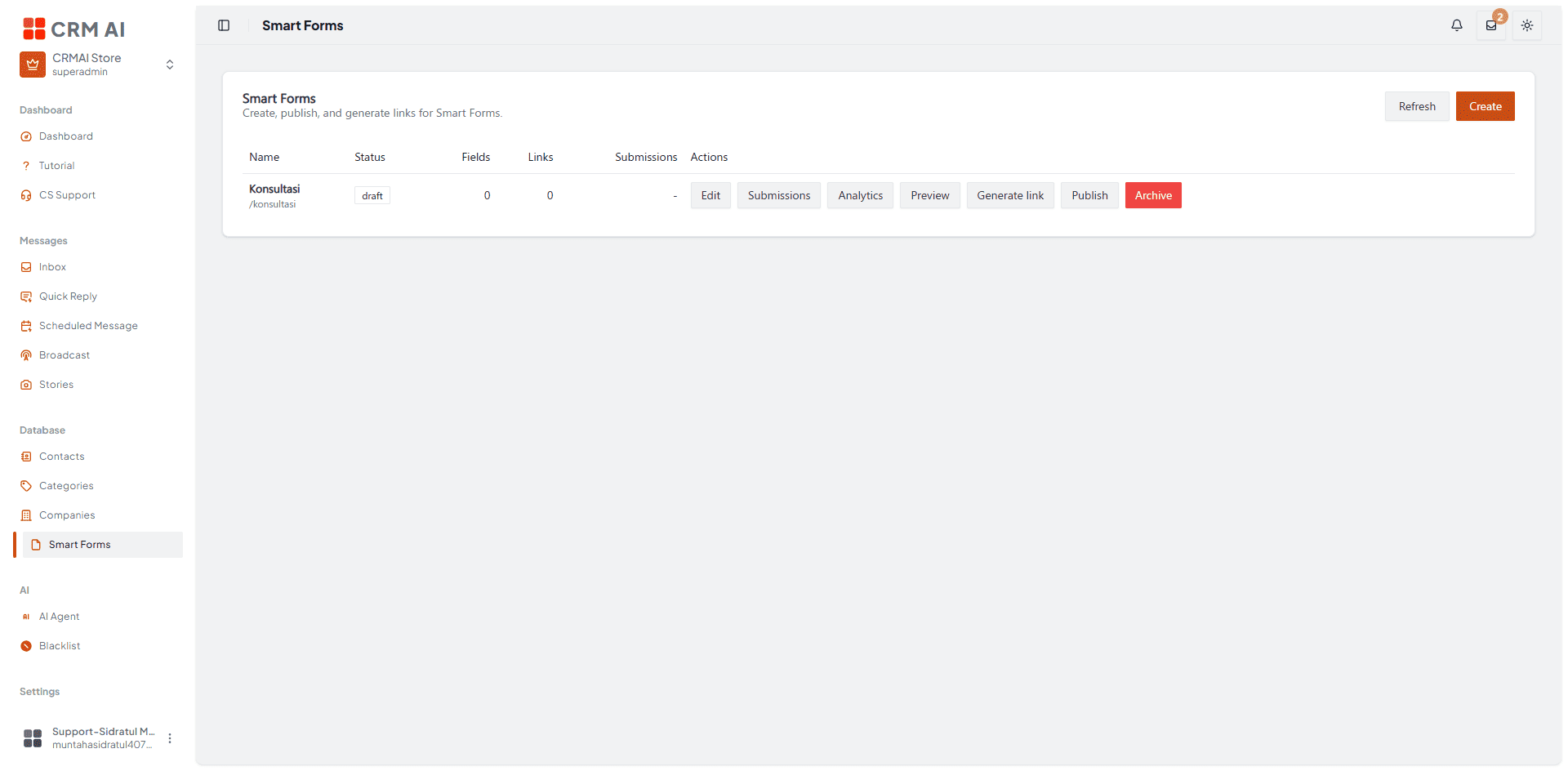
Form baru Anda kini akan muncul di daftar dashboard dengan status draft..
2. Mendesain Form (Editor)
Gunakan visual builder untuk menyusun layout form Anda dan menentukan data apa yang perlu Anda kumpulkan.
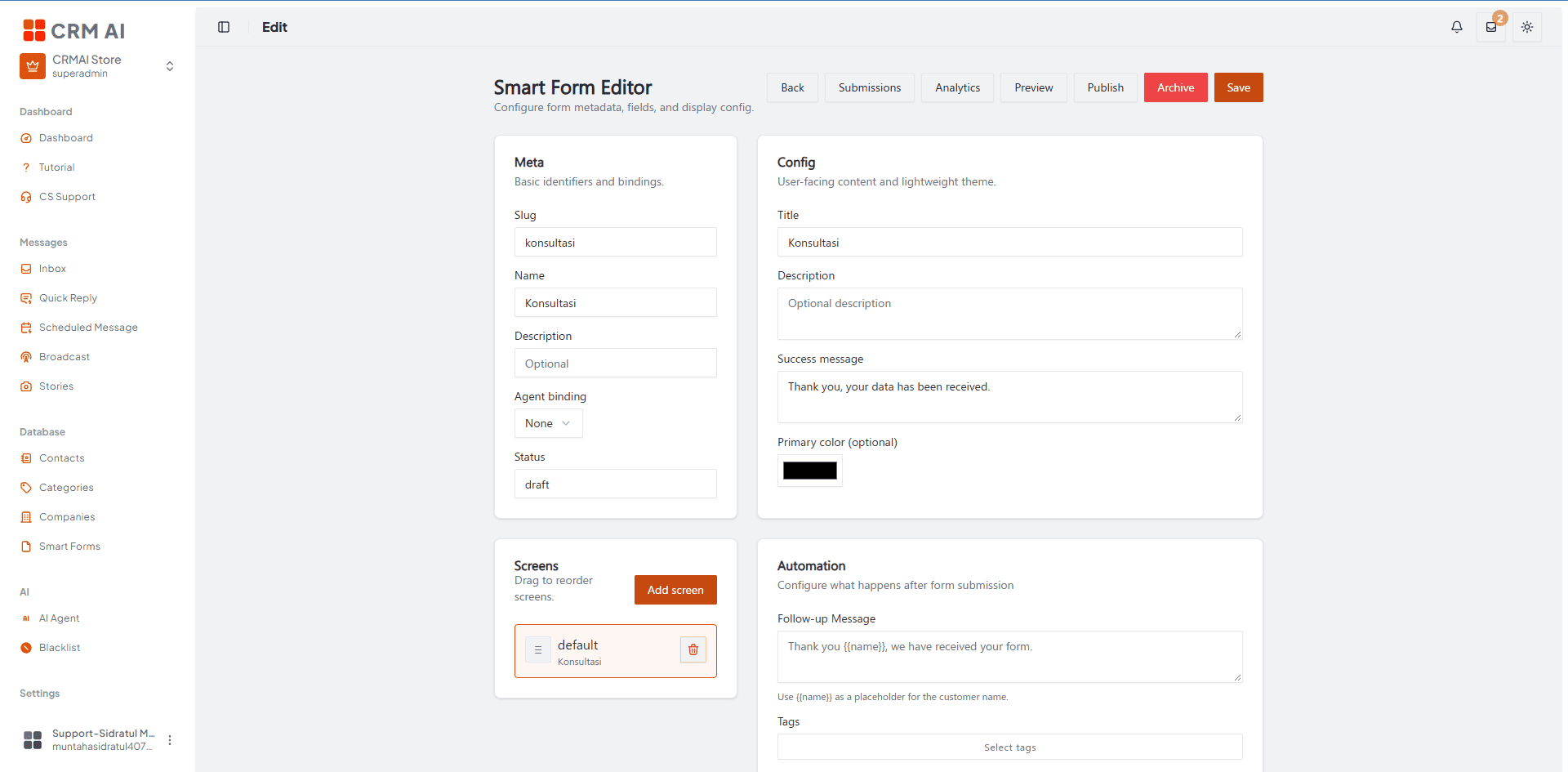
Dari daftar Smart Forms, klik Edit pada form draft Anda.
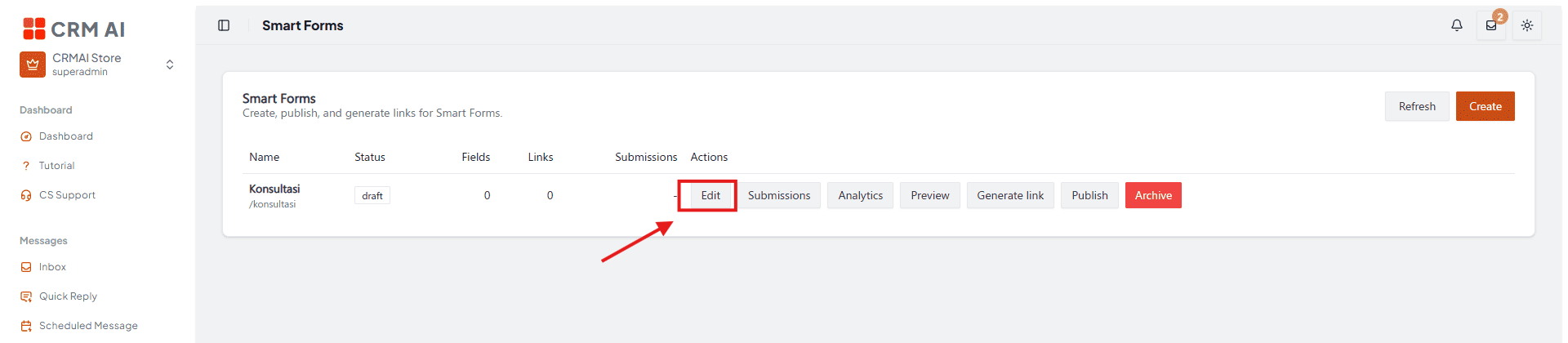
Halaman Edit Smart Form.
Klik Add field untuk menyisipkan input baru (misalnya, Textarea, Phone, Number, File Uploads).
Pilih sebuah field dari kolom tengah untuk mengonfigurasi setting-nya pada panel kiri:
Label & Placeholder: Menentukan apa yang dilihat pelanggan.
Help Text: Memberikan panduan tambahan (misalnya, "Bantu user mengerti input ini").
Required Toggle: Aktifkan ini hanya untuk informasi yang benar-benar diperlukan.
Drag and drop field pada kolom tengah untuk mengubah urutannya. Perhatikan live preview yang diperbarui secara instan di sisi kanan layar Anda.
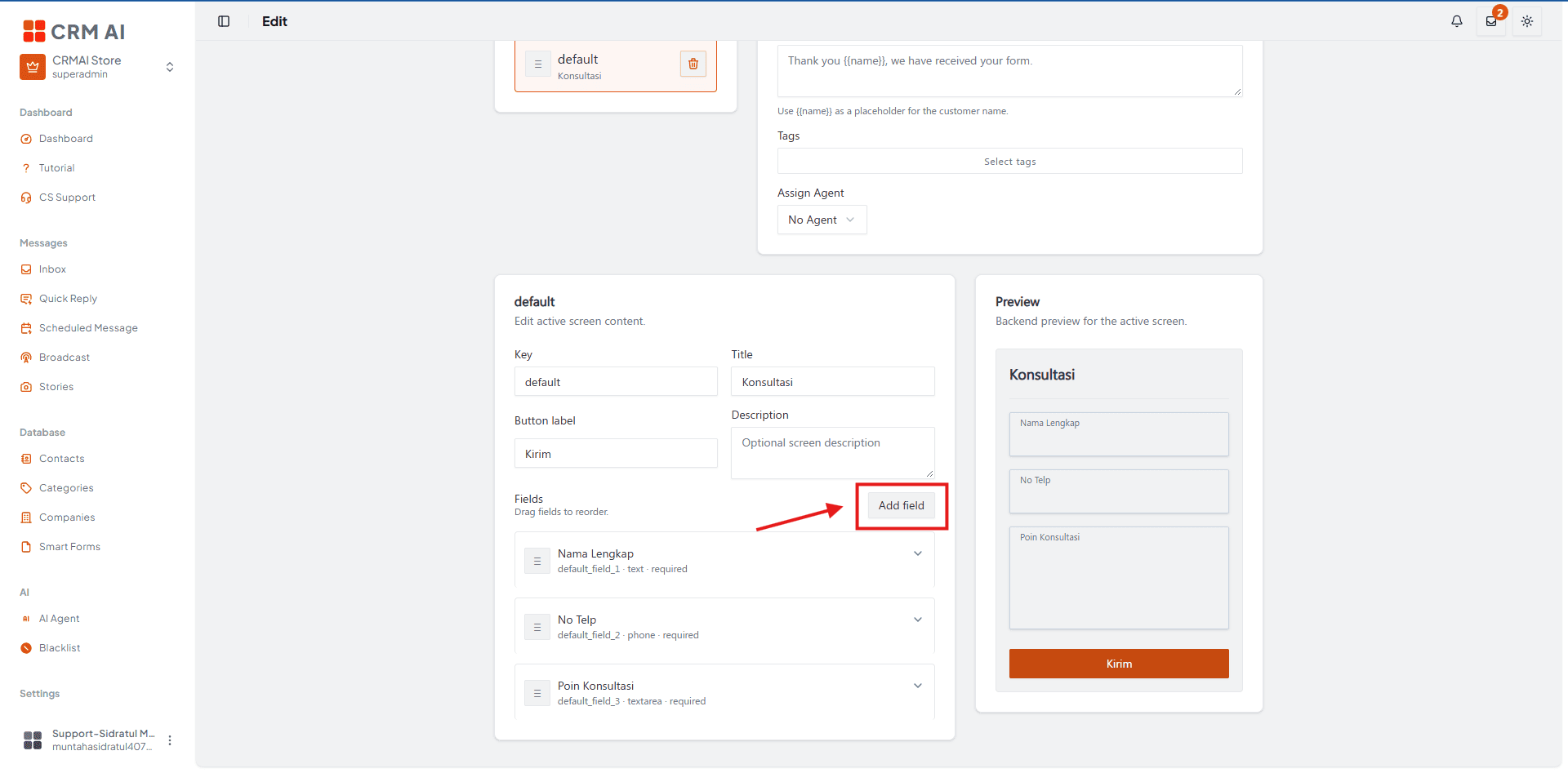
Klik Save.

3. Melihat Pratinjau dan Publikasi
Selalu verifikasi pengalaman pengguna sebelum membuat sebuah form menjadi publik.
Klik Preview dari daftar dashboard utama untuk melihat persis bagaimana form akan ditampilkan bagi pelanggan. Catatan: Submission dinonaktifkan dalam mode Preview.

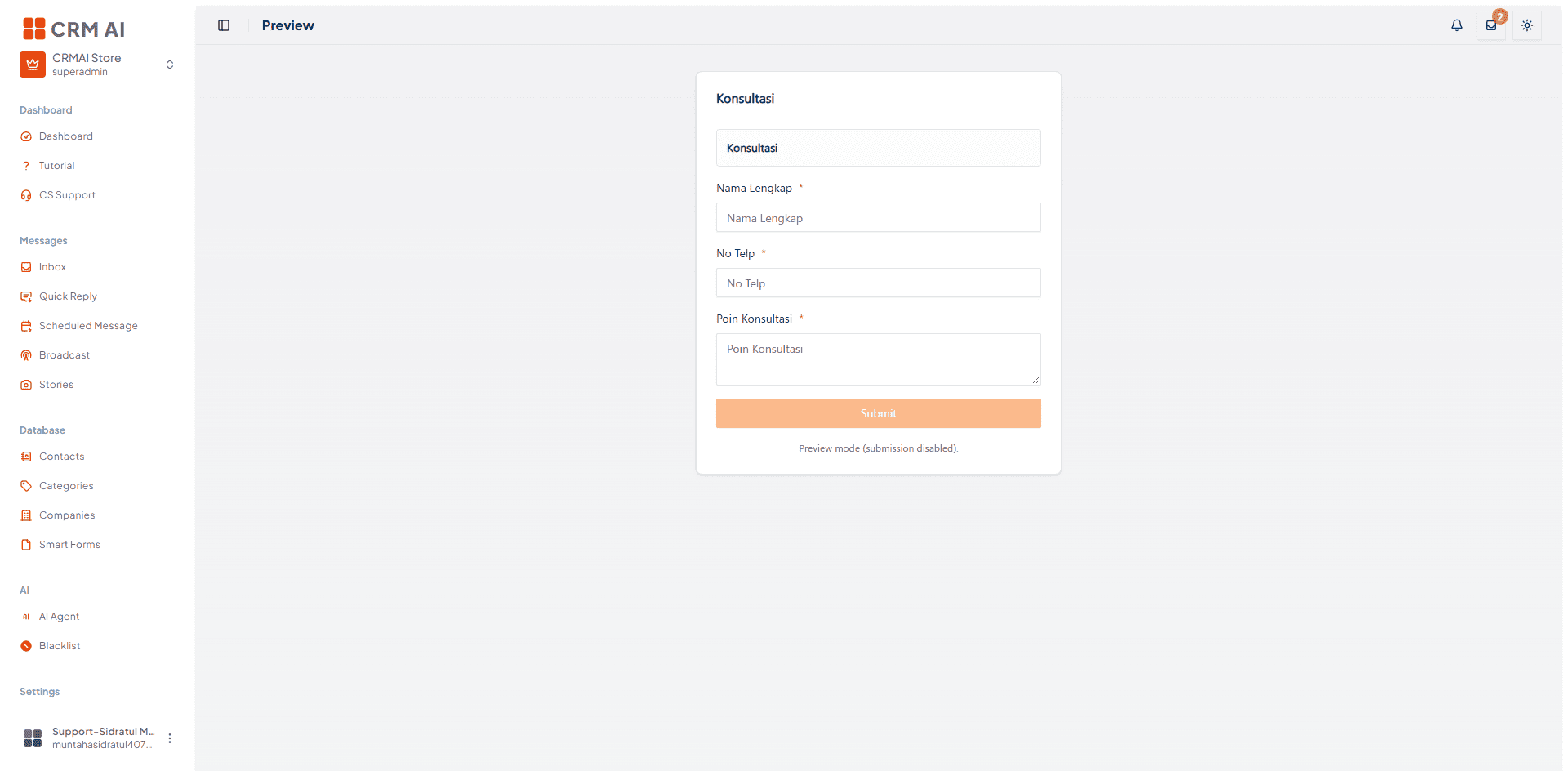
Setelah puas dengan desainnya, kembali ke daftar dan klik Publish. Status form akan berubah dari draft menjadi published.


4. Membuat Tautan Berbagi
Setelah dipublikasikan, Anda harus membuat sebuah tautan untuk mendistribusikan form tersebut. Klik Generate link pada form yang telah dipublikasikan untuk membuka modal konfigurasi.
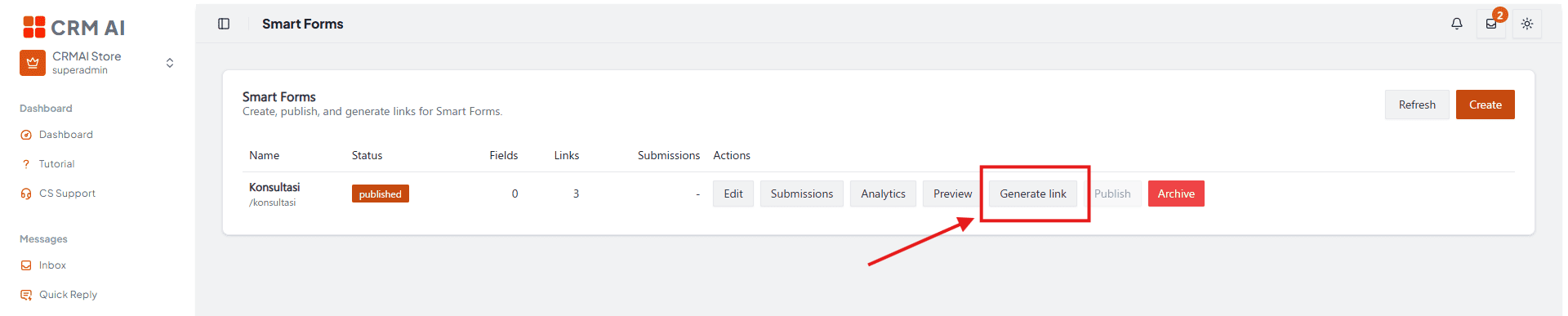
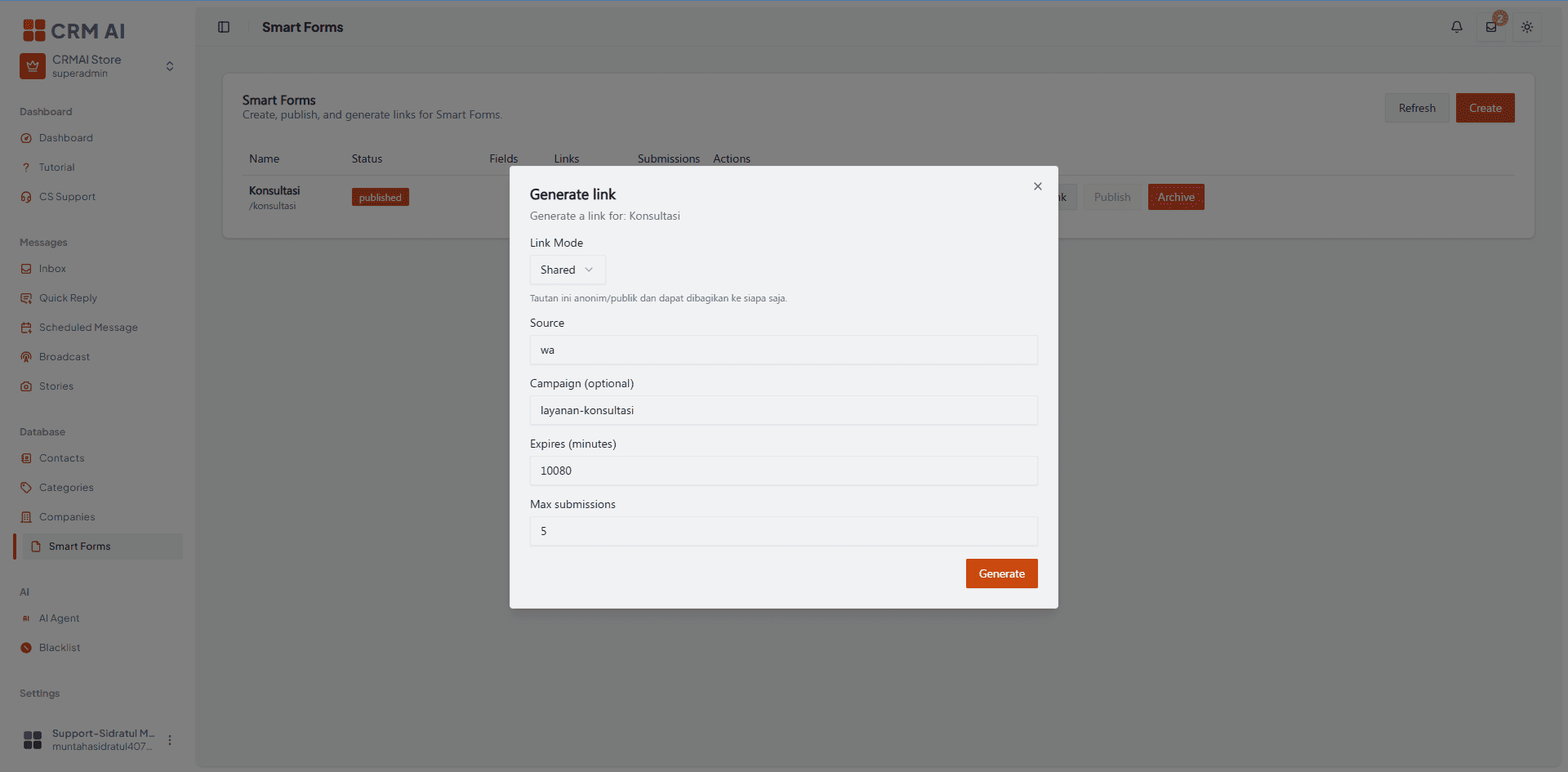
Opsi A: Shared Link (Publik/Anonim) Gunakan mode ini untuk kampanye umum di mana siapa pun dapat mengisi form tersebut.
Atur Link Mode ke Shared.
Tentukan Source (misalnya,
wa) dan Campaign name opsional untuk pelacakan.Atur batas waktu kedaluwarsa atau batas maksimum submission jika diperlukan, kemudian klik Generate.
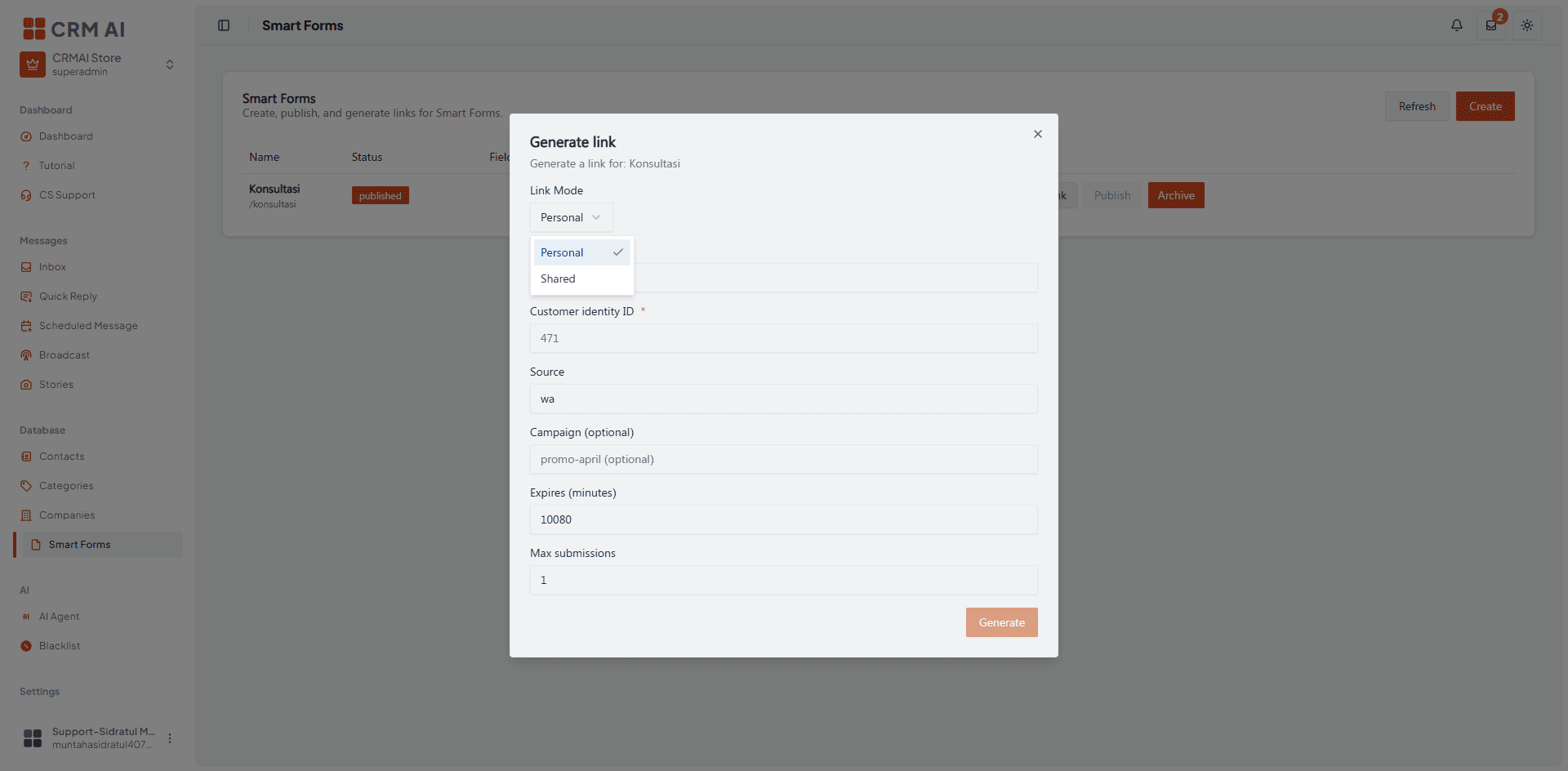
Opsi B: Personal Link (Bertarget) Gunakan mode ini ketika mengirim form kepada pelanggan tertentu yang sudah dikenal.
Atur Link Mode ke Personal.
Masukkan Customer identity ID yang tepat. Ini menautkan submission langsung ke profil CRM mereka yang sudah ada.
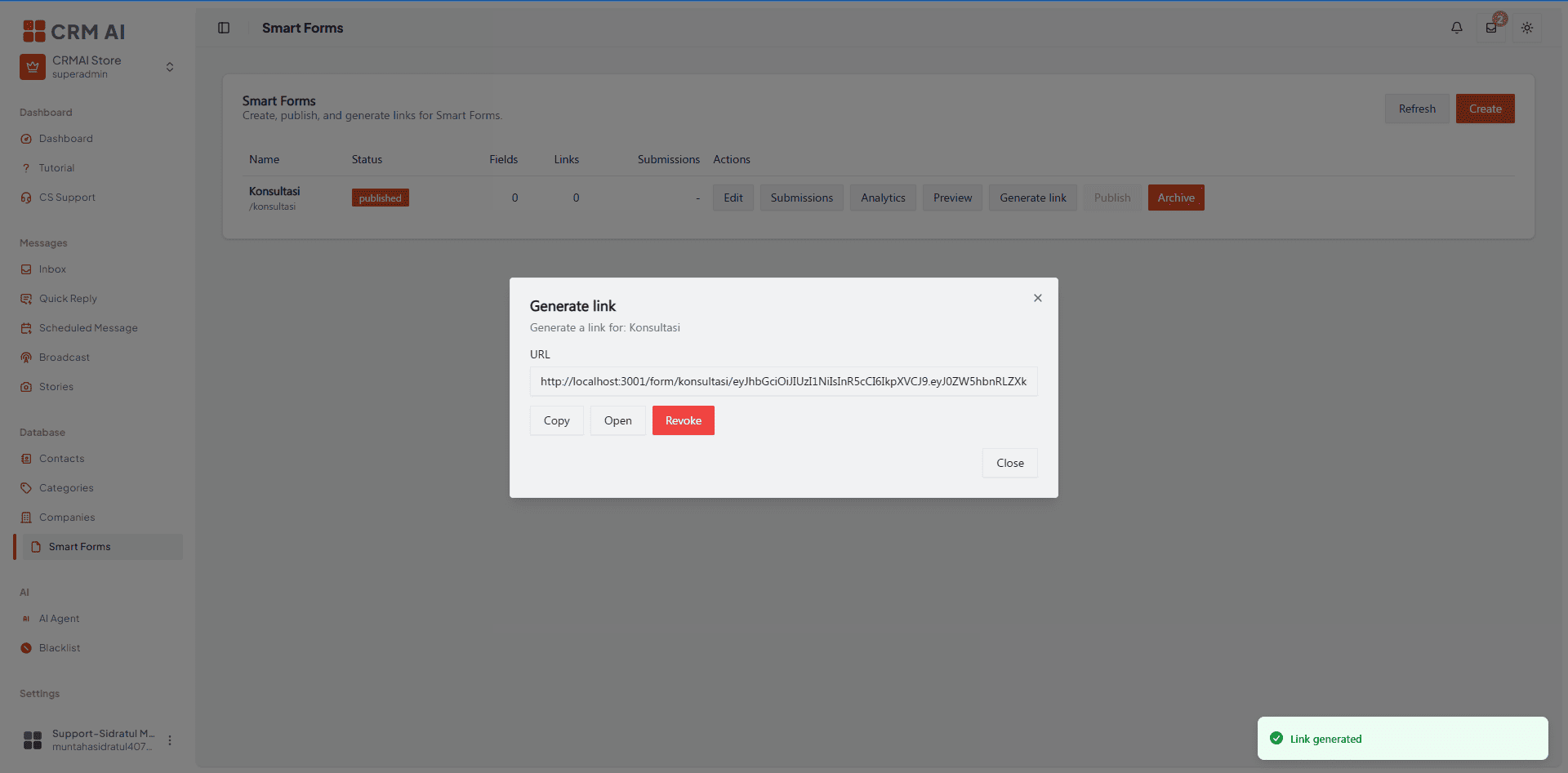
Mendistribusikan Tautan Setelah mengklik generate, Anda akan menerima URL final. Anda dapat Copy untuk berbagi secara manual, Open untuk menguji, atau Revoke jika Anda perlu membatalkan tautan tersebut.
5. Memantau Submission & Analytics
Lacak performa form Anda dan tinjau data yang masuk secara real-time.
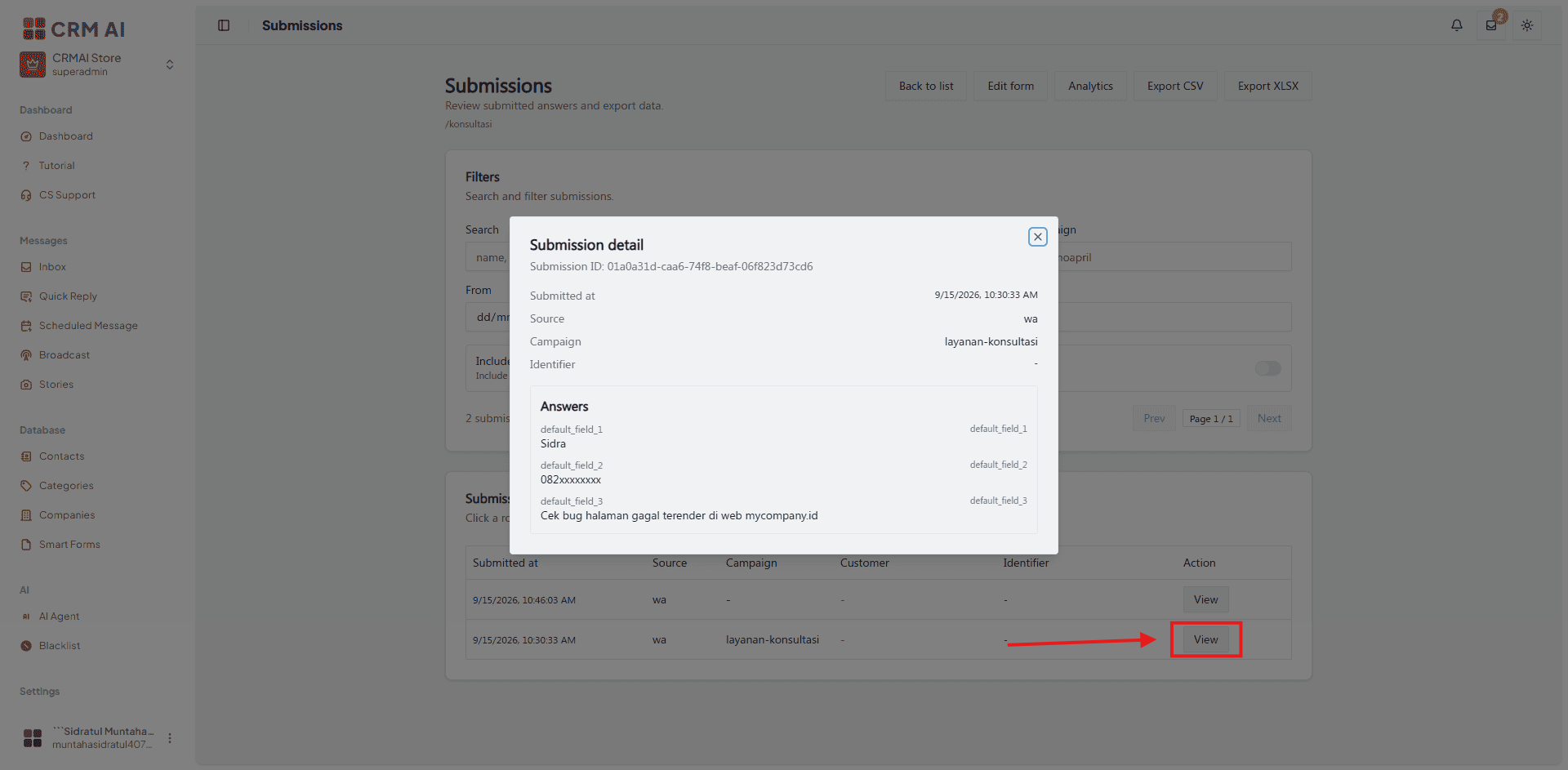
Meninjau Submissions
Klik Submissions pada form Anda.

Gunakan Filters untuk menyaring respons berdasarkan source, campaign, atau rentang tanggal tertentu.
Ekspor data terstruktur ke perangkat Anda menggunakan tombol Export CSV atau Export XLSX untuk pelaporan eksternal.
Melihat Analytics
Klik Analytics untuk melihat ringkasan performa.
Tinjau metrik utama termasuk Total Submissions, Unique Customers, Total Clicks, dan Conversion rates yang dirinci berdasarkan Source dan Campaign.
Praktik Terbaik Operasional
Jaga label field tetap singkat dan ramah bagi pelanggan. Jangan mengekspos identifier teknis internal pada label yang terlihat.
Gunakan jenis field yang benar (misalnya, gunakan tipe 'Phone' untuk nomor) untuk memastikan validasi data yang tepat.
Arsipkan form yang sudah tidak digunakan daripada menimpanya dengan field yang sepenuhnya baru. Ini memastikan data submission historis Anda tetap akurat dan dapat dipahami.