 CRMAI Docs
왓츠앱 설정 연결 추가하기
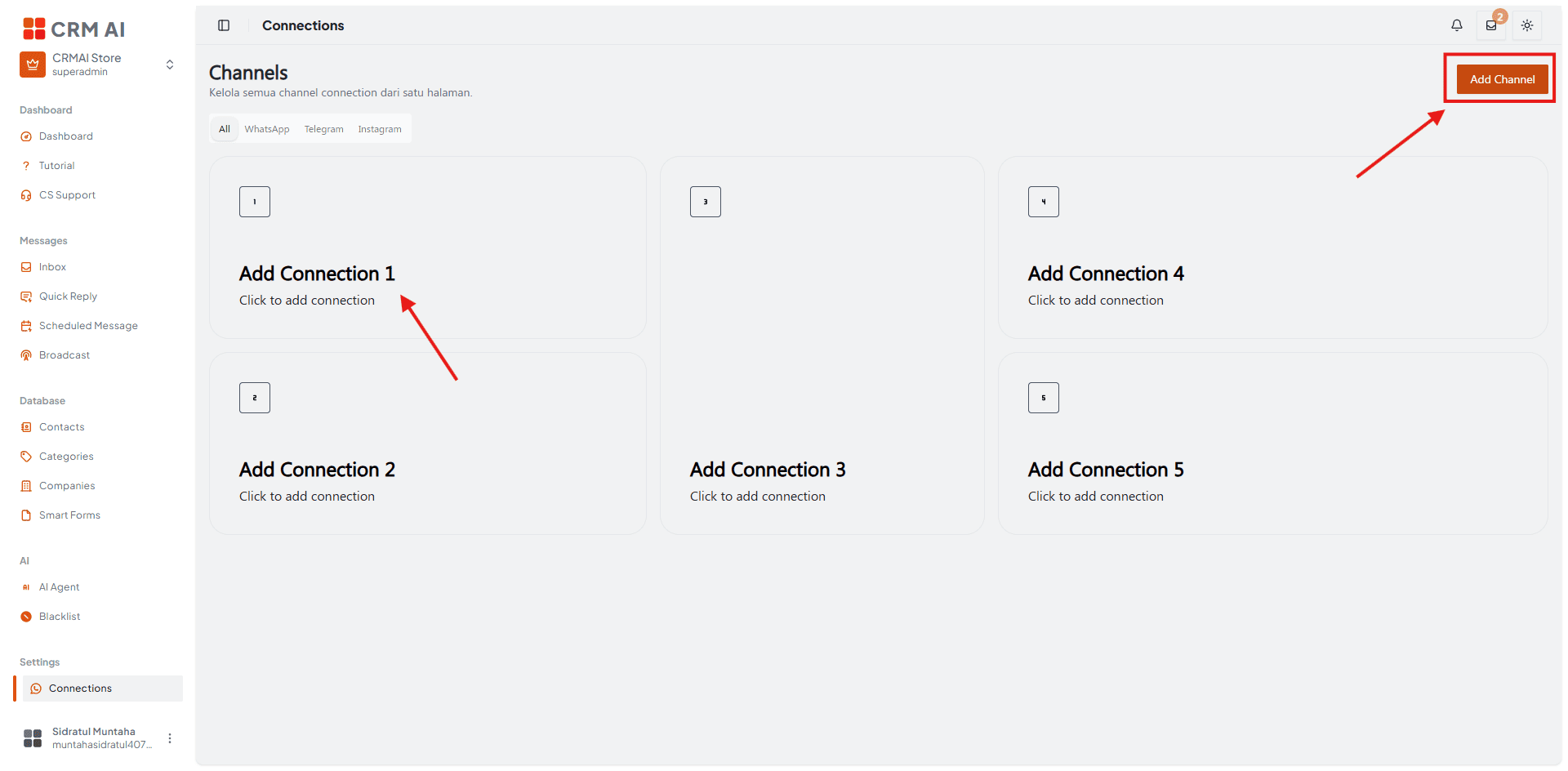
Connections를 엽니다.
Add Channel을 클릭하거나 빈 연결 카드를 클릭합니다.
연결 이름을 입력합니다.
대상 부서를 선택합니다.
채널로 WhatsApp을 선택합니다.
제공자를 선택합니다.
채널별 인증 필드를 작성합니다.
선택적으로 인사말, 작별 메시지, 부재중 메시지를 구성합니다.
이 연결을 기본 연결로 설정할지 결정합니다.
Save를 클릭합니다.
저장 후 표시되는 인증 단계를 완료합니다.
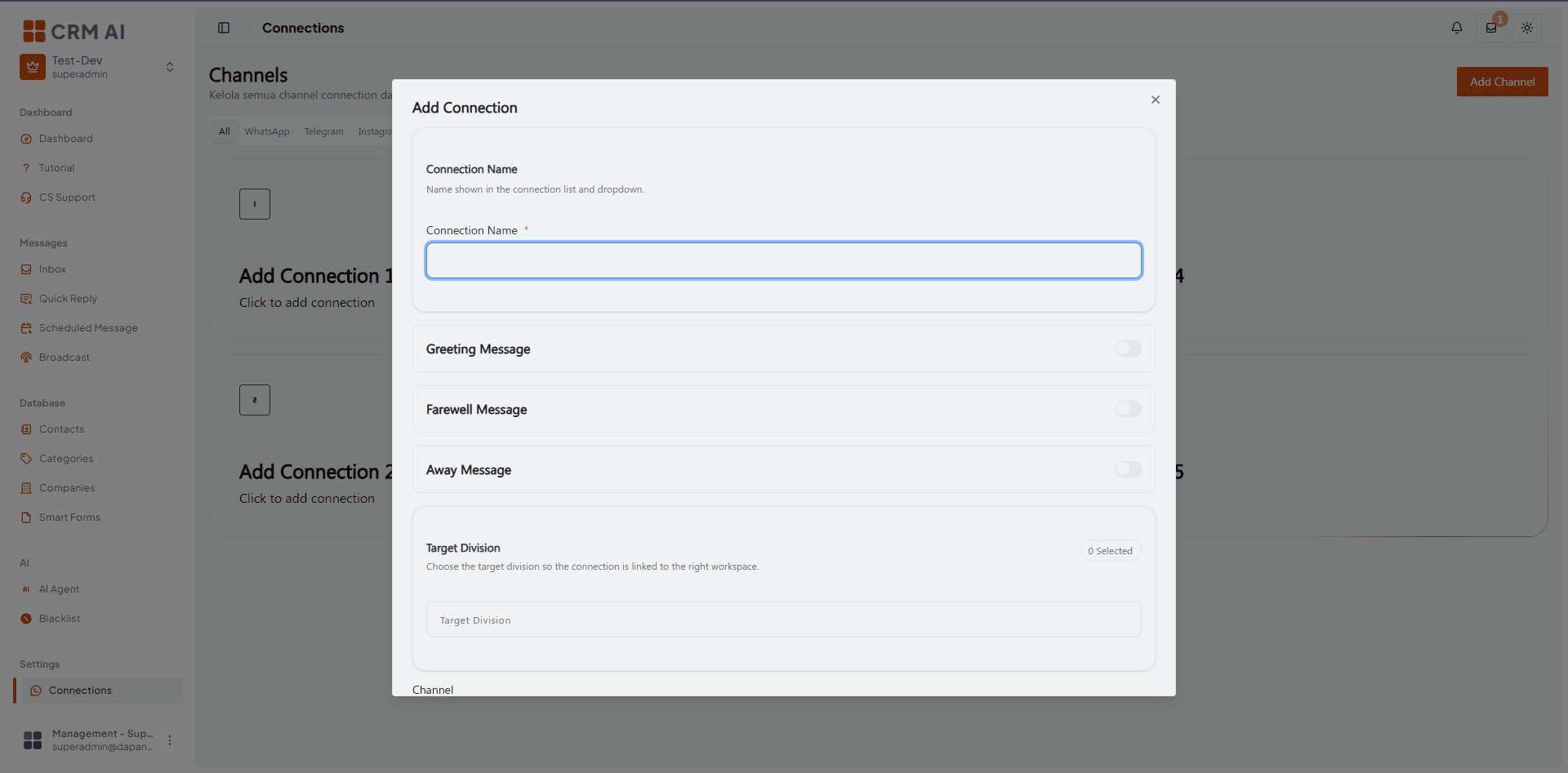
공통 필드
Connection Name — 연결 목록과 다른 모듈에서 사용하는 연결 선택 드롭다운에 표시되는 알기 쉬운 이름입니다. 예: Customer Support WhatsApp, Sales Telegram Bot. 필수입니다.
Target Division — 이 연결과 연관된 하나 이상의 부서를 선택하여, 수신 대화를 올바른 운영 영역으로 라우팅하는 데 도움을 줍니다. Merapi 제공자를 사용하는 WhatsApp의 경우 부서 선택 항목이 대화형 빠른 답변 버튼으로도 표시될 수 있습니다.
Default Connection — CRMAI가 기본 발신자를 필요로 할 때마다 이 연결을 우선시하려면 활성화하세요.
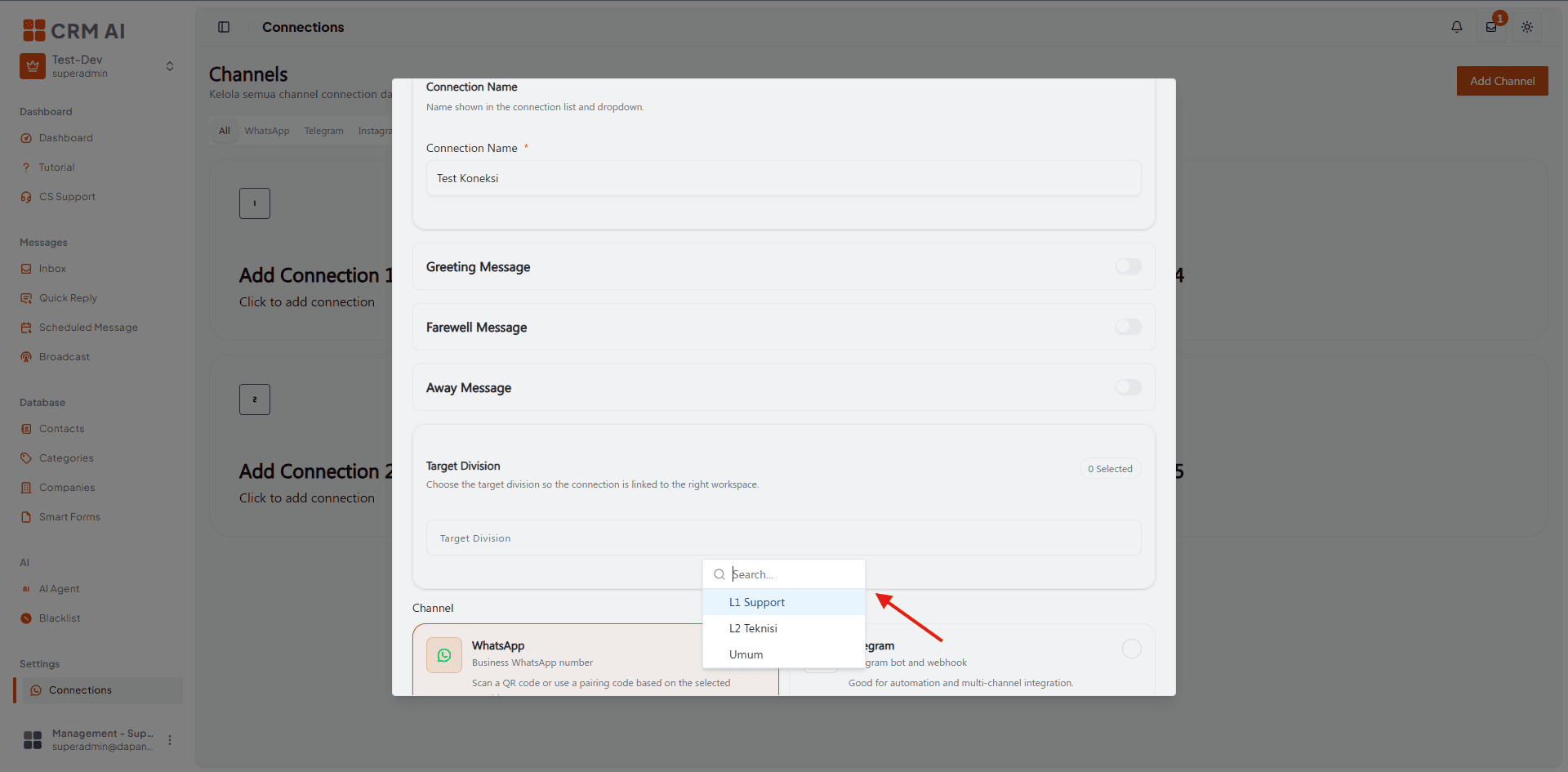
왓츠앱 제공자
Merapi
QR 또는 페어링 코드를 통한 세션.
빠르고 안정적인 설정에 권장됩니다.
현재 UI에서 기본 왓츠앱 제공자입니다.
Merbabu
브라우저 기반 세션.
다른 세션 방식이 필요할 때 사용하는 대체 연결 방식입니다.
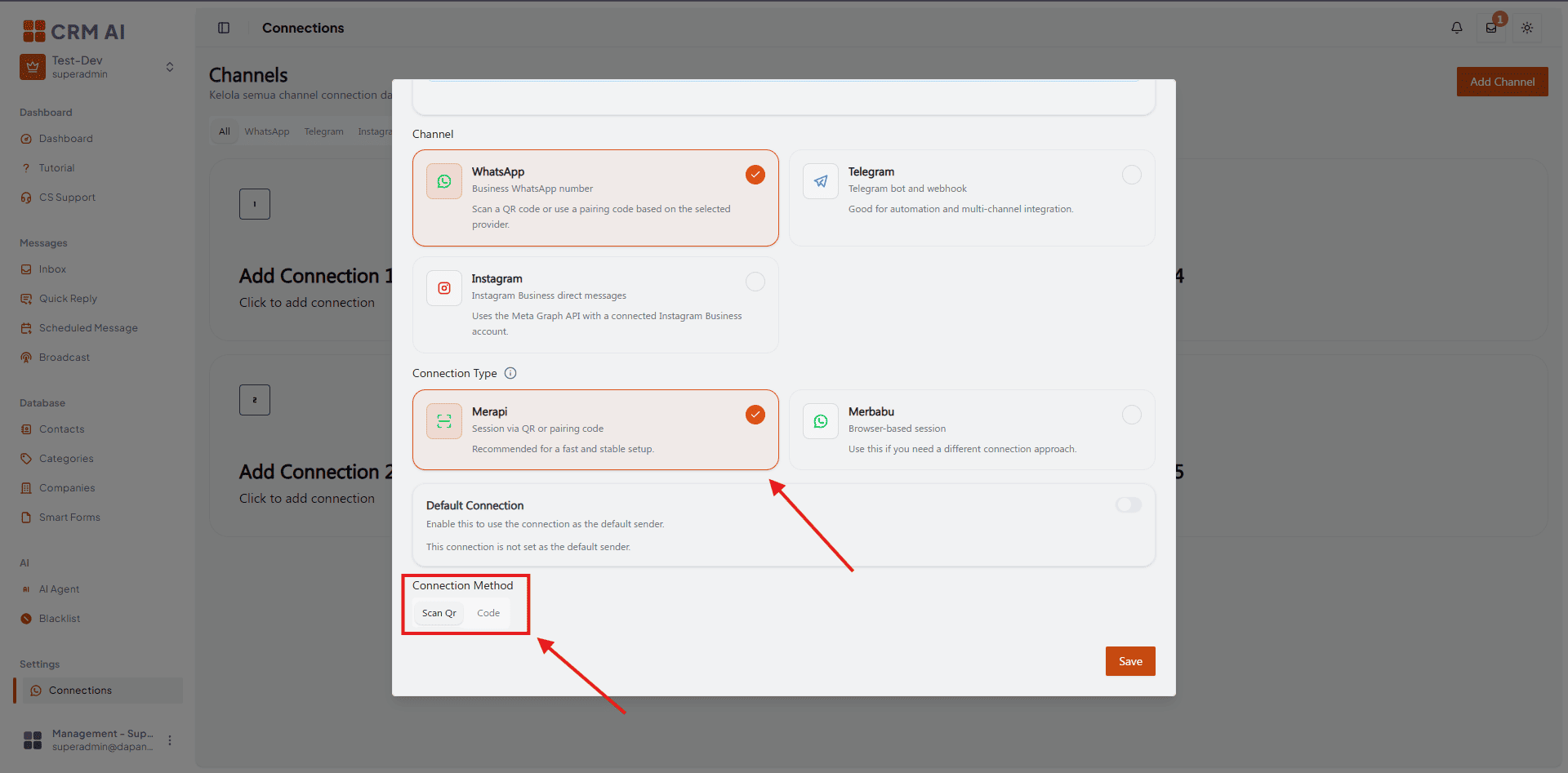
인증 방법
QR 스캔
채널로 WhatsApp을 선택합니다.
원하는 제공자를 선택합니다.
Scan QR을 선택합니다.
연결 이름을 입력하고 나머지 필드를 구성합니다.
Save를 클릭합니다.
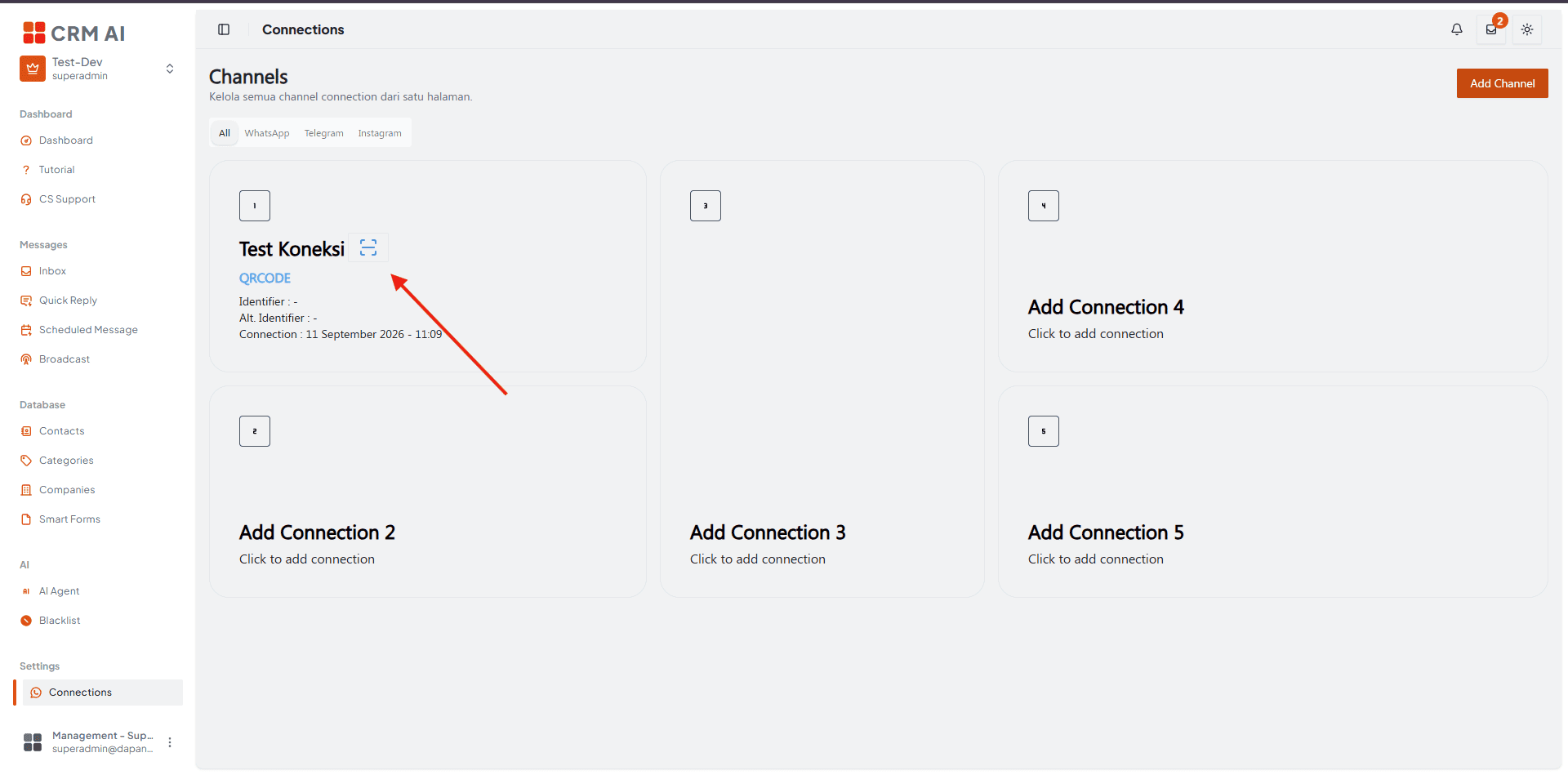
연결 카드에 QR 작업이 표시될 때까지 기다립니다.
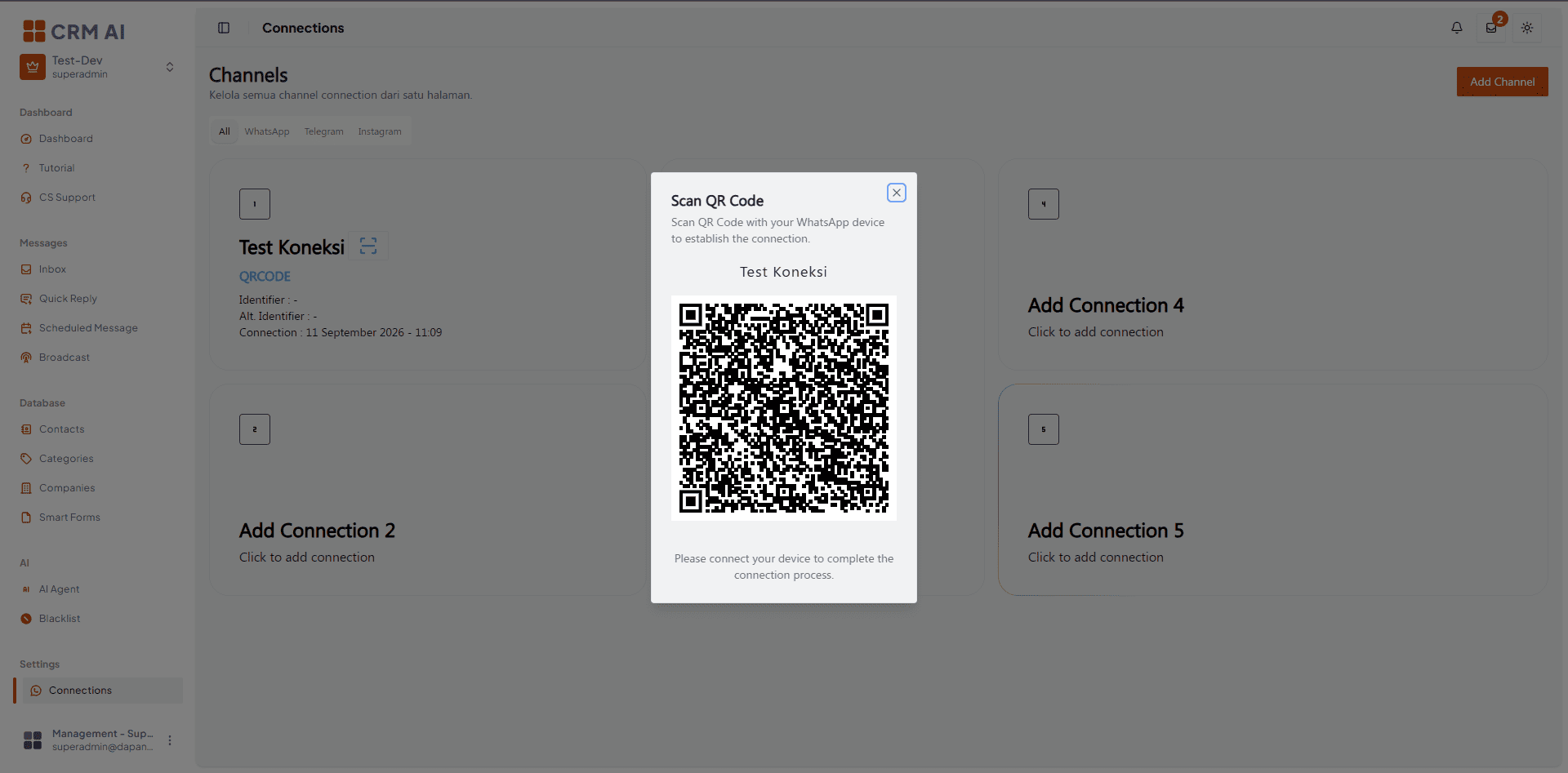
QR 대화상자를 엽니다.
사용 중인 WhatsApp 기기에서 연결된 기기 메뉴를 엽니다.
CRMAI에 표시된 QR 코드를 스캔합니다.
연결 상태가
CONNECTED로 바뀔 때까지 기다립니다.
페어링 코드
채널로 WhatsApp을 선택합니다.
연결 방법 탭에서 Code를 선택합니다.
국제 형식으로 왓츠앱 전화번호를 입력합니다(예시 자리표시자:
628xxxxxxxxx).연결을 저장합니다.
표시되면 페어링 코드 작업을 엽니다.
요청 시 표시된 페어링 코드를 WhatsApp에 입력합니다.
연결 상태가 업데이트될 때까지 기다립니다.
페어링 코드 방식은 인터페이스에서 실험적 기능으로 표시됩니다.
연결, 연결 해제 및 상태 새로 고침
Connect: 현재 연결되지 않은 연결을 시작합니다.
Logout: 현재 연결된 연결을 중지하거나 연결 해제합니다.
작업 레이블은 현재 연결 상태에 따라 변경됩니다.
권장 문제 해결 순서:
연결 카드를 엽니다.
새로 고침/상태 작업을 사용합니다.
연결이 끊어져 있으면 Connect를 클릭합니다.
왓츠앱이 QR 또는 페어링 코드를 표시하면 기기 인증을 완료합니다.
상태를 다시 새로 고칩니다.
상태가
CONNECTED인지 확인합니다.
문제 해결 연결이
QRCODE 상태에서 멈춰 있음
연결 카드에서 QR 작업을 엽니다.
QR 코드가 만료되지 않았는지 확인합니다.
올바른 왓츠앱 기기에서 스캔합니다.
연결 상태를 새로 고칩니다.
QR 코드가 여전히 유효하지 않으면 연결 대화상자를 닫고 다시 열거나 연결을 재시작하세요.
페어링 코드가 표시되지 않음
왓츠앱 번호가 예상되는 국제 형식을 사용하는지 확인합니다.
저장하기 전에 Code 방식이 선택되었는지 확인합니다.
연결 상태를 새로 고칩니다.
코드가 여전히 표시되지 않으면 워크스페이스 관리자에게 문의하세요.