 CRMAI Docs
Scheduled Messages
목적
향후 특정 날짜와 시간에 자동으로 전송될 메시지를 작성하거나, 반복 발송 일정을 설정합니다.
접근 경로
대시보드:
/{locale}/dashboard/scheduled-message
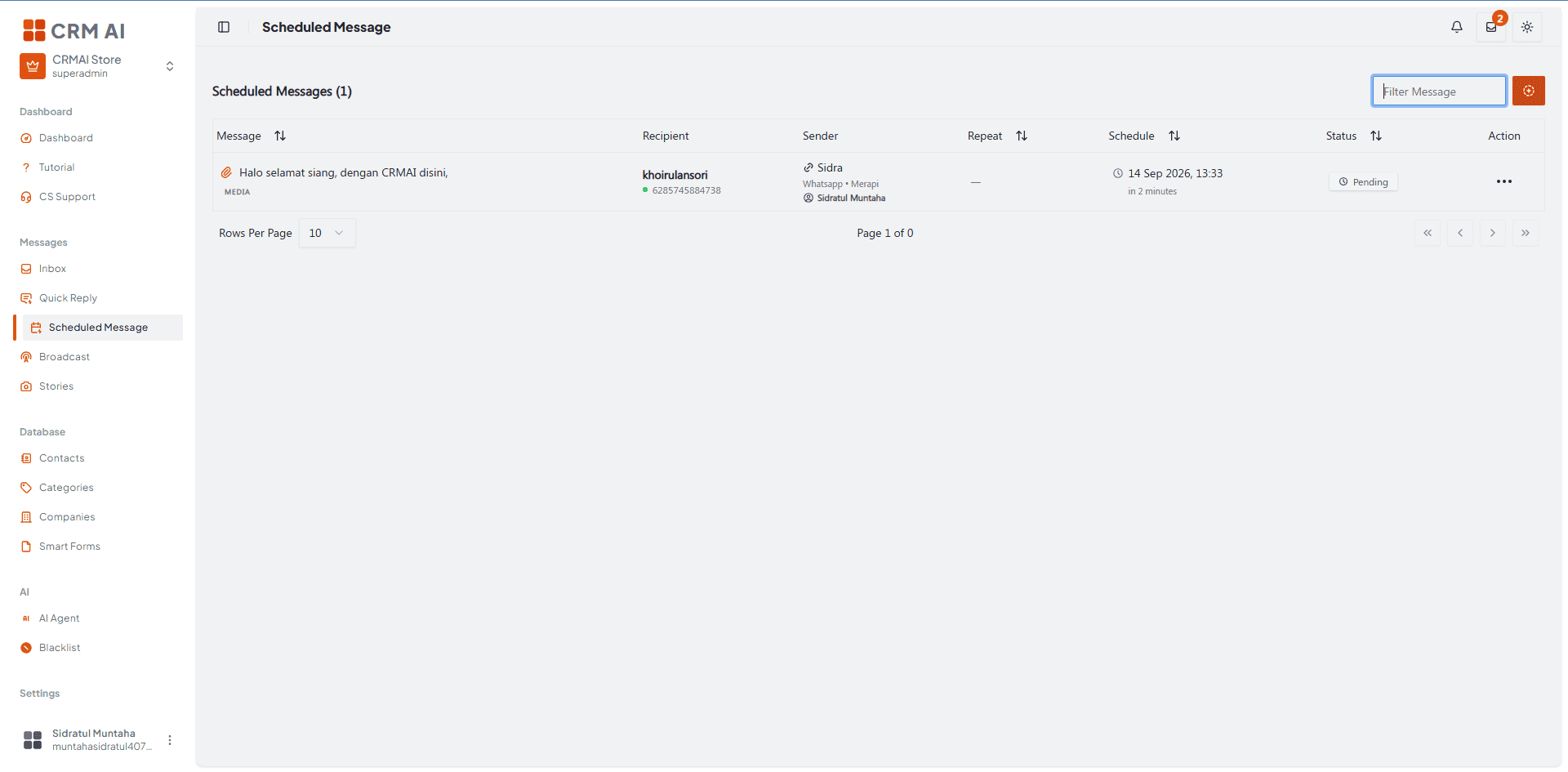
예약 메시지 생성 방법
Scheduled Messages 메뉴로 이동해 추가/설정 버튼을 클릭합니다.
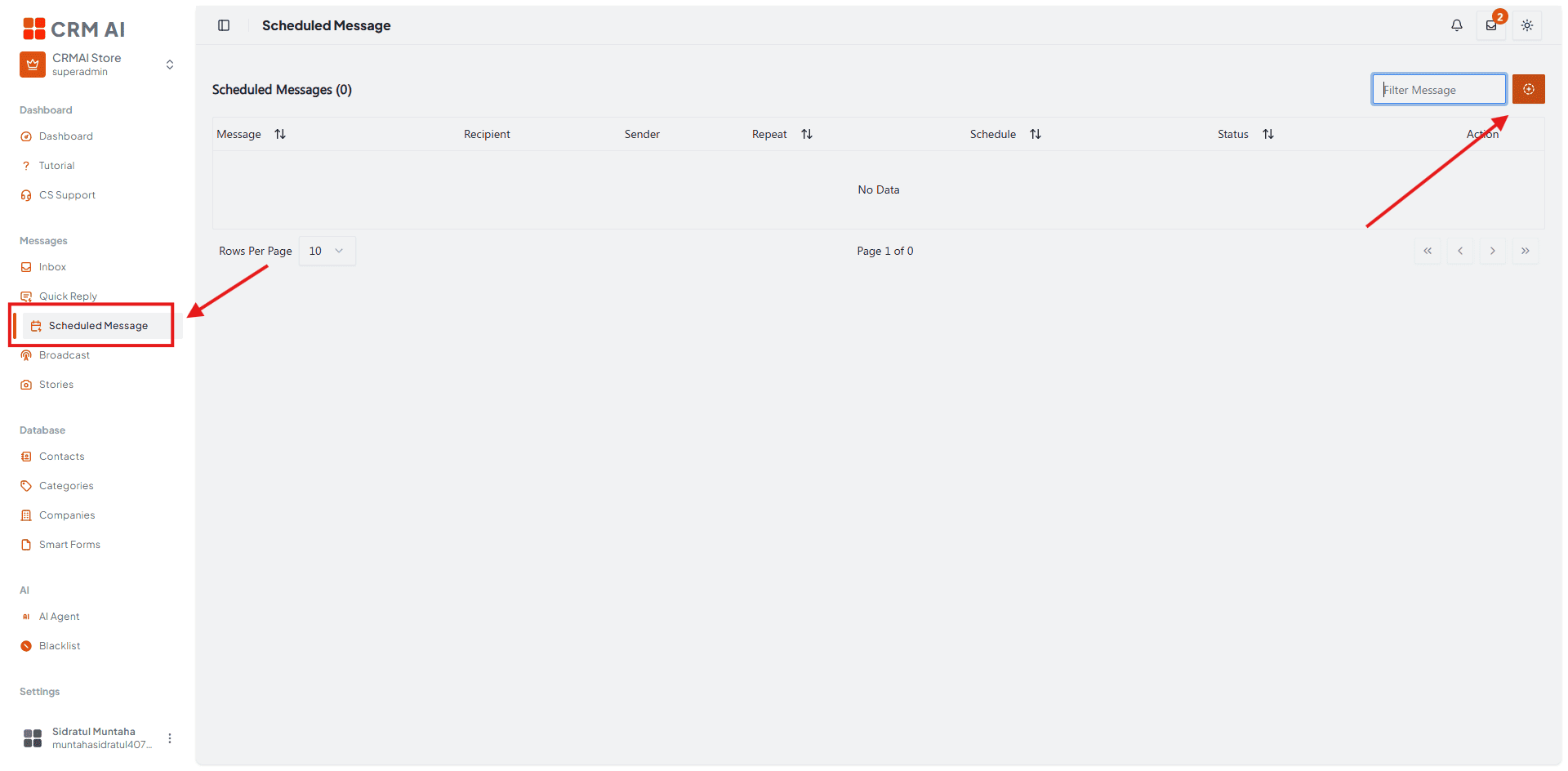
대상 수신자와 발신 connection을 선택합니다.
발송을 1회성(No Repeat)으로 할지, 반복 일정으로 할지 선택합니다. 사용 가능한 옵션에는 Daily, Weekly, Monthly, Yearly, 또는 수동 설정인 Custom cron이 있습니다.
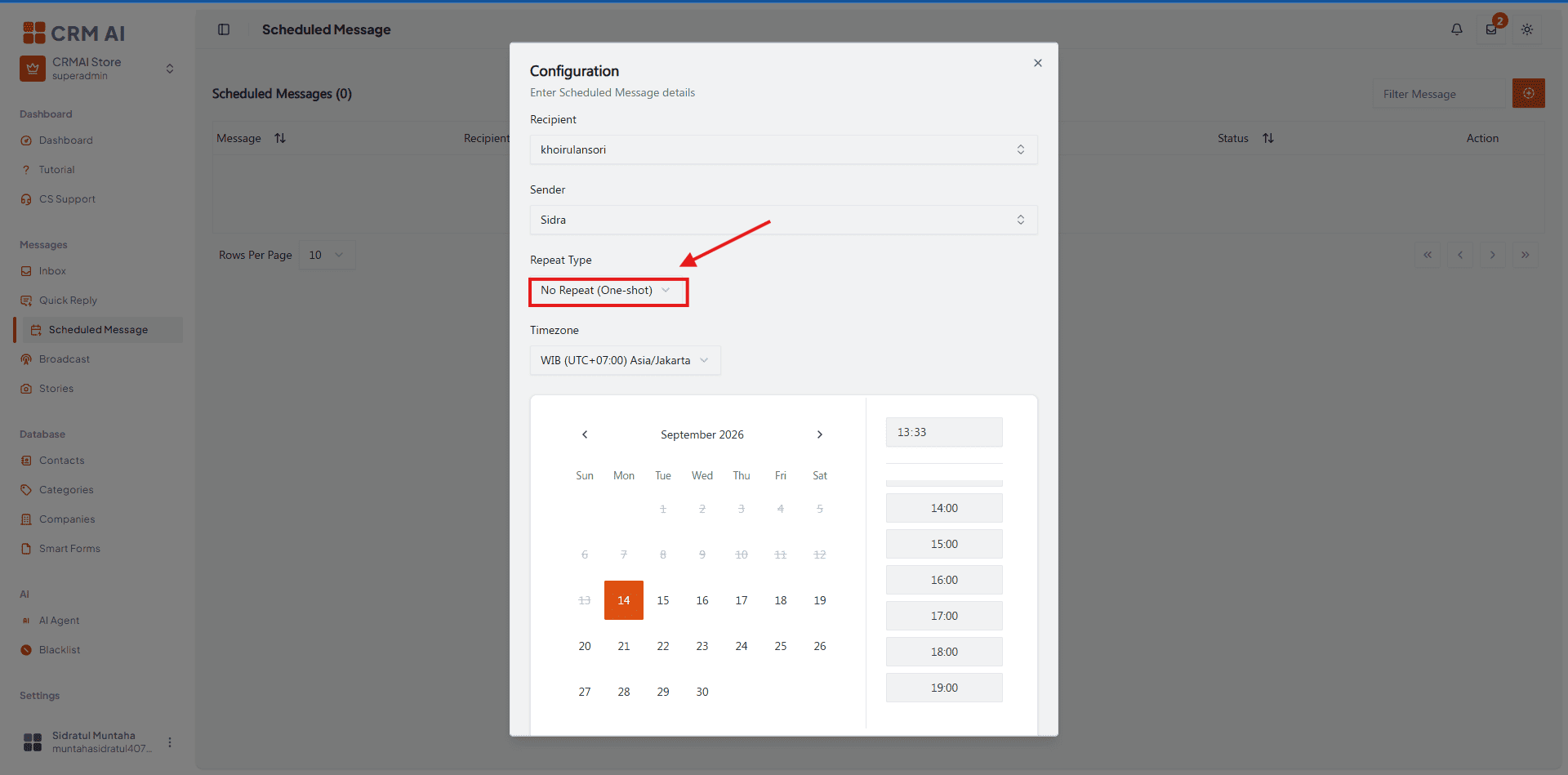
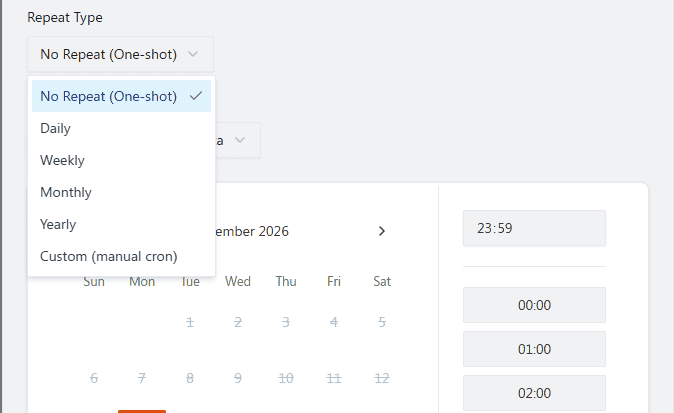
정확한 발송을 위해 드롭다운 메뉴에서 시간대를 명시적으로 지정하고(예:
WIB UTC+07:00 Asia/Jakarta), 캘린더 선택기에서 정확한 날짜와 시간을 선택합니다.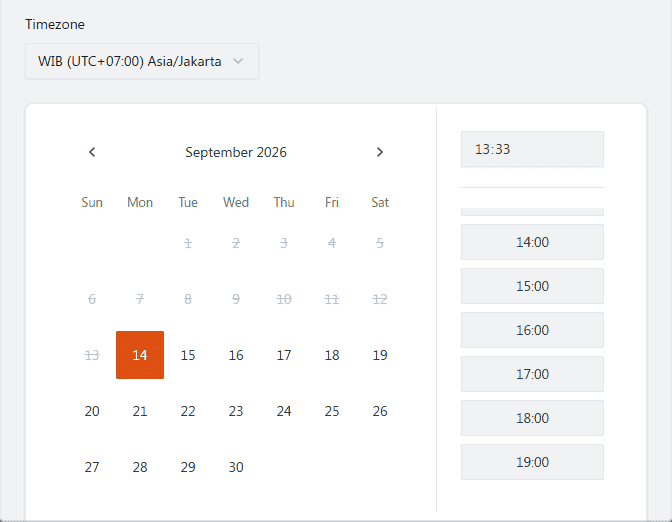
필요한 미디어 파일을 업로드하고 Message type(예: Text)을 선택합니다. 텍스트 영역에 메시지를 직접 입력합니다. 고급 서식이 필요하면 Activate Builder를 클릭해 Interactive Messages 빌더로 JSON 페이로드를 구성할 수 있습니다.
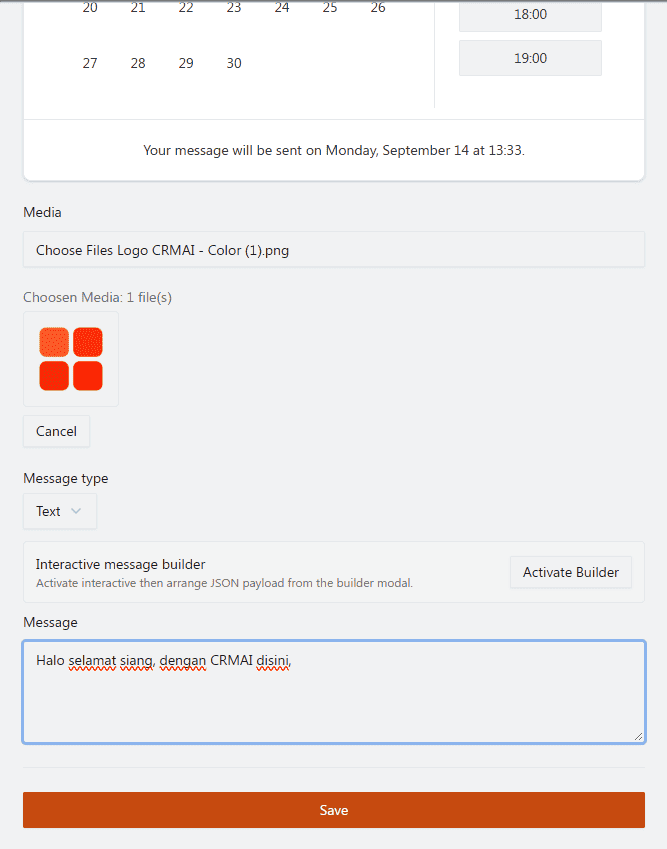
Save를 클릭합니다. 시스템이 자동으로 메시지를 발송하므로 온라인 상태일 필요가 없습니다.
발신자 및 수신자 규칙
발신 connection은 필수이며, 수신자는 유효한 고객 아이디여야 합니다.
인터페이스가 채널 호환성을 요구하는 경우, 수신자 아이디와 동일한 채널의 발신자를 선택하세요.
날짜/시간 값은 선택한 시간대 드롭다운에 엄격하게 연동됩니다. 저장하기 전에 이 선택이 의도한 발송 시간대와 일치하는지 항상 확인하세요.
상태, 추적, 작업
특정 일정을 빠르게 찾으려면 우측 상단의 Filter Message 상자를 사용하세요.
좌측 하단의 Rows Per Page 페이지네이션 컨트롤로 목록 보기를 조정할 수 있습니다.
일반적으로 표시되는 라이프사이클 값에는 pending, scheduled, sent, failed, cancelled가 있습니다.
상태가 허용하는 경우, 메시지 옆의 점 세 개(⋯) 작업 메뉴를 클릭해 일정을 수정하거나 취소할 수 있습니다.
권장 주석: ① Filter Message에 화살표. ② 상태 배지를 박스로 표시하고 색상을 pending/scheduled/sent/failed/cancelled에 매핑하는 범례 추가. ③ ⋯ 작업 메뉴에 화살표.
문제 해결
사용 가능한 발신자가 없으면 먼저 채널 연결을 생성하거나 다시 연결하세요.
수신자가 표시되지 않으면 해당 고객 아이디가 존재하고 채널과 일치하는지 확인하세요.
예약 시간이 잘못된 것처럼 보이면 설정 대화상자의 시간대 드롭다운이 올바르게 설정되었는지 확인하세요.
항목을 취소할 수 없는 경우 현재 상태를 확인하세요 — 완료되었거나 이미 발송된 항목은 더 이상 취소할 수 없을 수 있습니다.