 CRMAI Docs
퀵 리플라이
명명 참고: 이전 제품 문서에서는 이 기능을 "Quick Reply"라고 불렀습니다. 대시보드 메뉴와 아래 내용에서는 일관되게 Quick Answer라는 명칭을 사용합니다 — 사용자가 제품에서 실제로 보는 이름과 일치시키기 위해 이 명칭을 사용합니다.
목적
Quick Answer를 사용하면 자주 사용하는 메시지를 다시 입력하지 않고도 빠르게 답장을 보낼 수 있습니다. WhatsApp Business를 사용해보셨다면, 이 기능은 해당 서비스의 Quick Replies 기능과 매우 유사합니다 — 하지만 CRMAI에서는 일반 텍스트로만 제한되지 않습니다. 이미지 및 문서(PDF, Docs 등)와 같은 미디어도 첨부할 수 있습니다.
접속
대시보드:
/{locale}/dashboard/quickAnswers
.png)
Quick Answer 설정 및 사용 방법
대시보드 > Quick Answer(또는 Quick Reply)로 이동합니다.
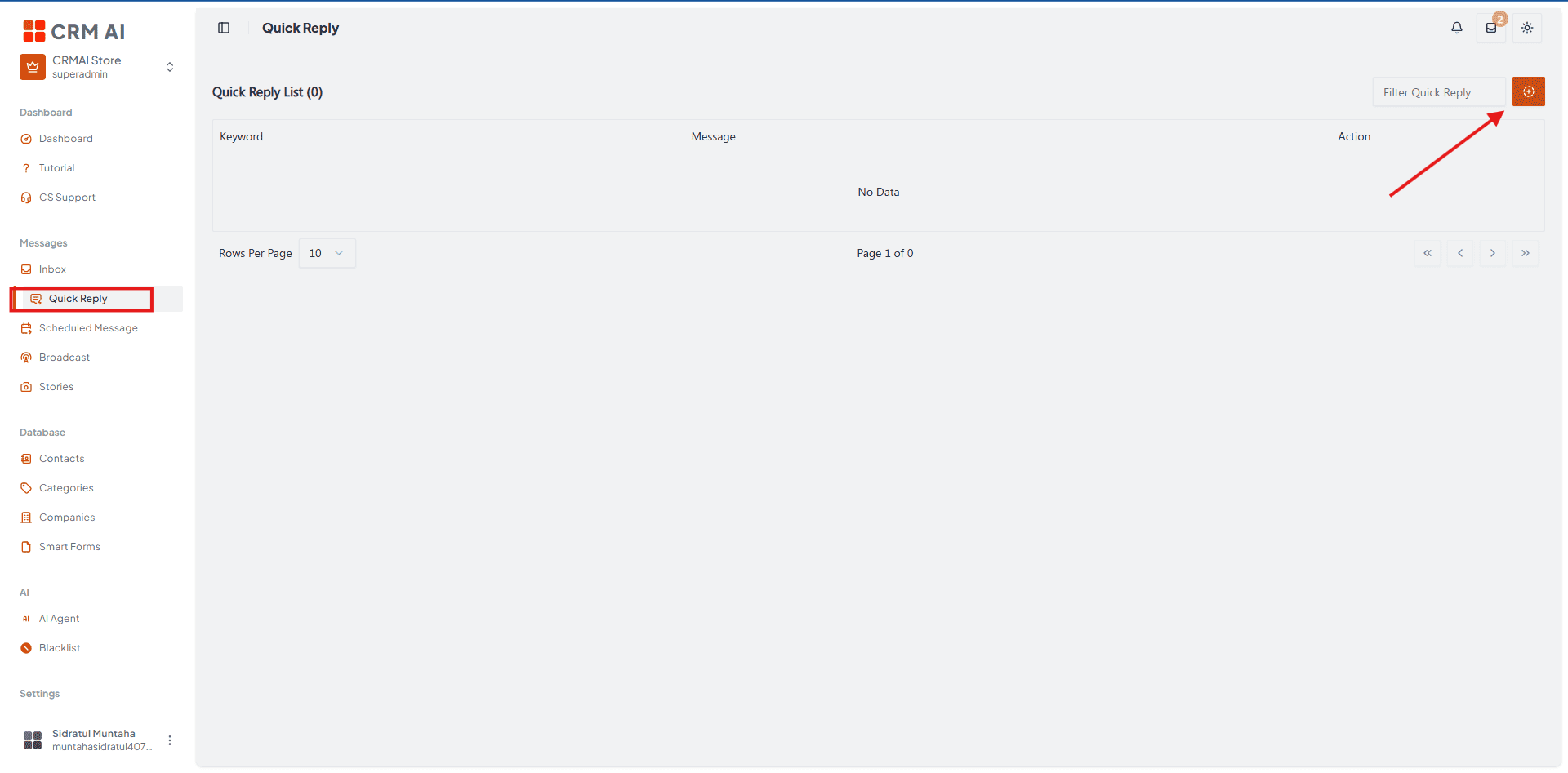
오른쪽 상단 버튼을 클릭하여 생성 팝업(Configuration)을 엽니다.
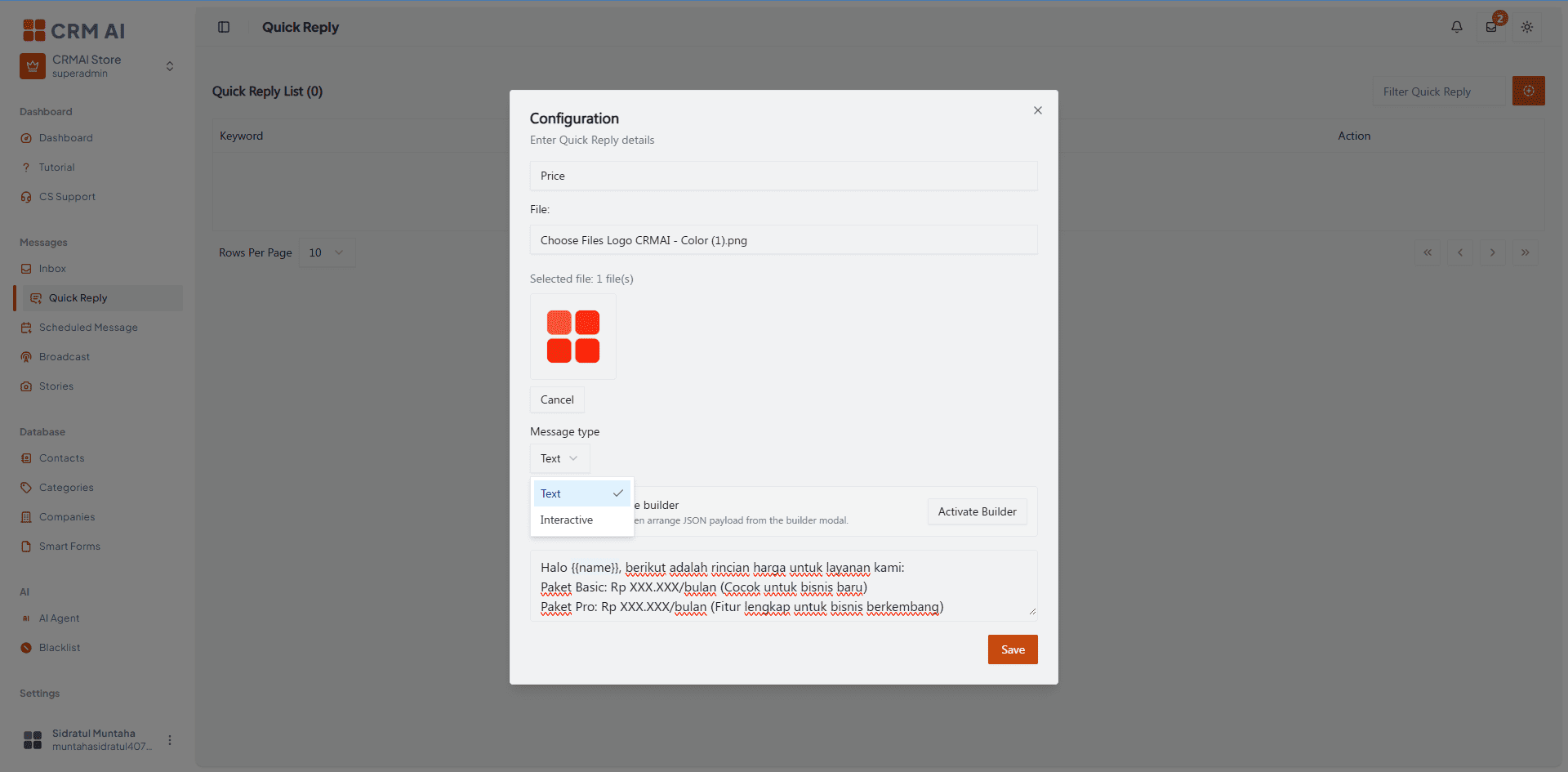
원하는 키워드(Keyword)를 입력합니다(예: Price).
이미지나 파일을 첨부하려면 File 섹션에서 Choose File을 클릭합니다.
메시지 유형(Message type)을 선택합니다:
Text: "Write your message here..." 텍스트 필드에 완전한 Quick Answer 메시지를 직접 입력합니다.
Interactive: 인터랙티브 요소(버튼이나 목록 등)의 JSON 페이로드를 구성하려면 "Activate Builder" 버튼을 클릭합니다. 인터랙티브 페이로드를 구성하고 설정하는 방법에 대한 자세한 안내는 다음을 참조하세요: Interactive Message
Save를 클릭하여 템플릿을 저장합니다 — 저장하면 Quick Answer 테이블에 자동으로 표시됩니다.
채팅에서 사용하려면: 모바일 또는 데스크톱의 Inbox 컴포저에서
/ + (키워드)를 입력합니다.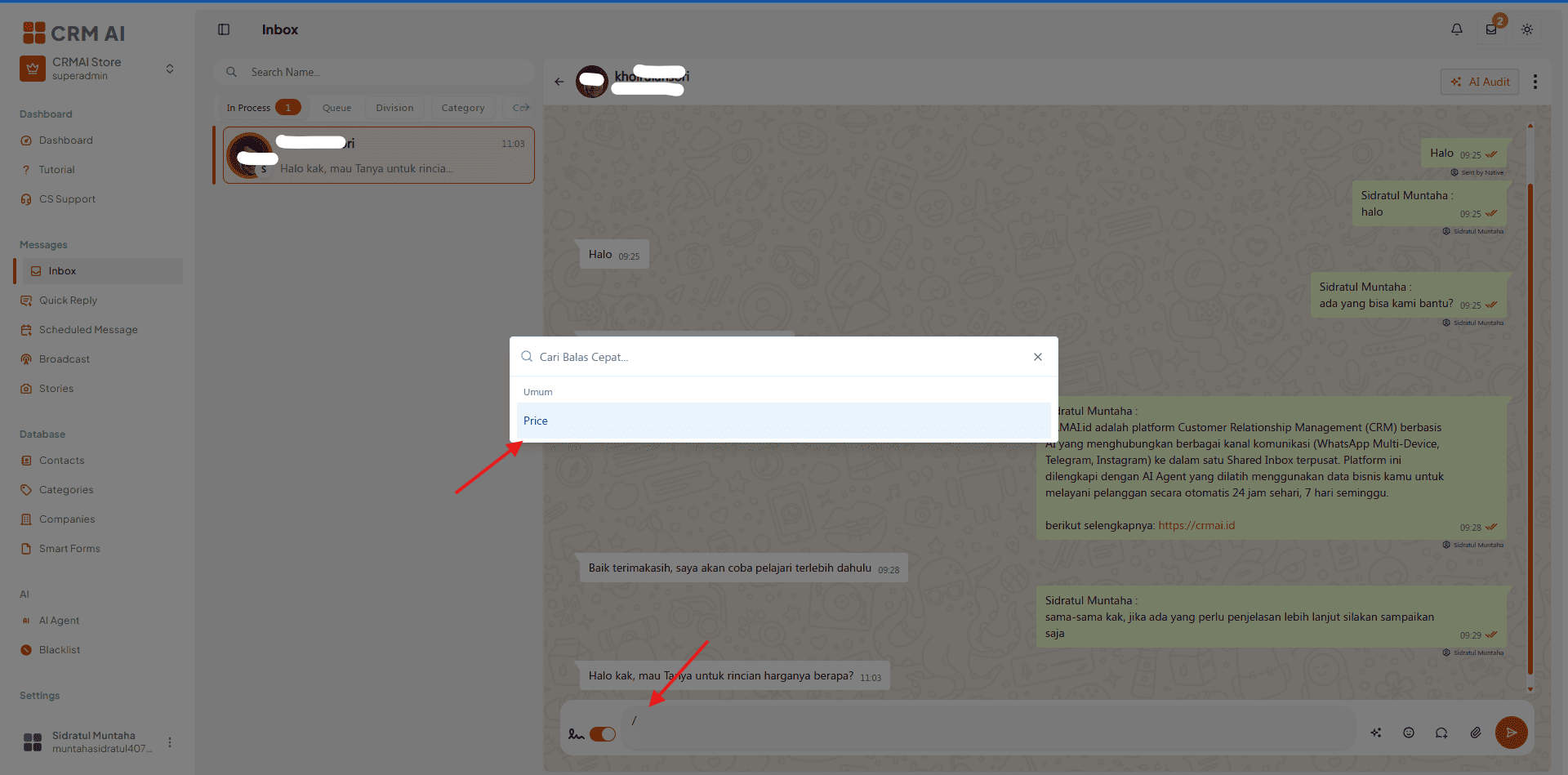
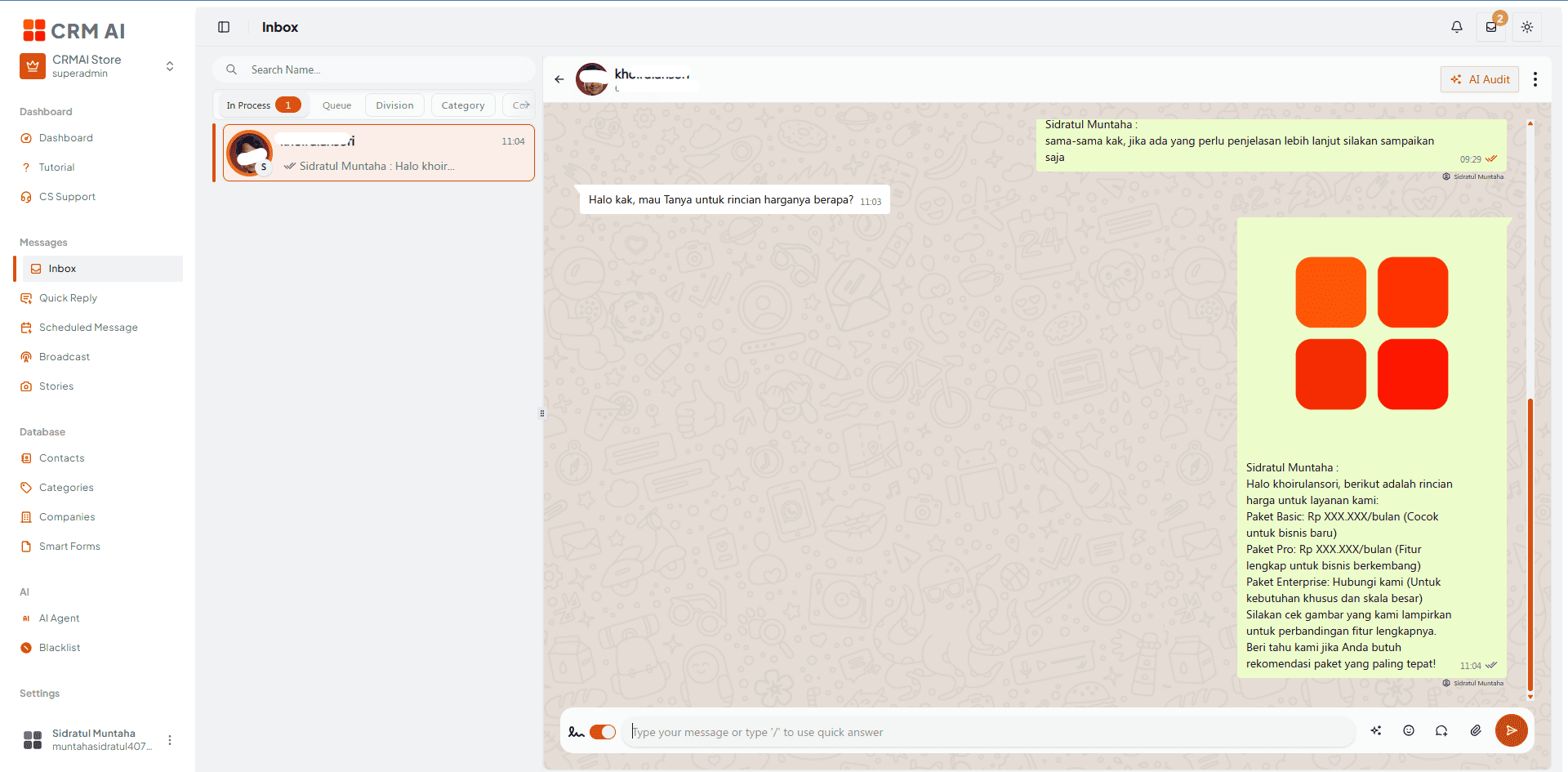
💡 팁: Quick Answers를 사용하여 매번 길게 입력해야 할 제품 카탈로그, 제품 이미지, 또는 긴 표준 운영 절차(SOP)를 즉시 전송하세요.
변수 사용하기
메시지 편집기는 {{variable}} 형식의 고객 변수를 지원합니다. 사용 가능한 값에는 name, nickname, pronouns, lifecycle, gender, maritalStatus, jobTitle, age, birthDate, company, hasAgent가 포함됩니다. {{를 입력하면 변수 선택기가 열립니다.
문제 해결
기능을 사용할 수 없는 경우, 관리자에게 플랜의 기능 게이트(feature gate)를 확인하도록 요청하세요.
단축키(shortcut)가 저장되지 않는 경우, 단축키와 메시지가 모두 입력되어 있는지 확인하세요.
미디어가 표시되지 않는 경우, 업로드가 완료되었고 여전히 사용 가능한지 확인하세요.