 CRMAI Docs
Pengaturan Divisi
Tujuan
Rapikan struktur tim Anda supaya percakapan yang masuk bisa otomatis diarahkan ke departemen yang tepat.
Akses
Dashboard: /{locale}/dashboard/division
Daftar Divisi
Tabel Daftar Divisi menampilkan: Label (titik warna), Nama, Pesan Sambutan (cuplikan teks), dan Aksi (menu ⋯).
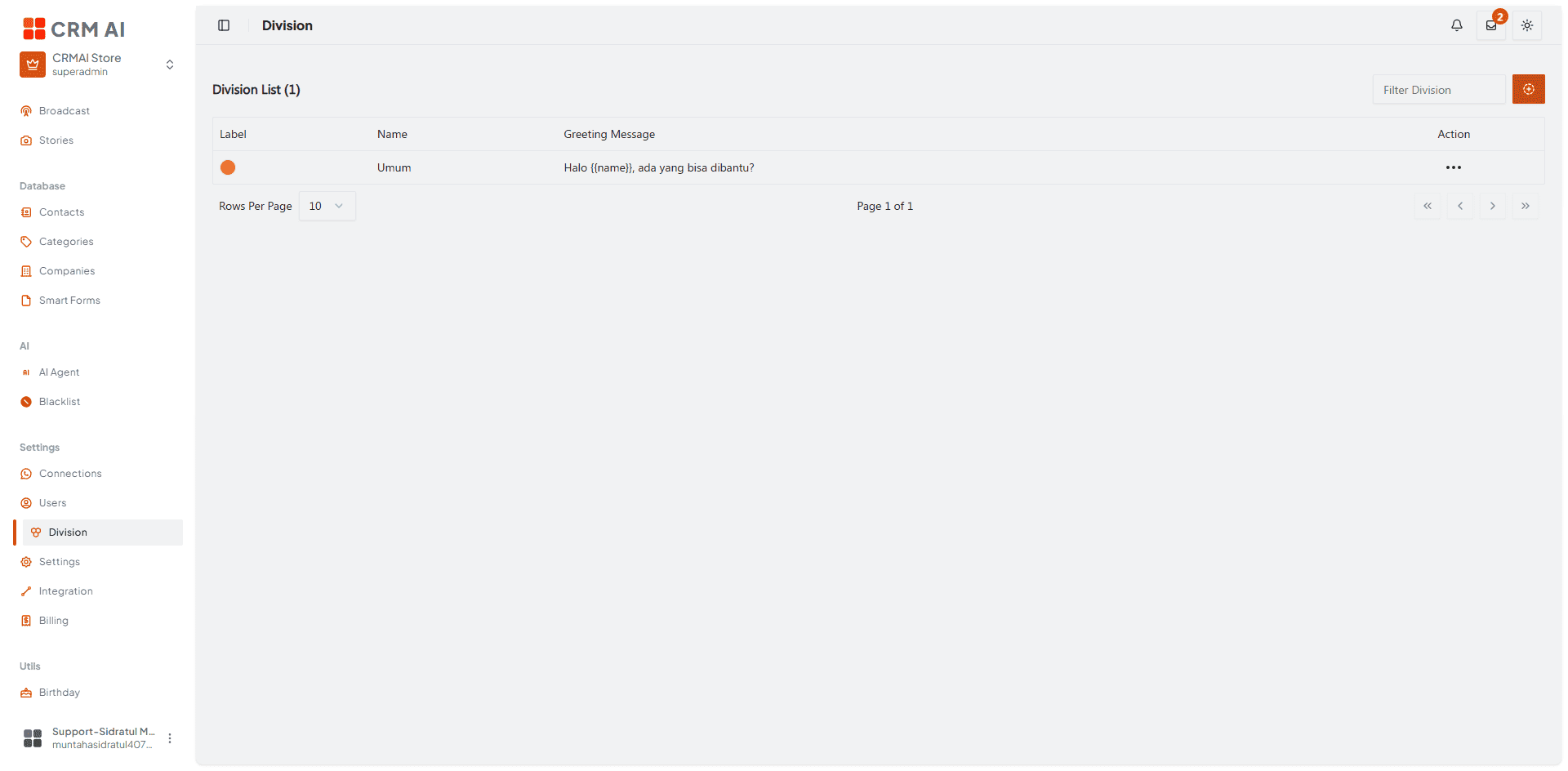
Anotasi yang disarankan: ① kotak pada titik warna Label. ② panah ke kolom Pesan Sambutan yang menampilkan cuplikan seperti "Halo {{name}}, ada yang bisa dibantu?" — perhatikan bahwa pesan ini bisa memakai variabel
{{name}}. ③ panah ke menu aksi ⋯.
Cara Membuat Divisi Baru
Klik tombol ⊕ di pojok kanan atas halaman Daftar Divisi.

Pada dialog Konfigurasi, isi:
Field | Deskripsi | Contoh yang ditampilkan |
|---|---|---|
Division Name | Nama tampilan, wajib diisi. | Support |
Deskripsi | Deskripsi opsional. Placeholder: "Deskripsi Divisi (Opsional)". | (kosong) |
Division Color | Color picker/bar untuk memilih warna. | Green |
Catatan: Label field Deskripsi muncul dalam Bahasa Indonesia pada screenshot yang ditinjau, meskipun bagian dialog lainnya berbahasa Inggris (mirip dengan temuan campur-bahasa lain di dokumentasi ini, misalnya pada field Away Message Cooldown). Jika locale workspace Anda adalah Bahasa Inggris, sebaiknya cek dulu apakah ini memang disengaja atau justru ada bagian terjemahan yang terlewat dan perlu dilaporkan.
Atur bagian Division Greeting:
Field | Deskripsi |
|---|---|
Enable division greeting | Toggle — harus aktif agar pesan sambutan terkirim. |
Greeting Image | Upload gambar, sifatnya opsional. |
Message Type | Dropdown — pilih Text atau Interactive. |
Interactive message builder | "Aktifkan mode interactive, lalu susun payload JSON lewat builder modal." Klik Activate Builder untuk membukanya — lihat Interactive Messages. |
Greeting message text | Teks bebas, contoh: "Halo dengan divisi support CRMAI, ada yang bisa kami bantu?" |
Klik Save.
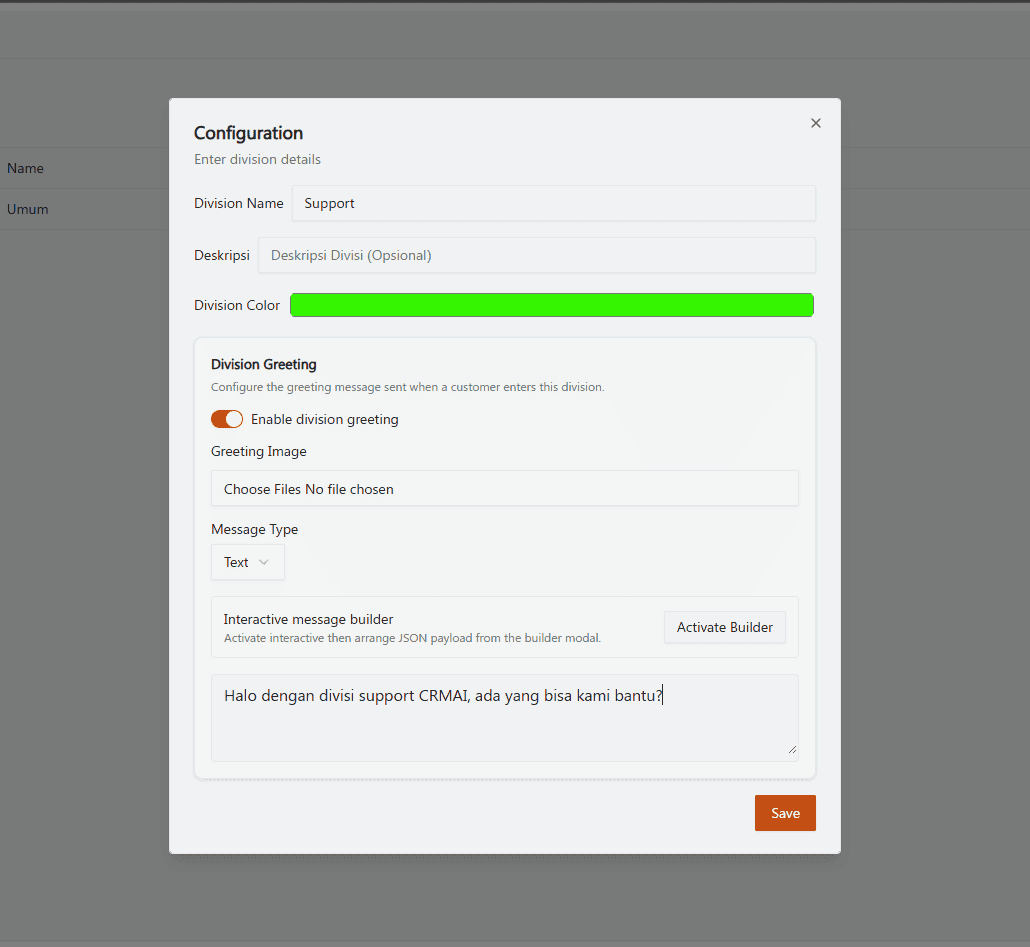
Anotasi yang disarankan: ①②③ nomori Division Name, Deskripsi, dan Division Color di bagian atas. ④ kotak pada panel Division Greeting sebagai satu grup, dengan ⑤⑥⑦ menomori toggle Enable, Message Type, dan area teks sambutan di dalamnya. ⑧ panah ke tombol Save.
Menggunakan Divisi pada Connection
Saat mengonfigurasi sebuah connection, pilih divisi tujuan yang akan memakai connection tersebut. Khusus connection WhatsApp Merapi, pilihan divisi juga bisa ditampilkan sebagai tombol quick-answer interaktif.
Edit dan Hapus
Gunakan menu aksi ⋯ untuk mengedit atau menghapus divisi. Sebelum menghapus, cek dulu connection, user, dan routing rule yang masih mengacu ke divisi tersebut.
⚠️ Perhatian: Handler untuk penghapusan diketahui punya beberapa inkonsistensi implementasi — sebaiknya verifikasi dulu perilakunya di staging workspace sebelum diandalkan di production.
Terkait: User Roles & Permissions · Connections Overview · Inbox Tabs & Ticket Lifecycle