 CRMAI Docs
Role & Permission Pengguna
Tujuan
Kelola otoritas pengguna di dashboard menggunakan Role-Based Access Control (RBAC). CRMAI menggunakan sistem akses berbasis peran per workspace — role pengguna ditentukan oleh keanggotaannya di workspace yang sedang aktif, dan orang yang sama bisa memiliki role berbeda di workspace yang berbeda.
Akses
Dashboard:
/{locale}/dashboard/users
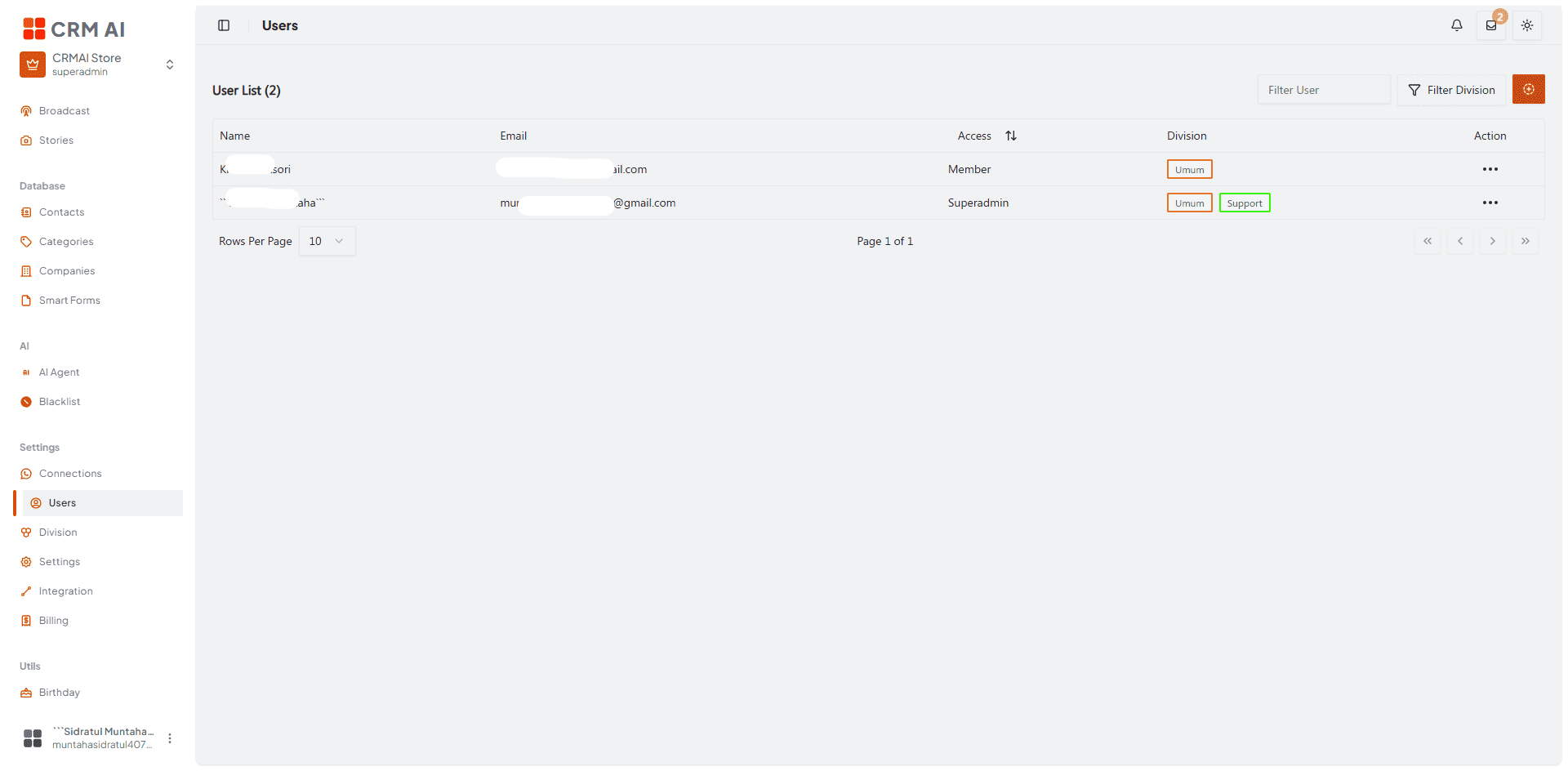
Rekomendasi anotasi: ① kotak-kan header kolom Access dengan panah sortir-nya. ② kotak-kan kolom Division yang menampilkan user dengan beberapa chip divisi (misalnya, Superadmin yang ditugaskan ke "Umum" dan "Support" sekaligus). ③ panah ke menu aksi ⋯ di sebuah baris.
Prasyarat: user harus sudah punya akun CRMAI
⚠️ Penting: sebelum admin bisa menambahkan seseorang ke workspace lewat halaman Users, orang tersebut harus sudah terdaftar di CRMAI (lihat Registration, bisa diakses di
/{locale}/login?reg). Jika email tidak cocok dengan akun yang sudah terdaftar, penambahan user akan gagal.Jika orang tersebut belum punya akun, ada dua opsi:
Minta mereka mendaftar dulu di
/{locale}/login?reg, baru tambahkan setelah mereka punya akun, atauBuat kode undangan sebagai gantinya dan bagikan ke mereka — ini memungkinkan mereka bergabung ke workspace sendiri lewat alur registrasi/onboarding mereka. Lihat Invitation Code Management.
Cara menambahkan user
Buka menu Users ➡️ klik Add New User (tombol ⊕ di kanan atas).

Pastikan orang tersebut sudah punya akun CRMAI terdaftar (lihat prasyarat di atas).
Di dialog Configuration, isi:
Field
Deskripsi
Contoh yang ditampilkan
Name
Nama tampilan user.
KeyshaEmail
Harus cocok dengan akun yang sudah terdaftar.
keysha@gmail.comRole
Dropdown — Member, Admin, atau Superadmin.
MemberConnection
Dropdown — koneksi channel mana yang terkait dengan user ini.
SidraDivision
Multi-select — menampilkan jumlah (misalnya, Selected 1).
1 terpilih
Klik Save.
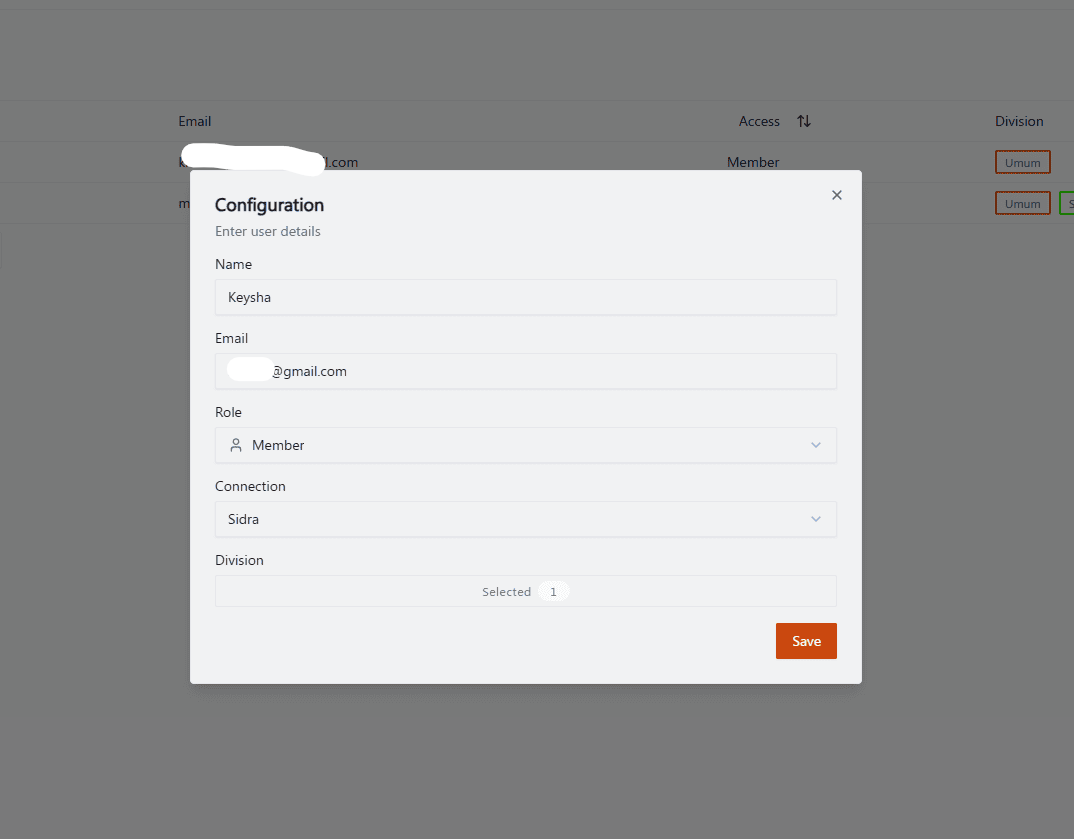
Rekomendasi anotasi: ①②③④⑤ nomori kelima field dari atas ke bawah (Name, Email, Role, Connection, Division) sesuai urutan tabel di atas. ⑥ panah ke Save.
Gambaran role
CRMAI memiliki tiga role:
Role | Fokus utama |
|---|---|
Member | Pekerjaan operasional sehari-hari — melihat customer, menangani tiket, membuat kontak baru. |
Admin | Mengelola hampir seluruh konfigurasi dan aktivitas workspace, termasuk koneksi, AI, broadcast, divisi, dan customer. |
Superadmin | Akses penuh ke seluruh fungsi di workspace, termasuk mengelola user di semua level. Ini adalah role pemilik workspace. |
⚠️ Catatan arsitektur: Superadmin melewati (bypass) seluruh pemeriksaan permission RBAC sepenuhnya — bukan berarti Superadmin kebetulan diberi semua izin, tapi lapisan otorisasi memang melewatkan pemeriksaan permission sama sekali untuk role ini. Perhatikan ini untuk tinjauan keamanan: akun Superadmin adalah satu titik akses penuh, jadi lindungi kredensialnya dengan sangat hati-hati.
Rekomendasi kontrol akses
Gunakan Member untuk operator reguler yang hanya perlu menangani tiket dan data customer miliknya sendiri.
Gunakan Admin untuk supervisor yang perlu mengonfigurasi connections, AI, divisi, dan broadcast — tapi ingat Admin tetap tidak bisa mengelola Admin atau Superadmin lain, hanya Member.
Reservasikan Superadmin untuk pemilik workspace sesungguhnya — role ini melewati semua pemeriksaan permission, jadi jaga kredensialnya dengan tingkat kehati-hatian tertinggi dan minimalkan jumlah akun Superadmin.
Jika seorang Admin perlu mengelola akses Admin lain (misalnya saat offboarding), Superadmin harus yang melakukan aksi tersebut — rencanakan ini dalam proses offboarding kamu supaya tidak terhambat saat seorang Admin keluar.
Tugaskan user hanya ke connection(s) dan division(s) yang mereka butuhkan — perhatikan bahwa form saat ini menampilkan Connection sebagai field single-select tapi Division sebagai multi-select, jadi satu user bisa berada di beberapa divisi tapi terikat ke satu connection dalam satu waktu.
Gunakan kode undangan dibanding menambahkan user secara manual saat onboarding banyak orang sekaligus — lihat Invitation Code Management.
Terkait: Division Setup · Registration · Invitation Code Management · Plans, Billing & AI Tokens