 CRMAI Docs
스마트 폼
SmartForms를 사용하면 공개 웹 링크를 통해 공유하거나 WhatsApp을 통해 고객에게 직접 전송할 수 있는 인터랙티브 데이터 수집 양식을 만들 수 있습니다. 이를 통해 고객은 채팅 환경을 벗어나지 않고도 계속 참여할 수 있습니다.
양식 생명주기 상태
Draft: 양식이 아직 제작 중이며 실시간 공개 제출을 받을 수 없습니다.
Published: 양식이 실시간으로 활성화되어 있으며, 공유 링크 또는 WhatsApp을 통해 데이터를 수집할 준비가 되어 있습니다.
Archived: 양식이 더 이상 사용되지 않습니다. 과거 데이터 목적으로 보관되지만 새로운 제출에는 더 이상 활성화되지 않습니다.
1. 새 양식 만들기
새로운 데이터 수집 양식의 기본 정보를 초기화하는 것부터 시작합니다.
대시보드 > Smart Forms로 이동합니다.
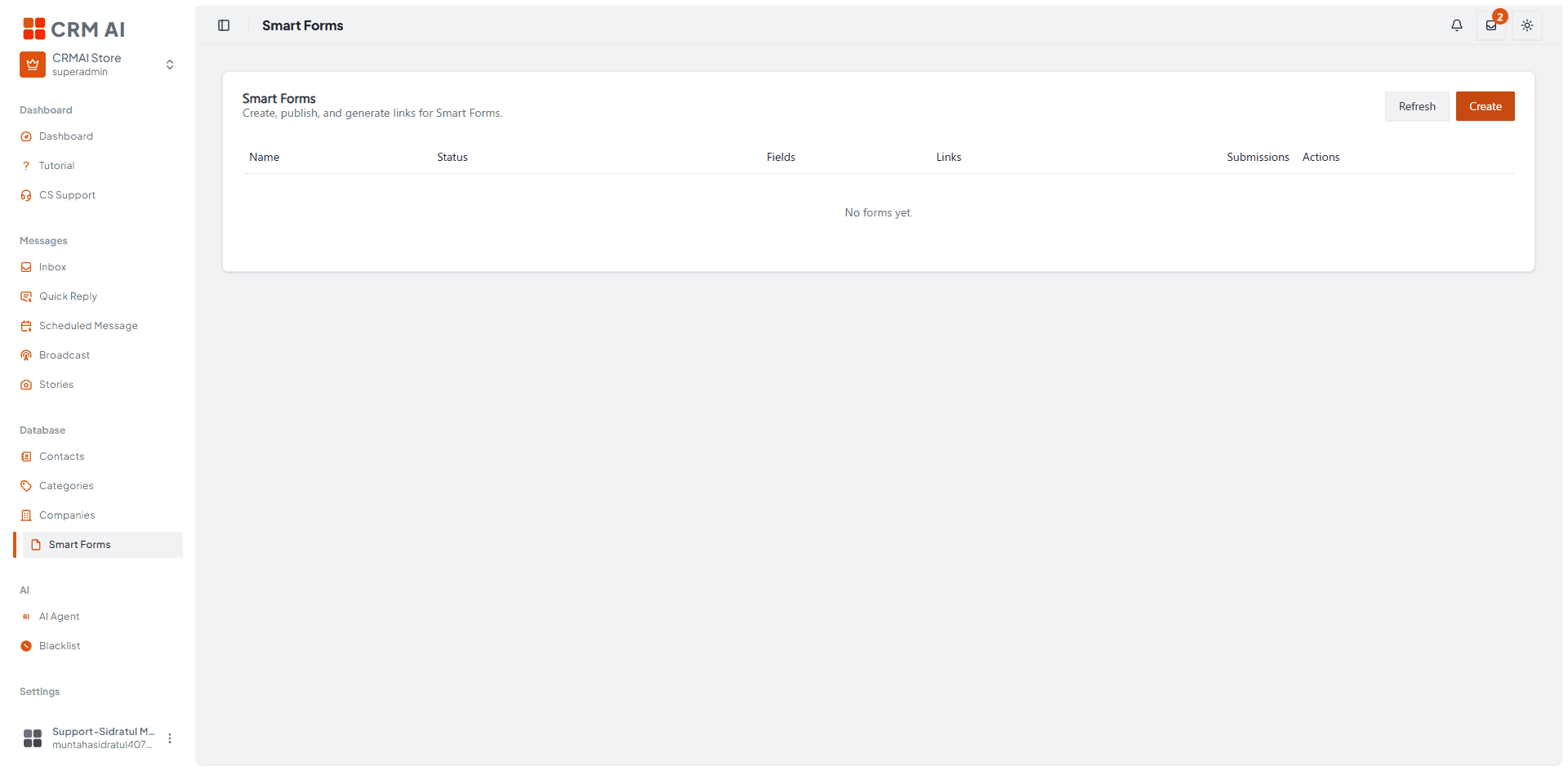
오른쪽 상단의 Create 버튼을 클릭합니다.

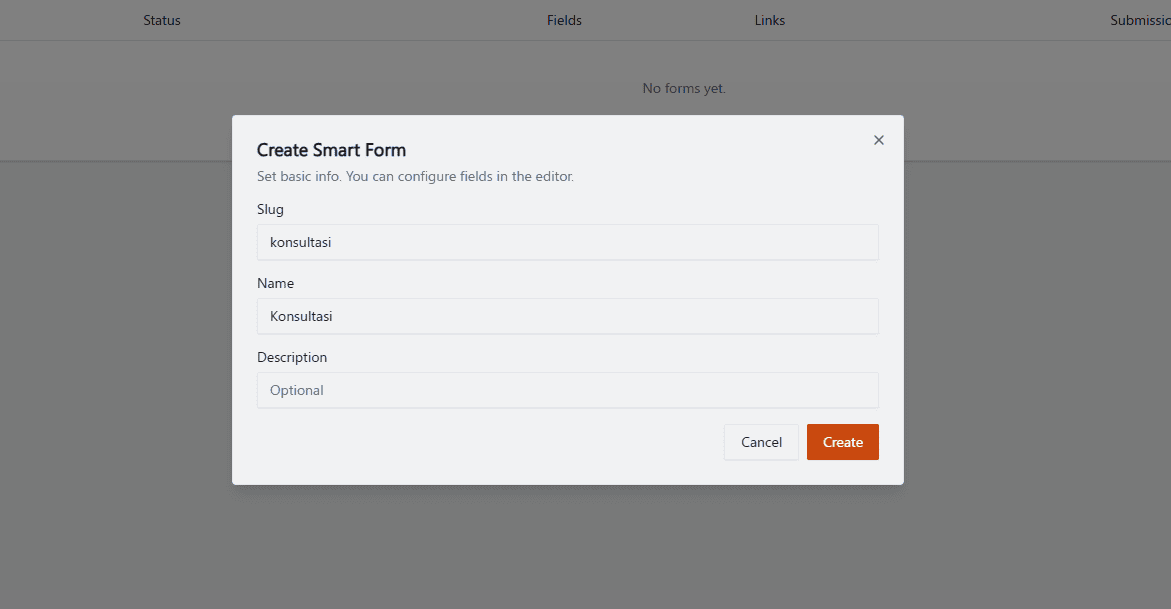
팝업 모달에서 기본 정보를 입력합니다:
Slug: 양식의 고유한 URL 경로(예:
konsultasi).Name: 내부 추적을 위한 표시 이름.
Description: 양식의 목적에 대한 선택적 설명.
Create를 클릭하여 저장합니다.
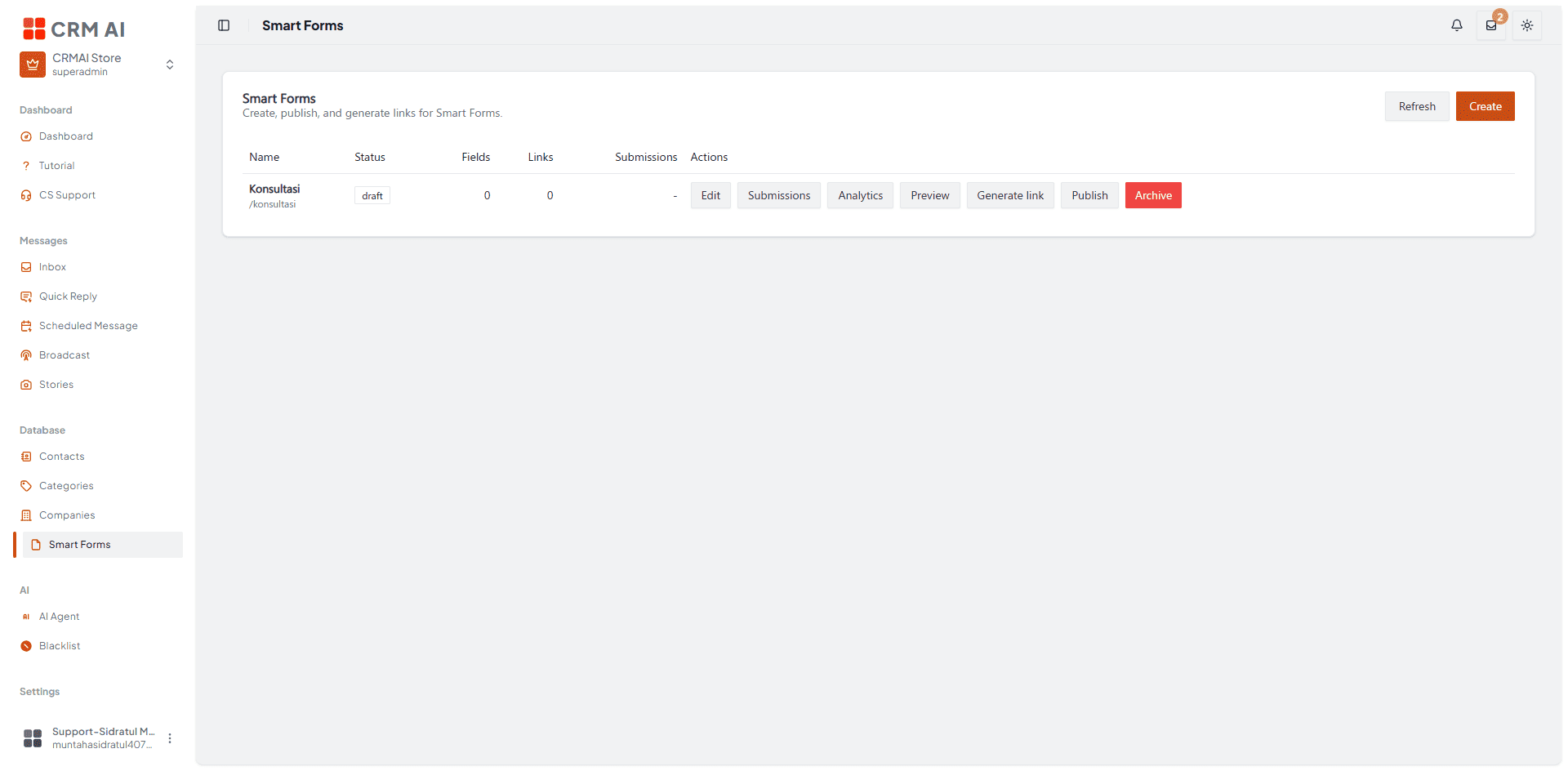
새로 만든 양식은 이제 대시보드 목록에 draft 상태로 표시됩니다.
22. 양식 디자인하기(에디터)
시각적 빌더를 사용하여 양식의 레이아웃을 구성하고 수집해야 할 데이터를 결정합니다.
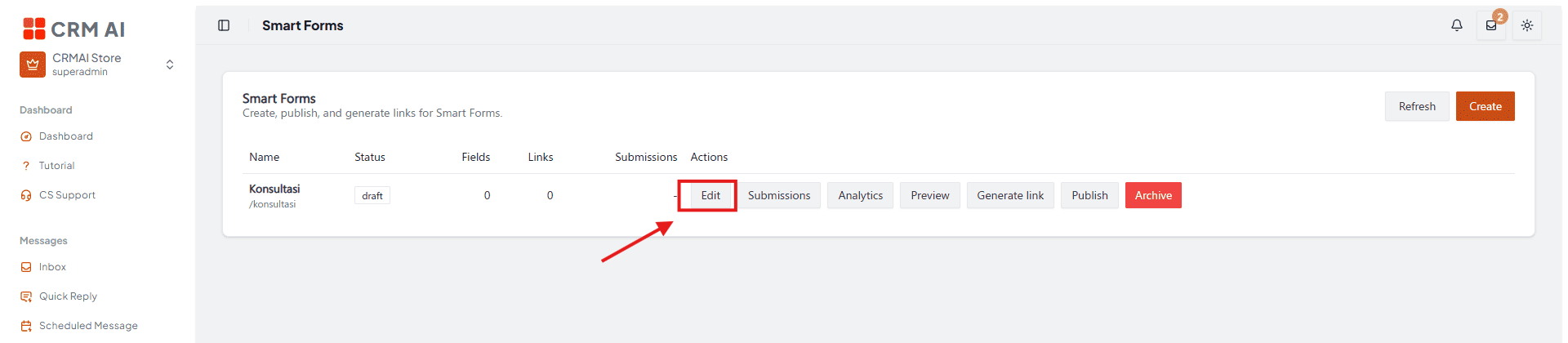
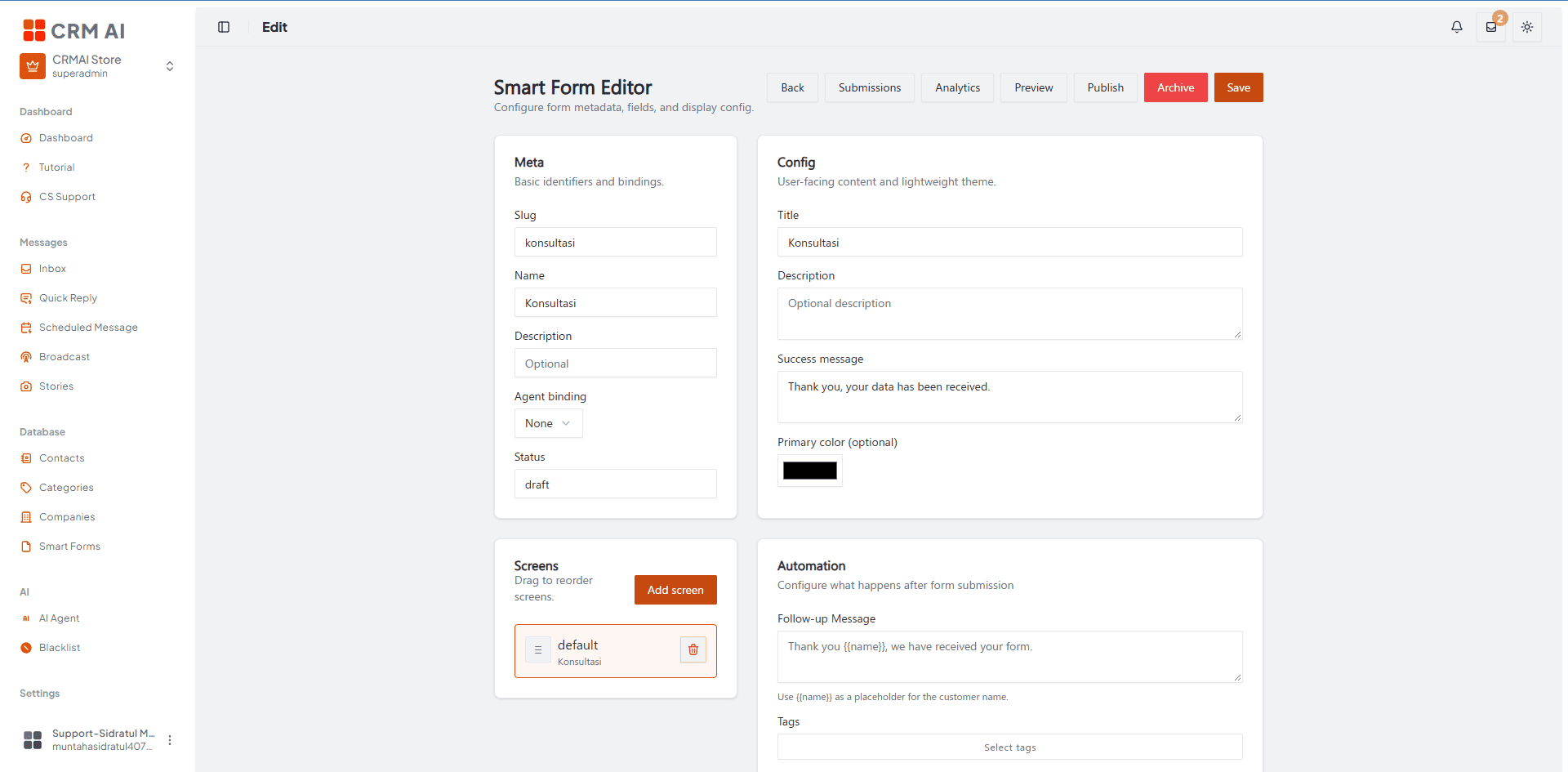
Smart Forms 목록에서, draft 양식의 Edit를 클릭합니다.
Smart Form 편집 페이지.
Add field를 클릭하여 새로운 입력 항목을 삽입합니다(예: Textarea, Phone, Number, File Uploads).
중앙 열에서 필드를 선택하여 왼쪽 패널에서 설정을 구성합니다:
Label & Placeholder: 고객이 보게 될 내용을 정의합니다.
Help Text: 추가 안내를 제공합니다(예: "Bantu user mengerti input ini").
Required Toggle: 엄격하게 필요한 정보에 대해서만 이를 활성화합니다.
중앙 열에서 필드를 드래그 앤 드롭하여 순서를 재배열합니다. 화면 오른쪽의 실시간 미리보기가 즉시 업데이트되는 것을 확인하세요.
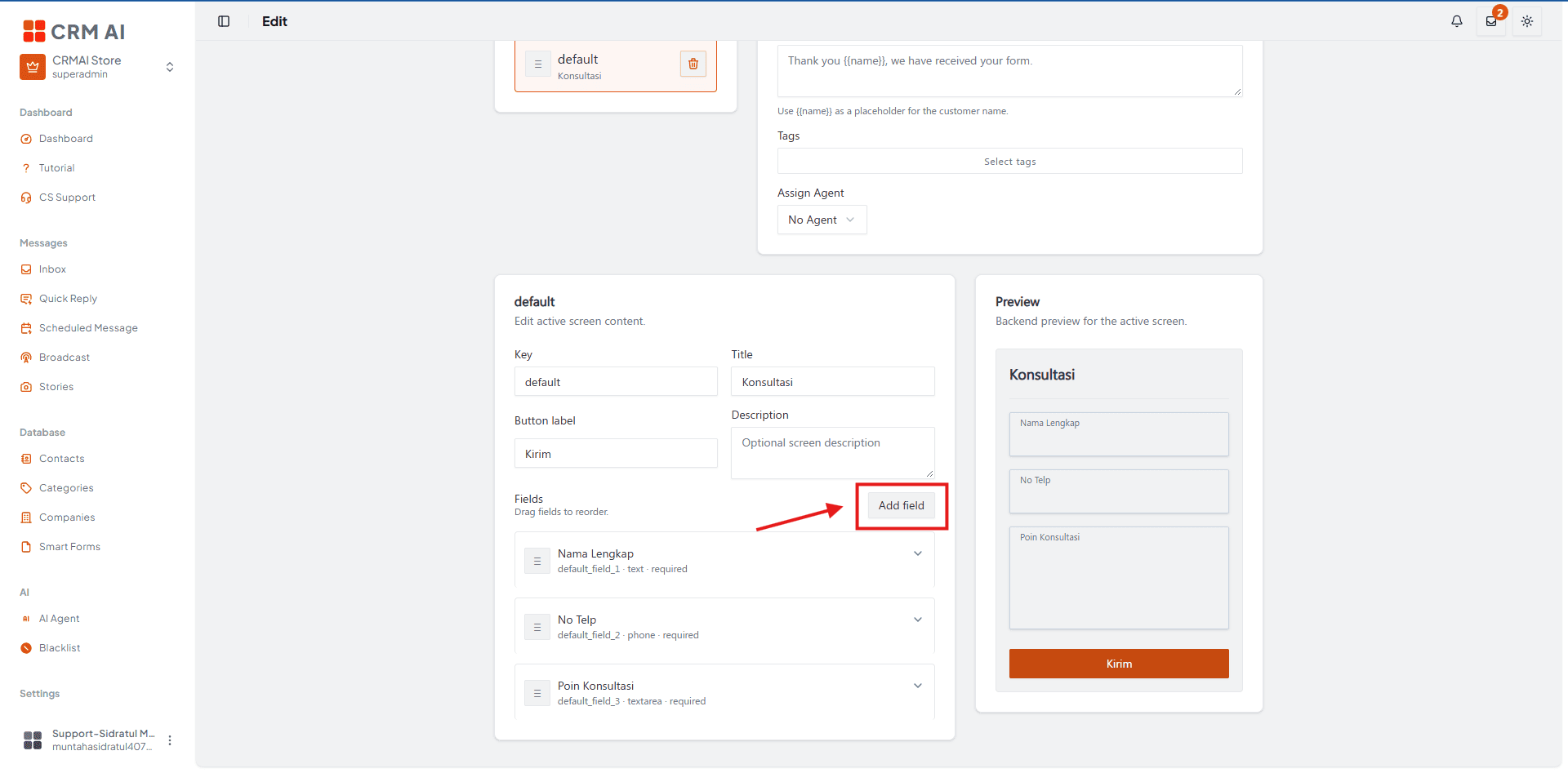
Save를 클릭합니다.

3. 미리보기 및 게시
양식을 공개하기 전에 항상 사용자 경험을 확인하세요.
메인 대시보드 목록에서 Preview를 클릭하여 양식이 고객에게 정확히 어떻게 렌더링되는지 확인합니다. 참고: Preview 모드에서는 제출이 비활성화되어 있습니다.

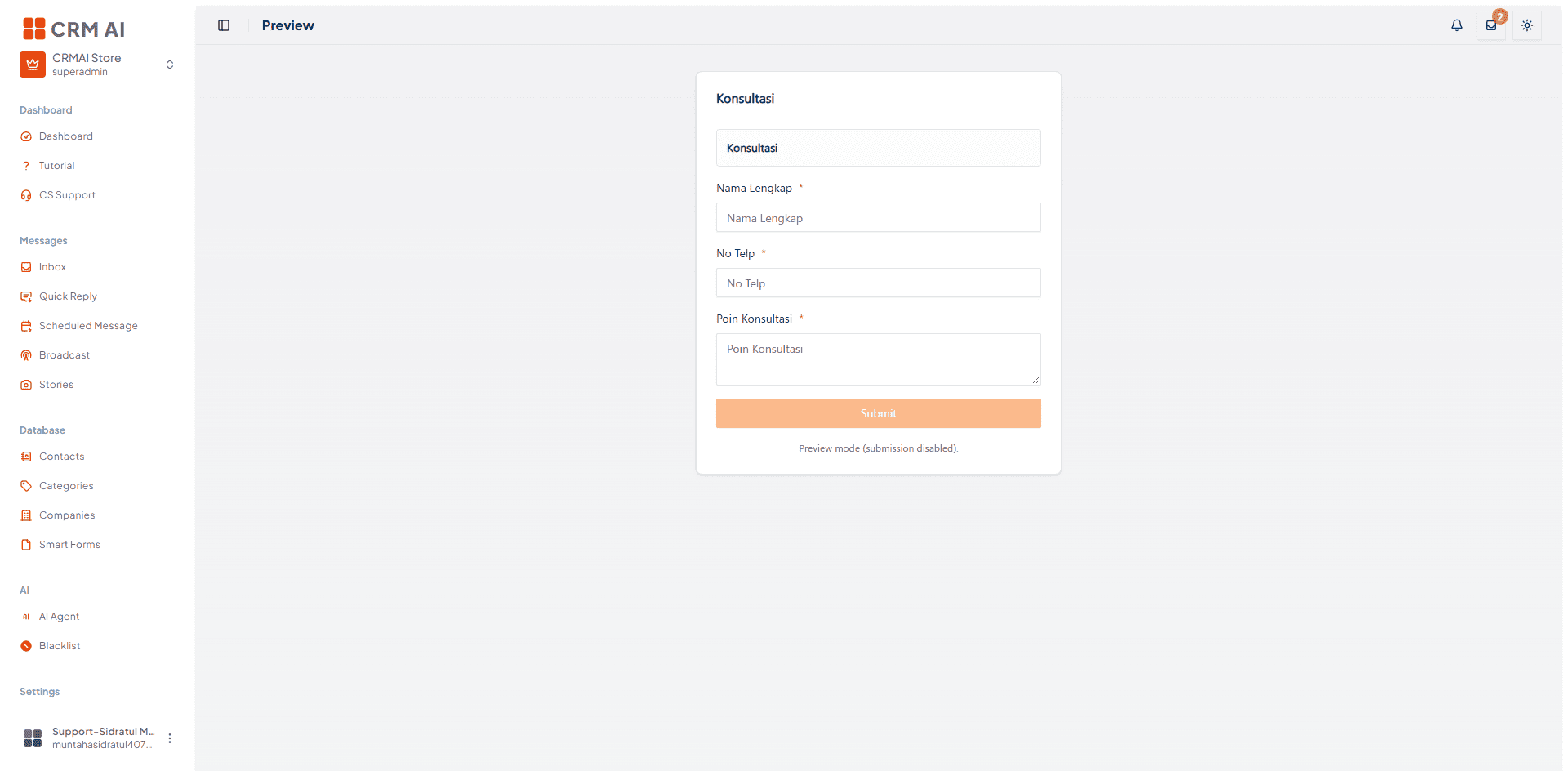
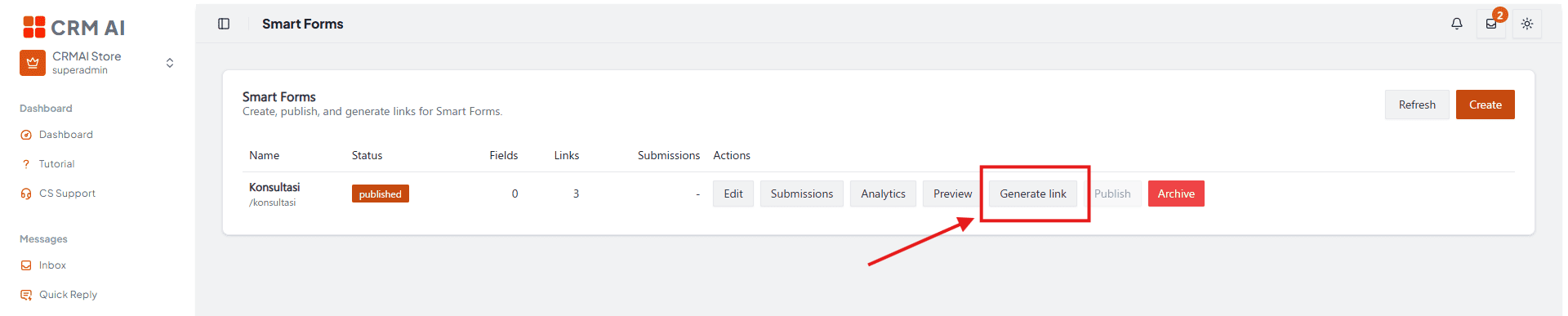
디자인에 만족하면 목록으로 돌아가 Publish를 클릭합니다. 양식의 상태가 draft에서 published로 변경됩니다.


4. 공유 링크 생성하기
게시 후, 양식을 배포하기 위한 링크를 생성해야 합니다. 게시된 양식에서 Generate link를 클릭하여 구성 모달을 엽니다.
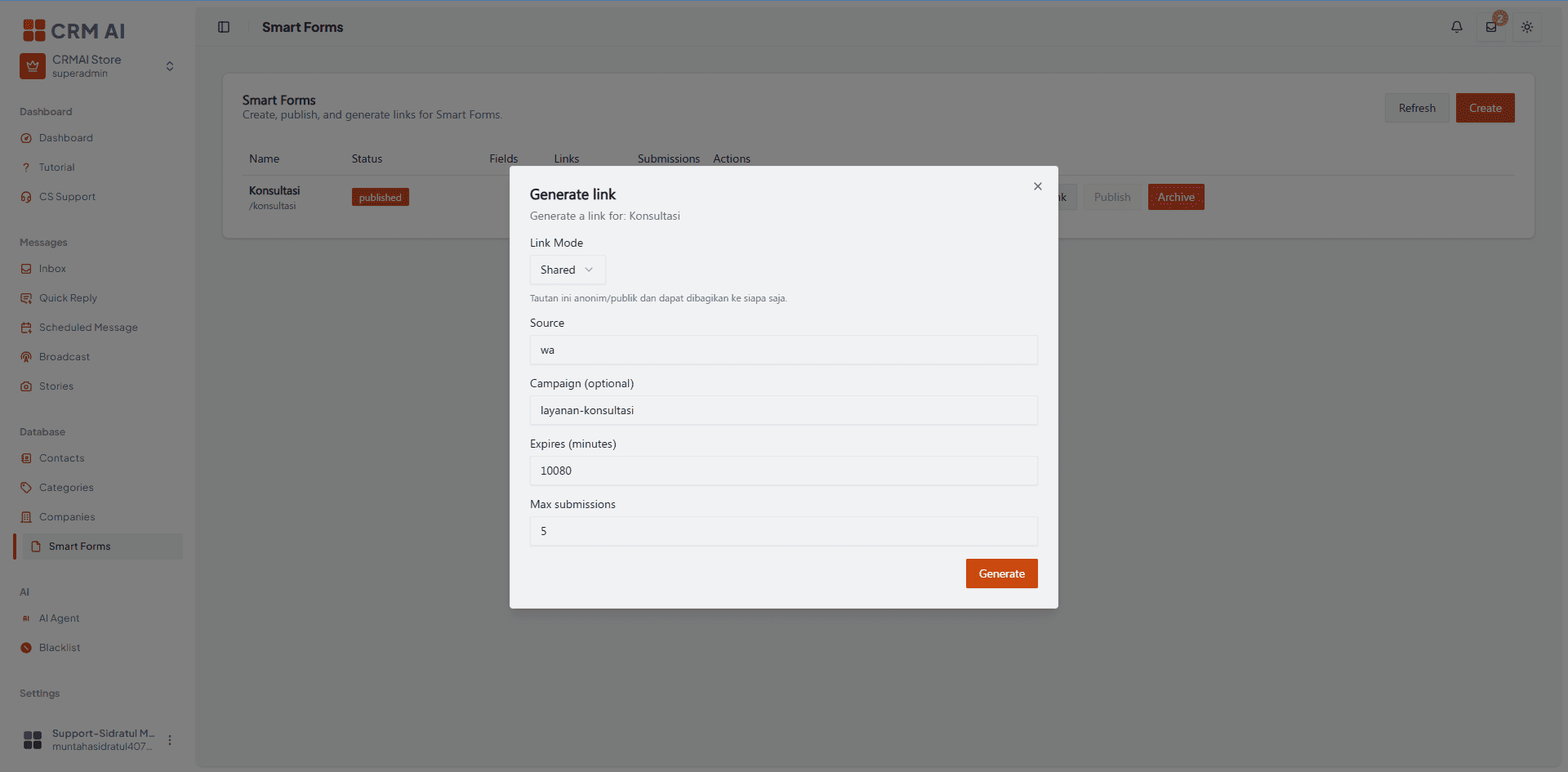
옵션 A: Shared Link(공개/익명) 누구나 양식을 작성할 수 있는 일반 캠페인에는 이 모드를 사용하세요.
Link Mode를 Shared로 설정합니다.
추적을 위해 Source(예:
wa)와 선택적인 Campaign name을 정의합니다.필요한 경우 만료 시간 제한이나 최대 제출 수 상한을 설정한 다음 Generate를 클릭합니다.
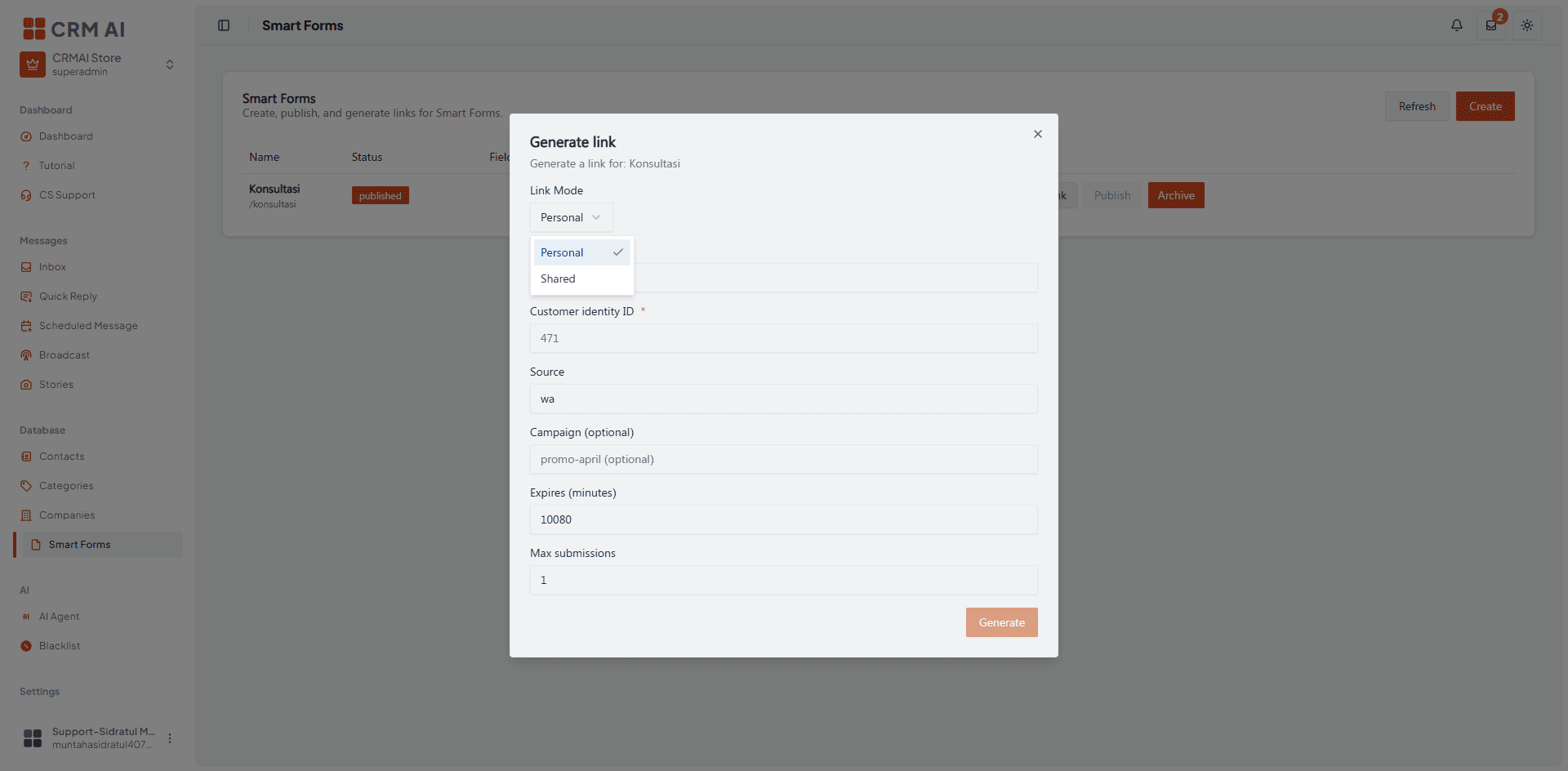
옵션 B: Personal Link(대상 지정) 특정한 이미 알고 있는 고객에게 양식을 전송할 때는 이 모드를 사용하세요.
Link Mode를 Personal로 설정합니다.
정확한 Customer identity ID를 입력합니다. 이를 통해 제출 내용이 기존 CRM 프로필에 직접 연결됩니다.
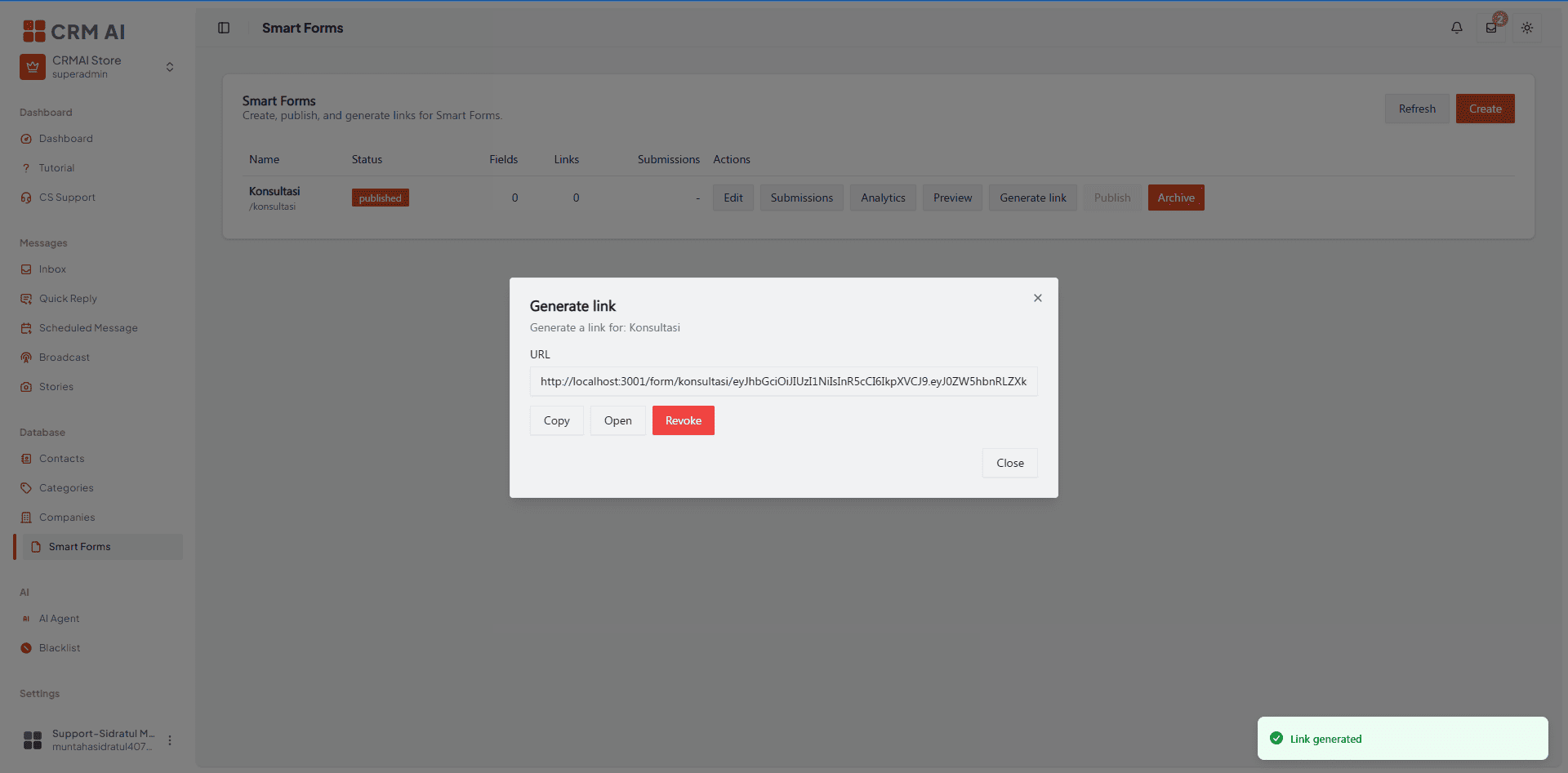
링크 배포하기 generate를 클릭한 후, 최종 URL을 받게 됩니다. 수동으로 공유하기 위해 Copy하거나, 테스트를 위해 Open하거나, 링크를 무효화해야 하는 경우 Revoke할 수 있습니다.
5. Monitoring Submissions & Analytics
5. 제출 및 분석 모니터링
양식의 성과를 추적하고 실시간으로 수신 데이터를 검토합니다.
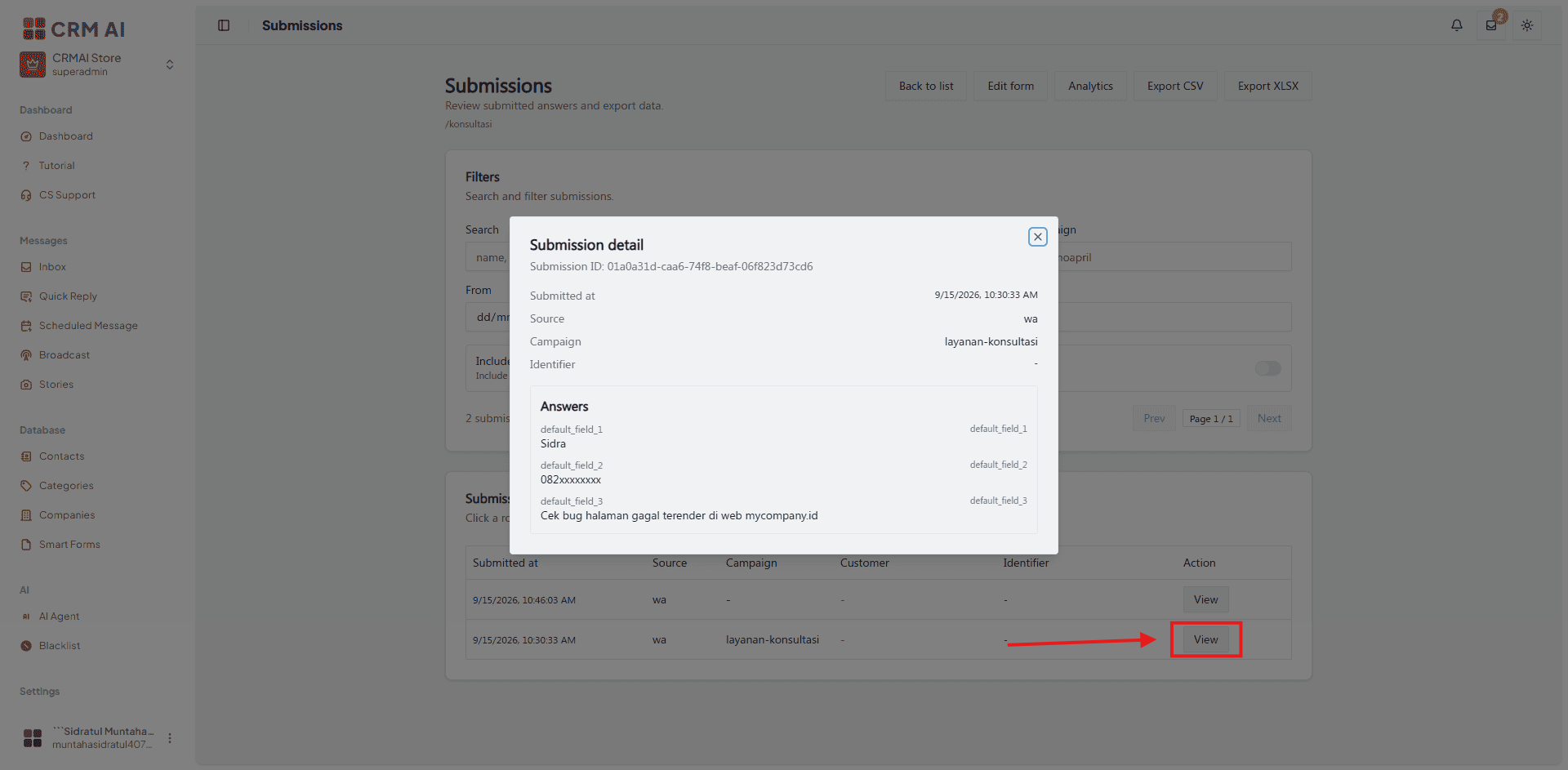
제출 검토하기
양식에서 Submissions를 클릭합니다.

Filters를 사용하여 특정 source, campaign 또는 날짜 범위별로 응답을 좁힙니다.
외부 보고를 위해 Export CSV 또는 Export XLSX 버튼을 사용하여 구조화된 데이터를 기기로 내보냅니다.
분석 보기
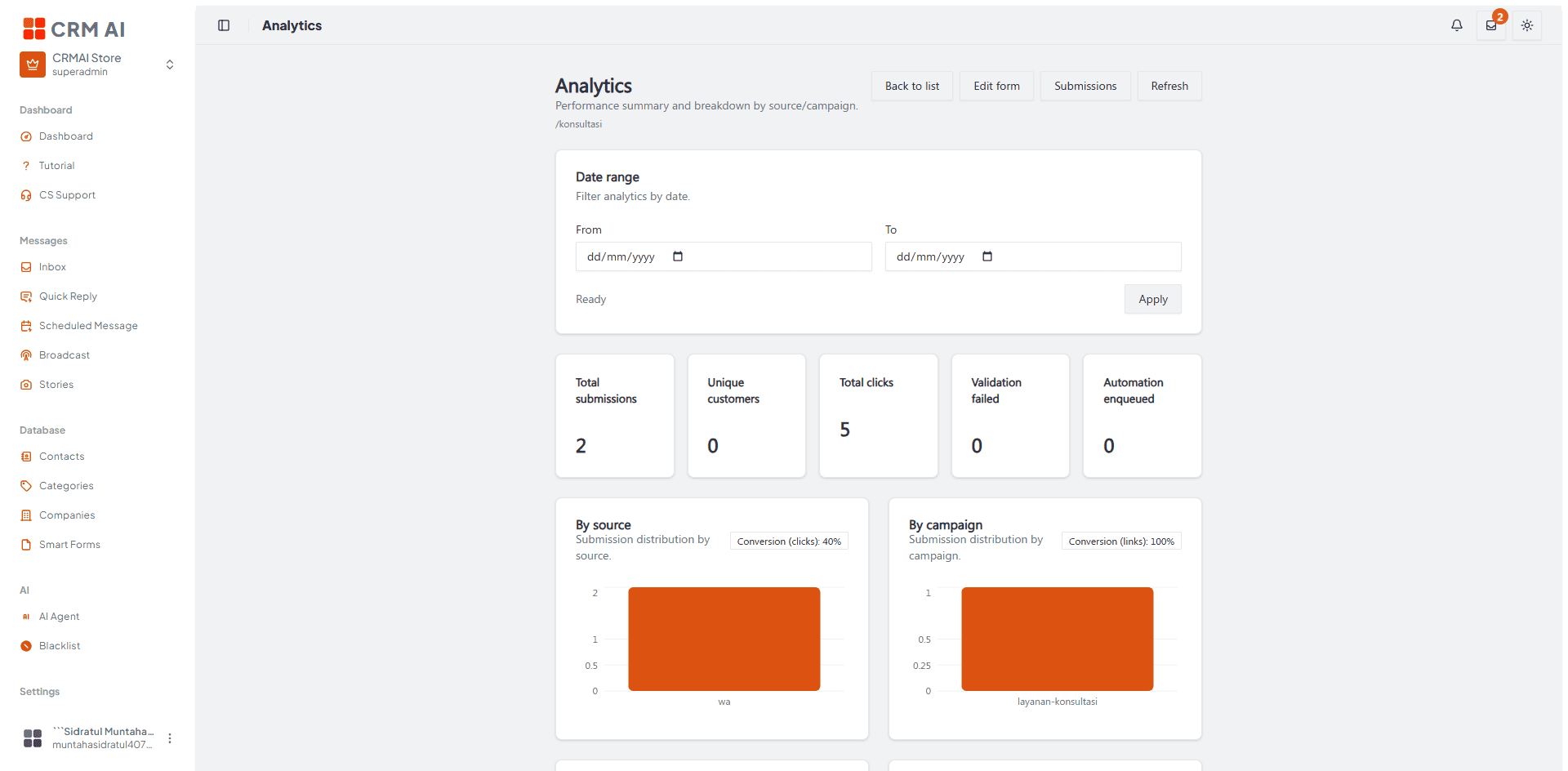
Analytics를 클릭하여 성과 요약을 확인합니다.
Total Submissions, Unique Customers, Total Clicks, 그리고 Source와 Campaign별로 세분화된 Conversion rates를 포함한 주요 지표를 검토합니다.
운영 모범 사례
Clarity is Key: 필드 라벨은 짧고 고객이 이해하기 쉽게 유지하세요. 내부 기술 식별자를 표시되는 라벨에 노출하지 마세요.
Data Integrity: 올바른 데이터 유효성 검사를 보장하기 위해 정확한 필드 유형을 사용하세요(예: 번호에는 'Phone' 유형 사용).
Retaining History: 완전히 새로운 필드로 덮어쓰기보다는 더 이상 사용하지 않는 양식은 보관(archive)하세요. 이렇게 하면 과거 제출 데이터가 정확하고 이해하기 쉬운 상태로 유지됩니다.