 CRMAI Docs
コンタクト管理
Contactsモジュールは、ビジネスのリード、顧客プロフィール、B2B関係を管理する中心的なハブです。データベースを整理しておくことで、より的確なセグメント分け、自動化されたやり取り、そしてよりパーソナルな顧客対応が可能になります。
アクセス方法: Dashboard > Contacts(または /{locale}/dashboard/contacts)へ移動します。
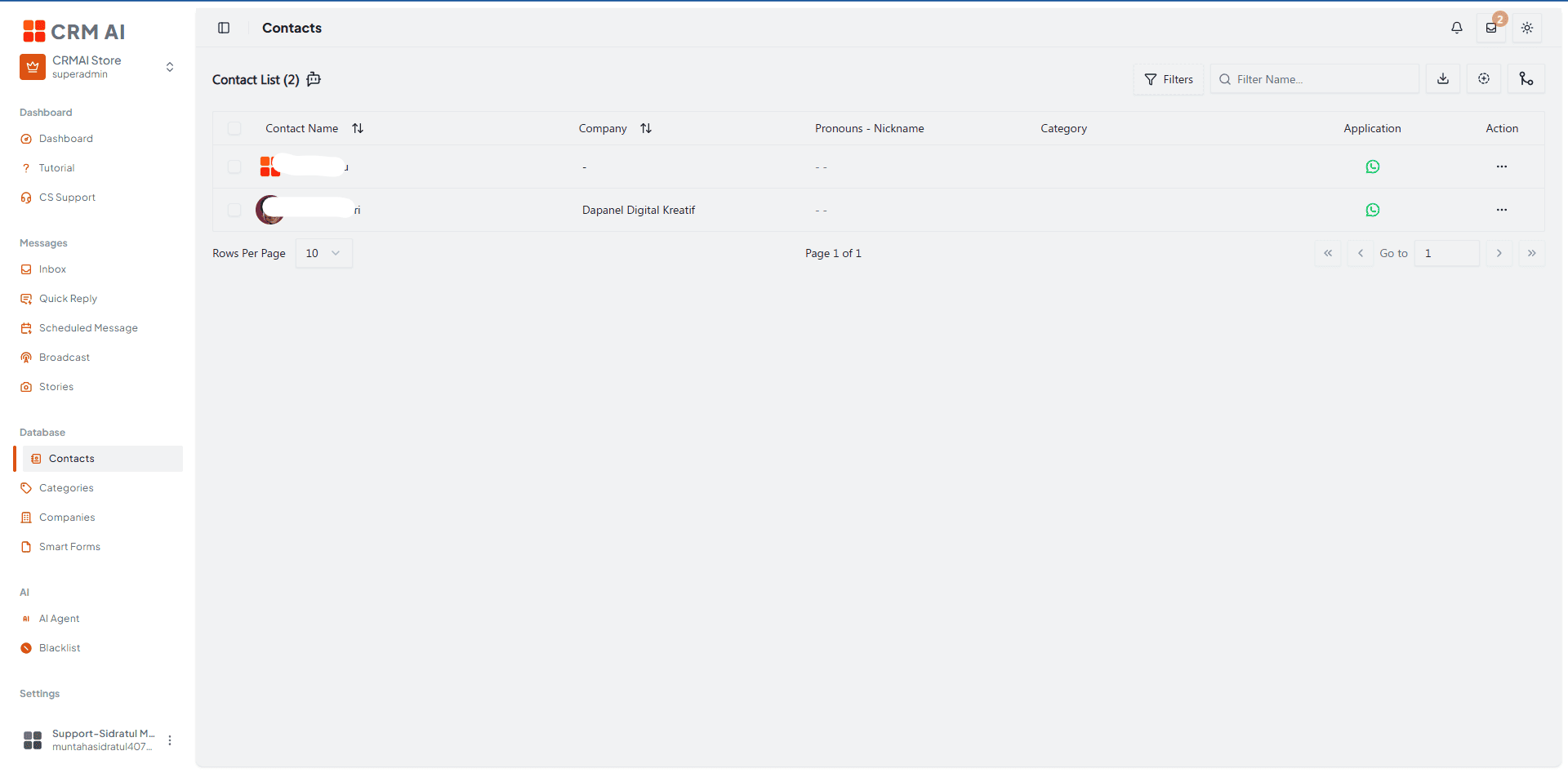
1. コンタクトを手動で追加する
新しいリードを一件ずつ登録する場合は、ダッシュボードから直接プロフィールを作成できます。
Contactsメニューへ移動します。
右上にあるAdd Contactアイコン(通常はプラスボタン)をクリックします。

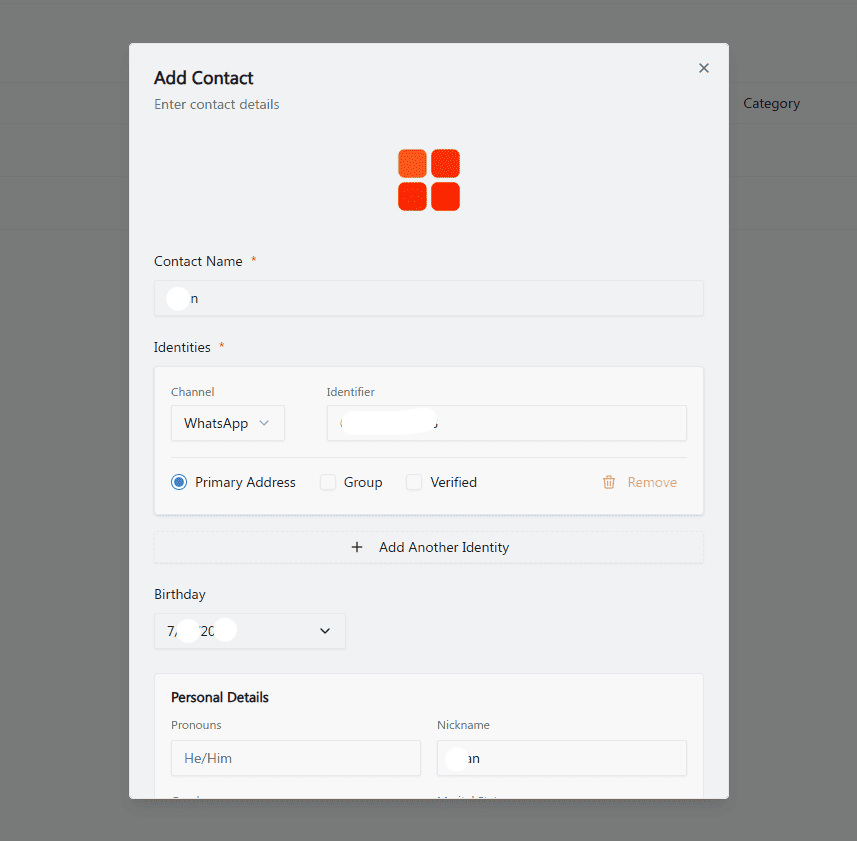
基本情報とIdentity: 顧客には最低1つのidentityが必要です。Nameを入力し、チャネル(WhatsApp、Email、Instagramなど)を選んで識別子(電話番号など)を入力し、Identityを追加します。BirthdayやPronounsも合わせて登録できます。
住所とメモ: 下にスクロールして住所情報(Line 1、City、Province、Postal Code、Country)を入力し、住所ラベル(HomeやHQなど)を設定します。Notes欄には、その顧客に関する特記事項を記入しておきましょう。
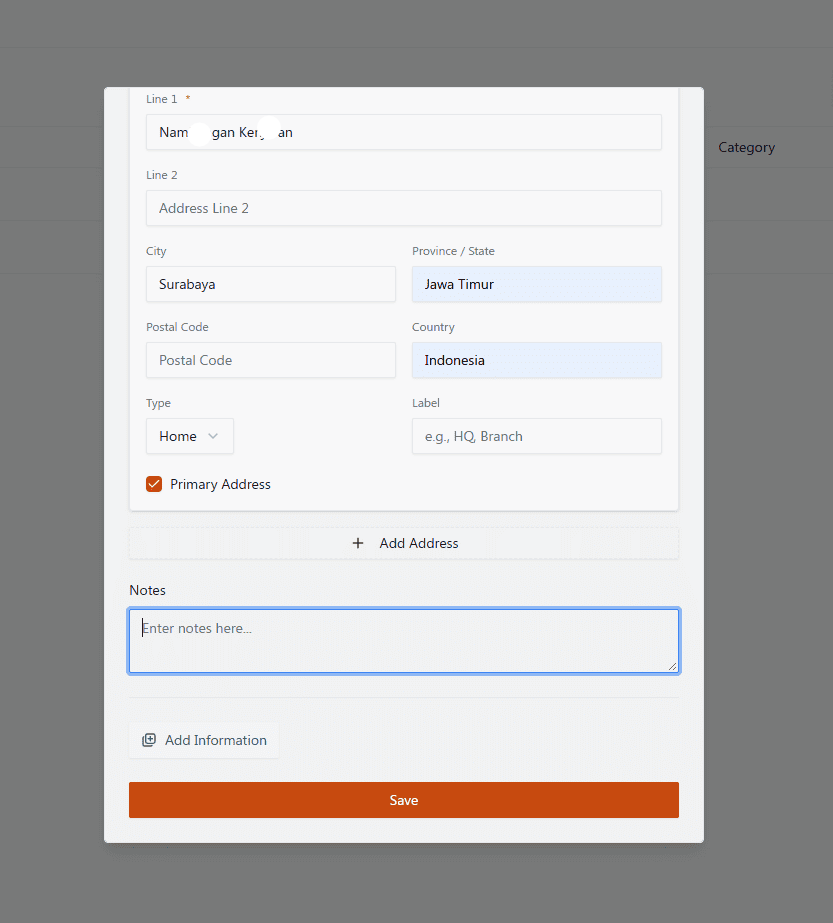
Saveをクリックしてプロフィールを作成します。
2. コンタクトを一括インポートする
すでに大量のデータベースをお持ちの場合、一件ずつ登録するのではなく、連絡先の履歴をまとめてアップロードできます。
Contactsページでインポートのアクションをクリックします。

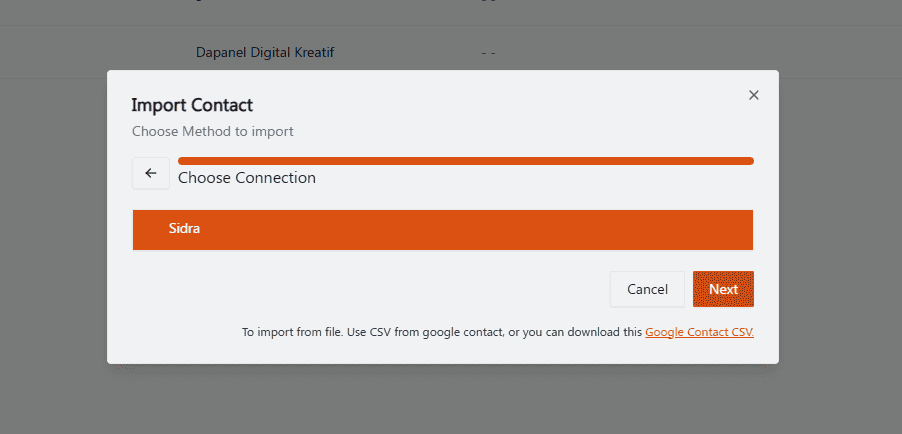
インポート方法を選択します。
Import From Device: 接続中のWhatsAppデバイスから直接コンタクトを取り込みます。
Import From File: CSVファイルをアップロードします(提供されているGoogle Contact CSVテンプレートをダウンロードすると、データ形式を正しく整えられます)。
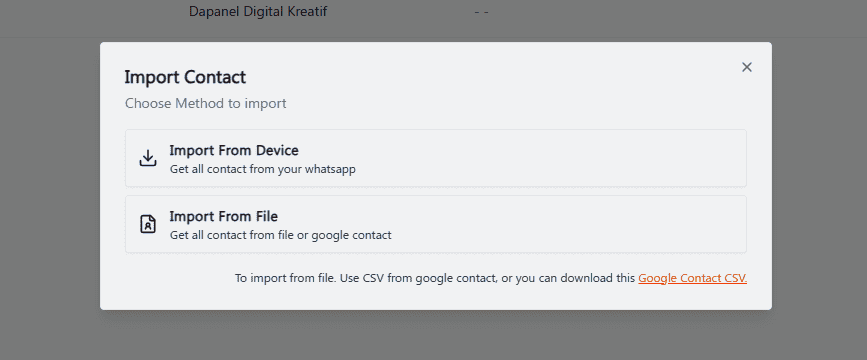
デバイスからインポートする場合は、アクティブなconnection(例: Sidra)を選択して進めます。なお、MerapiプロバイダーはContact importに対応していません。
3. Contactsテーブルを管理する
メインのContactsテーブルでは、充実した検索・絞り込み機能とともにデータベース全体をひと目で確認できます。
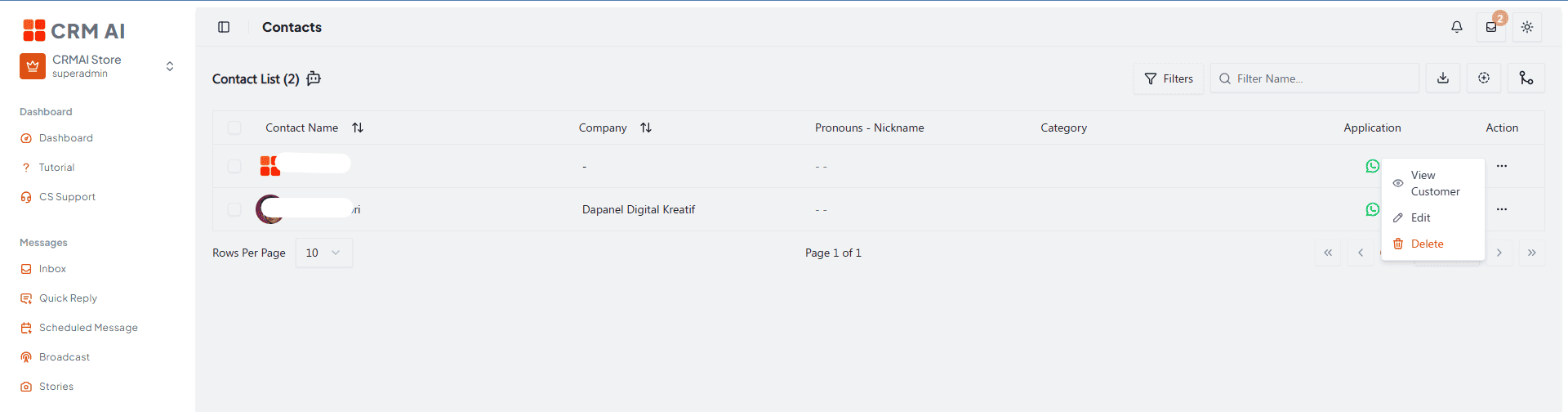
検索と絞り込み: 検索バー(デバウンス機能付き)を使うか、company、lifecycle stage、tags、groupsでフィルターをかけられます。
クイックアクション: 各コンタクトの横にある三点(⋯)アクションメニューをクリックすると、View Customer、詳細のEdit、レコードのDeleteが行えます。
Smart Fill: ワークスペースの設定によっては、Smart Fillトグルを有効にすると、接続されたフォームで検出された情報(名前やメールなど)が自動でコンタクトのフィールドに反映されます。自動で検出された値は、必ず内容を確認するようにしてください。
4. 顧客プロフィールを見る(Customer 360)
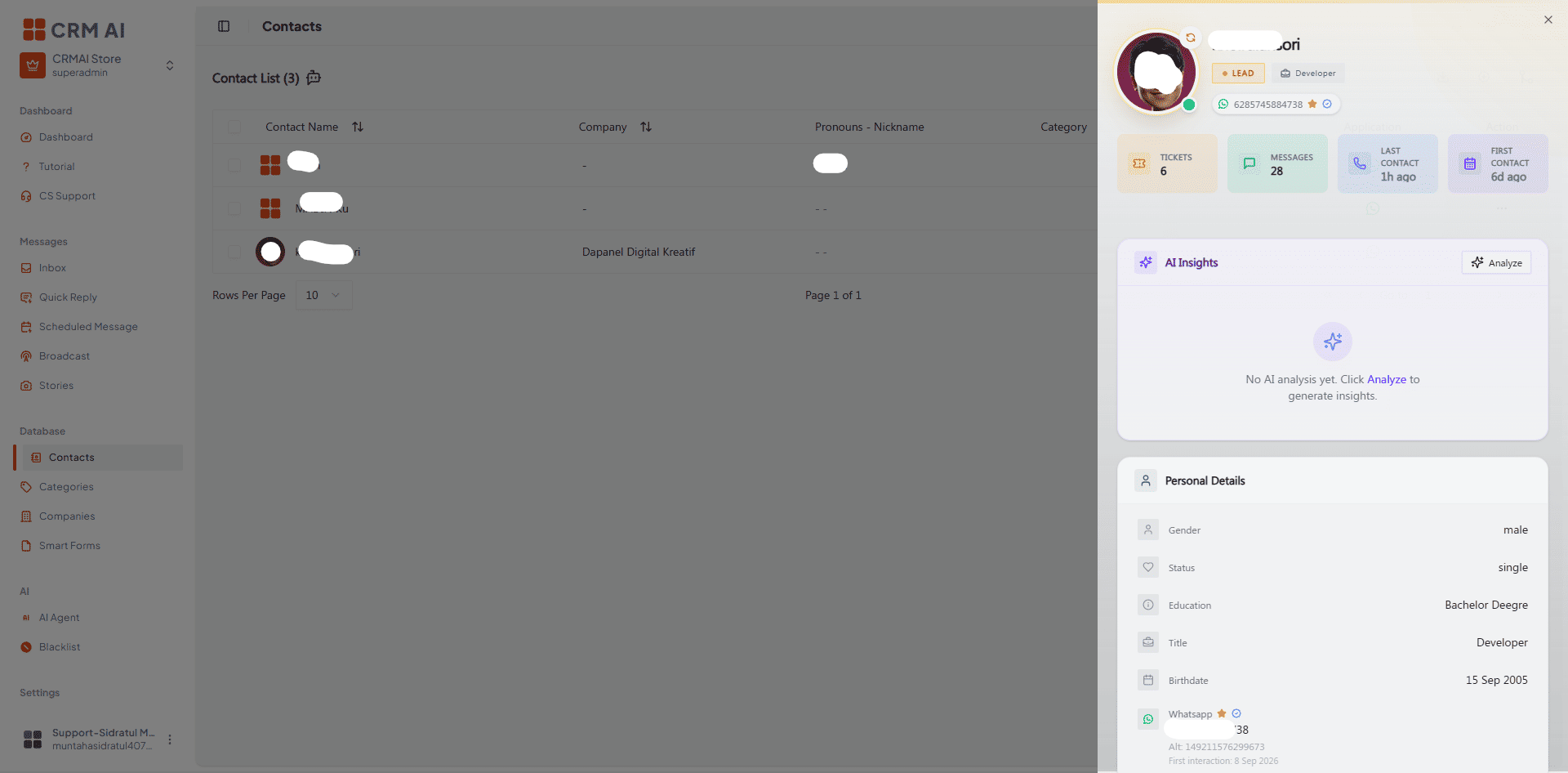
View Customerをクリックすると、その人物に関するあらゆるやり取りとデータをまとめたサイドパネルが開きます。
Profile Header: 写真、タグ(Lead、Developerなど)、主な連絡チャネルが表示されます。クイックアクションボタンから、チケットを開いたりメッセージを開始したりできます。
AI Insights: 自動生成された行動やエンゲージメントに関するインサイトが表示されます。
詳細タブ: Personal Details、関連するCompany & Location、Custom Notesを確認できます。
Activity Timeline(Customer 360): チケットのステータス変更、プロフィールの更新、メッセージのやり取りなど、その顧客との関係全体を時系列で確認できる完全な履歴です。
5. 重複した顧客をマージする
同一人物に対して重複したプロフィールが作成されてしまった場合は、マージ機能を使います。
メインテーブルで、重複しているコンタクトレコードの横にあるチェックボックスを選択します。
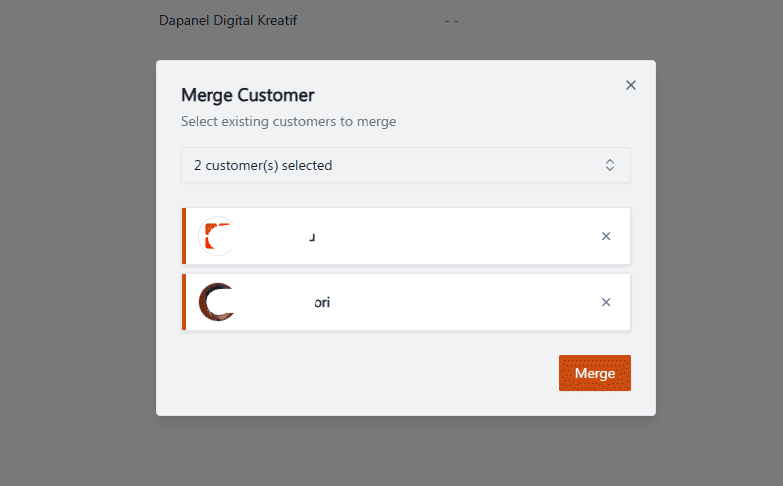
Mergeアクションをクリックします。

ポップアップモーダルで、選択した顧客の内容を確認します。
案内に従い、マージ後の最終プロフィールにどのフィールド値を残すかを選択します。
6. カテゴリ・タグの管理
Categoriesを使うと、コンタクトをセグメント分け(例: 「Client」「VIP」「Vendor」)し、そのセグメントに対して特定の自動化ルールを適用できます。
Database > Categoriesへ移動します。
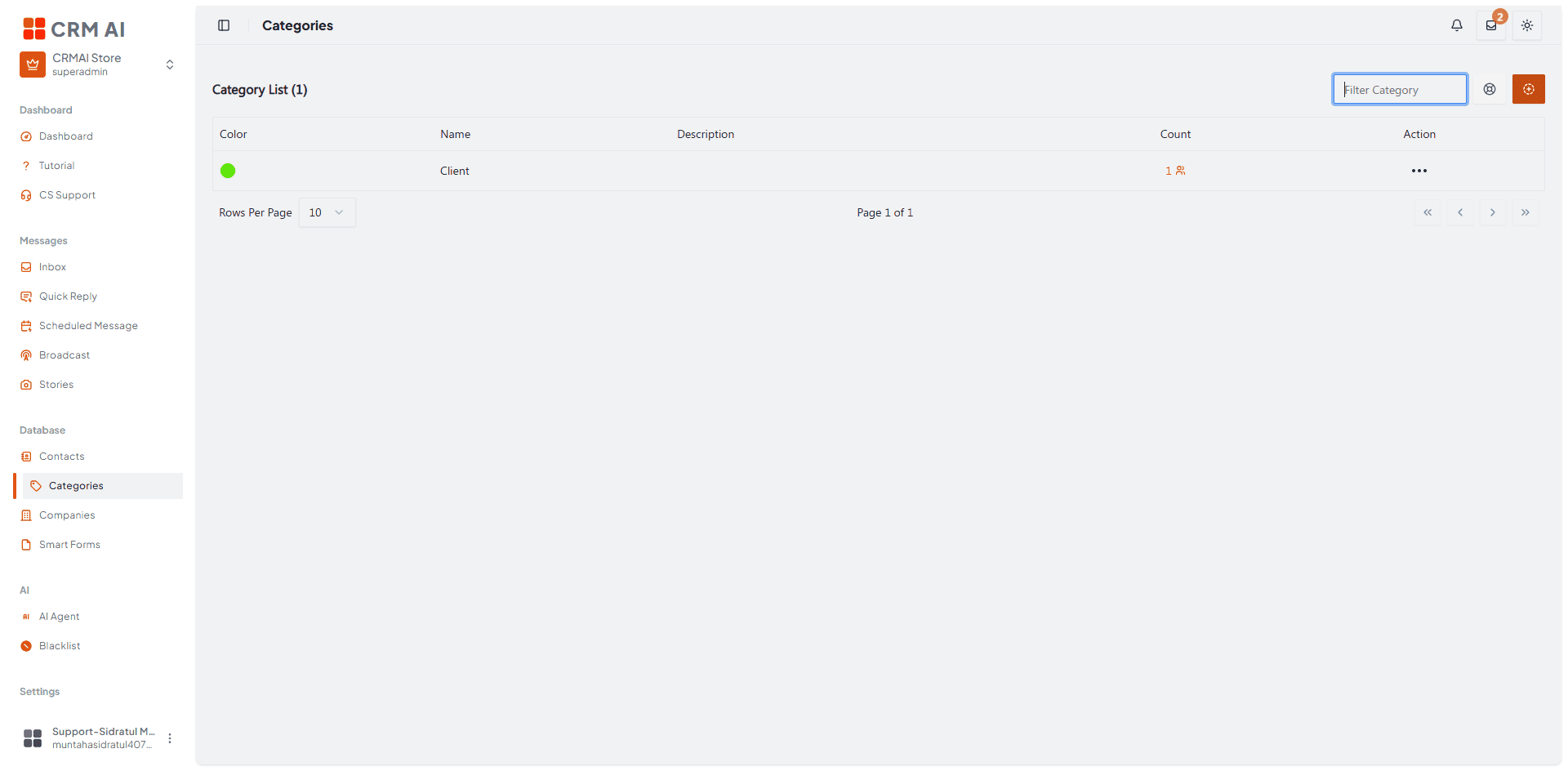
クリックしてカテゴリを新規作成または編集します。

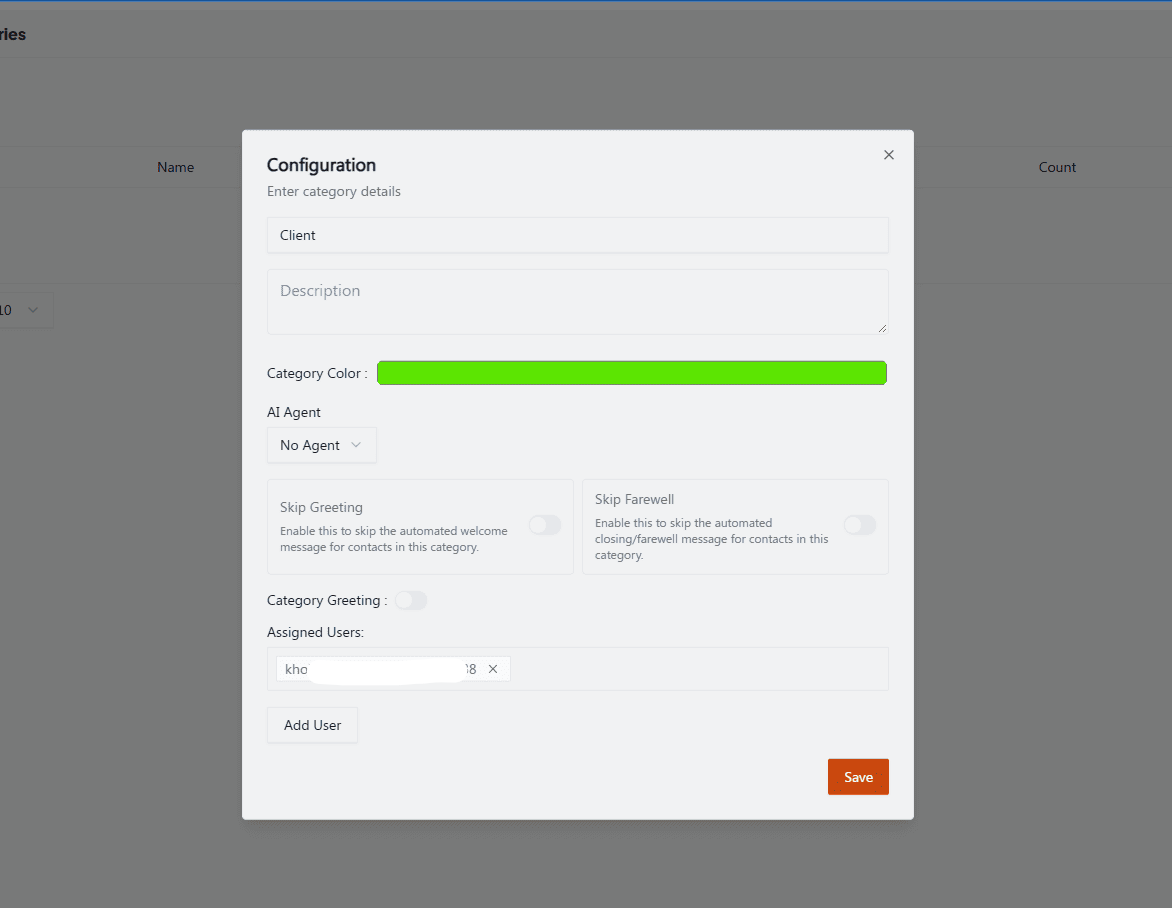
設定を行います。
名前とカラー: わかりやすい名前(例: Client)を付け、テーブル上でひと目で識別できるようにカラーコードを割り当てます。
Automations: このカテゴリからの問い合わせを担当する特定のAI Agentを割り当てたり、これらのコンタクトに限りSkip GreetingやSkip Farewellを有効にしたりできます。
Assigned Users: このカテゴリのコンタクトを、特定のチームメンバーへ自動的に振り分けます。
7. 会社(Company)管理(B2B)
B2B(企業間取引)でビジネスを展開している場合は、Companiesモジュールを使って、個々のコンタクトをそれぞれの企業エンティティの下にグループ化できます。
Database > Companiesへ移動します。
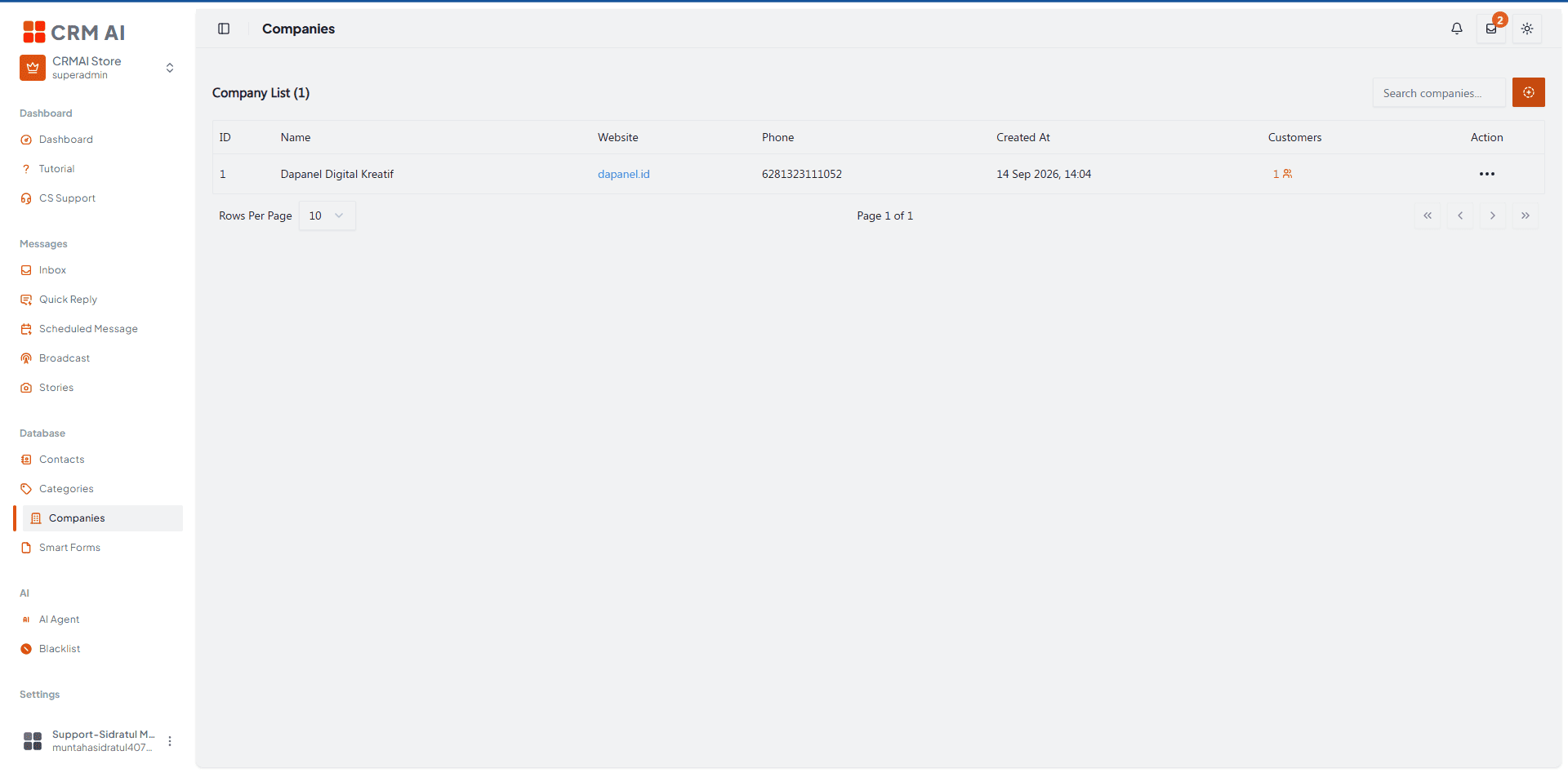
クリックしてCompanyプロフィールを新規作成または編集します。

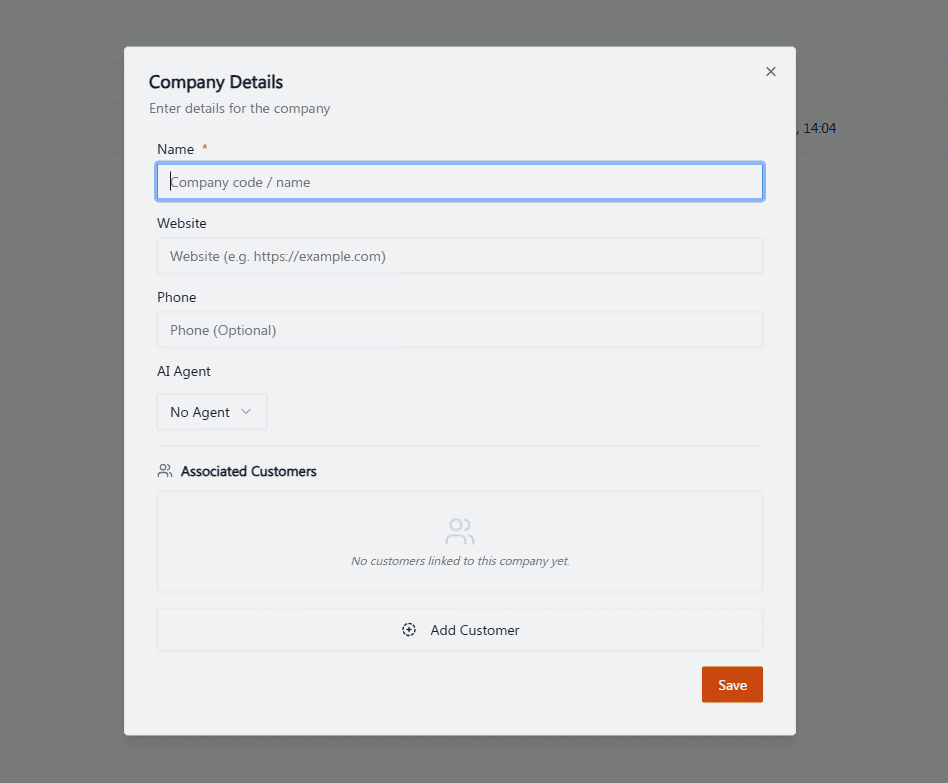
構造的な詳細情報を入力します。
Name、Website、Phone: 企業の基本情報を定義します。
AI Agent: 必要に応じて、その会社の全般的なルーティングを担当するAI agentを割り当てます。
Associated Customers: データベース内の既存の個別コンタクトを、このcompanyに紐付けます。これにより、コンタクトの360プロフィールを開いたときに、その企業所属がすぐに確認できるようになります。
関連ページ: Smart Forms · Broadcast · Birthday Automation