 CRMAI Docs
チケットオプション(チャットヘッダー)
目的
チャットが「対応中」タブにある状態で、チャットヘッダー右上の三点アイコン(⋮)をクリックすると、そのチケットに関する管理オプションが表示されます。
利用できるオプション
オプション | できること |
|---|---|
AI監査 | AIを使って会話の質を分析します — AI監査を参照してください。 |
移動 | チケット/メッセージを別の担当者または部門に転送します。 |
キューへ戻す | チケット/メッセージをキュータブに戻します。 |
アーカイブ | チケットをアーカイブに保存します。あとで「その他」タブから再度開けます。 |
予約メッセージ | 指定した時刻に送信される自動メッセージ(画像添付にも対応)を設定します。 |
AIブラックリストに追加 | この会話に対するAIの自動返信を一時停止します — AIブラックリストを参照してください。 |
チケットをミュート | このチャットに限定して、新着メッセージの音・ポップアップ通知を無効にします。 |
更新 | 会話を手動で再同期し、最新のメッセージを取得します。 |
削除 | 顧客とのやり取り全体を完全に削除します。 |
⚠️ 削除は、どうしても必要な場合以外は推奨されません — 会話全体が完全に失われます。データを失わないためにも、代わりにアーカイブを使ってください。アーカイブしたチケットはいつでも再度開けます。
⚠️ 確認が必要な仕様の食い違い: 別のドキュメントでは、AI監査はこの同じ三点(⋮)メニューから呼び出すと説明されていますが、別の資料では、チャットヘッダー右上に常時表示される(⋮メニューとは別の)専用ボタンとして説明されています。実際のプロダクトでどちらが正しいか確認してください — もしAI監査に専用のボタンがあるなら、下記のスクリーンショットを調整し、読者が誤って⋮メニュー内を探さないようにしてください。
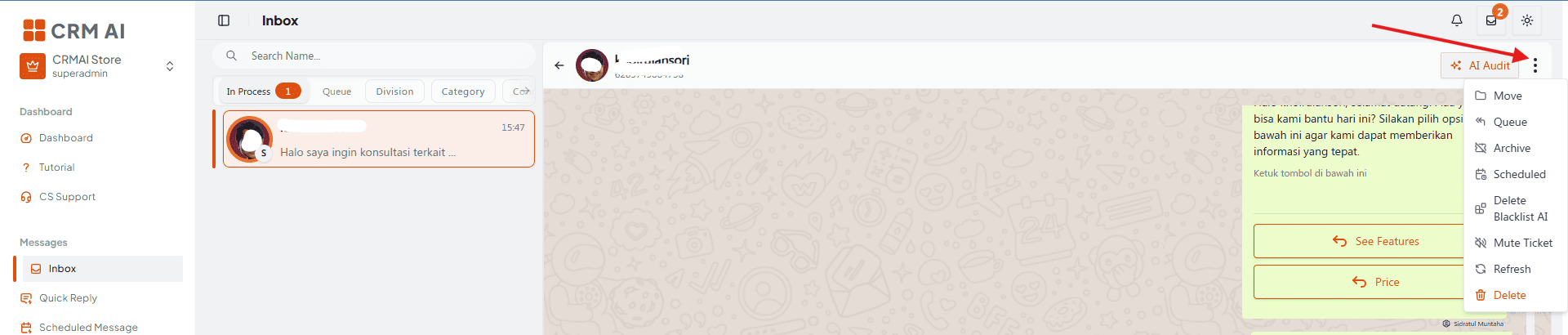
推奨される注記: 開いたドロップダウンに表示される順番どおりに、上から下へ9つのメニュー項目すべてに①〜⑨の番号を振ります(上記の表の行の順番と一致させます)。破壊的な操作である2つの項目(削除、および任意でアーカイブ)は赤/琥珀色に色分けし、「安全な」操作と「慎重に扱うべき」操作を視覚的に区別できるようにします。
監査の実行方法とレポートの読み方については、AI監査を参照してください。
A. チケットを移動する(移動)
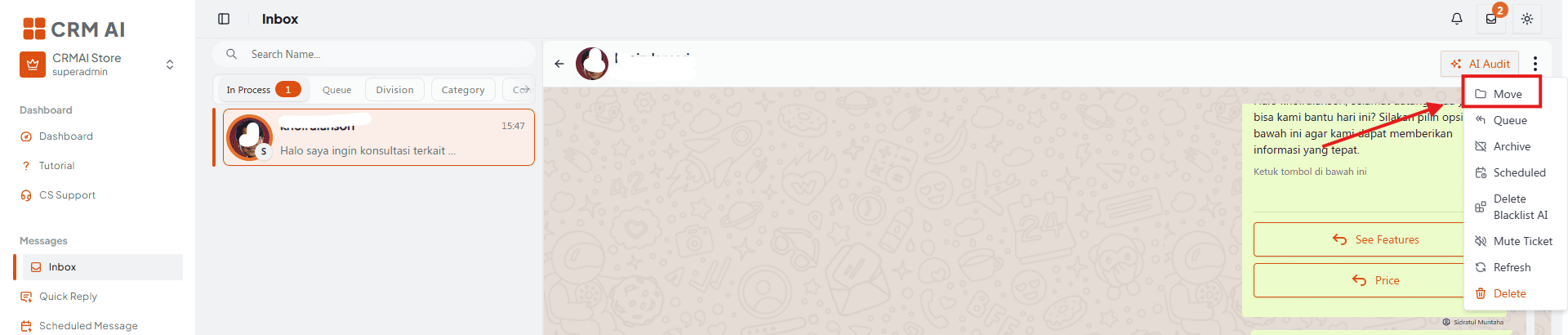
チャットヘッダー右上の三点メニュー(⋮)をクリックします。
移動を選択します。
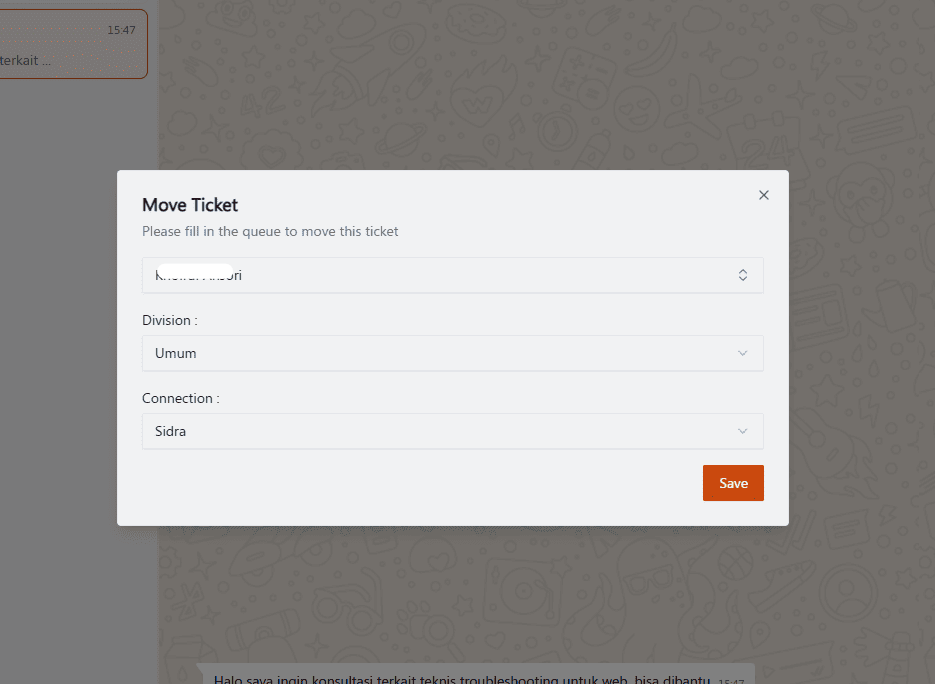
ドロップダウンリストから移動先の担当者または部門を選び、転送を確定します。
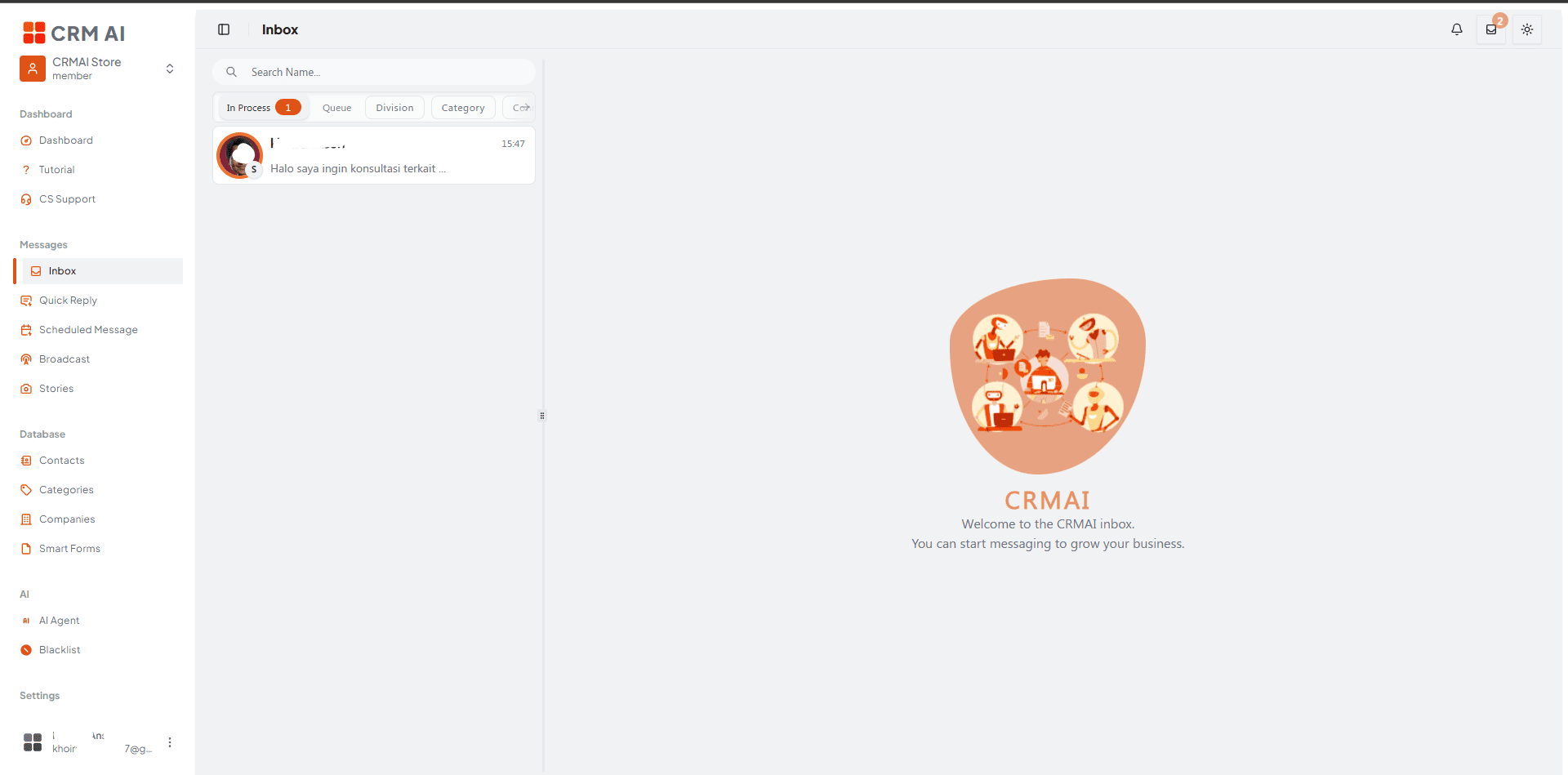
受信側の確認: 転送されたチケットを受け取った担当者は、自分の「対応中」タブを確認する必要があります。再割り当てされた会話は自動的にそこに表示され、チャット履歴を見ながら顧客対応を引き継ぐことができます。
推奨される注記: ①⋮アイコンに矢印を引く。②開いたメニュー内の「移動」に矢印を引く。③選択例とともに、移動先の担当者/部門のドロップダウンを枠で囲む。
B. チケットをキューへ戻す
チャットヘッダーの三点メニュー(⋮)をクリックします。
キューへ戻すを選択します。
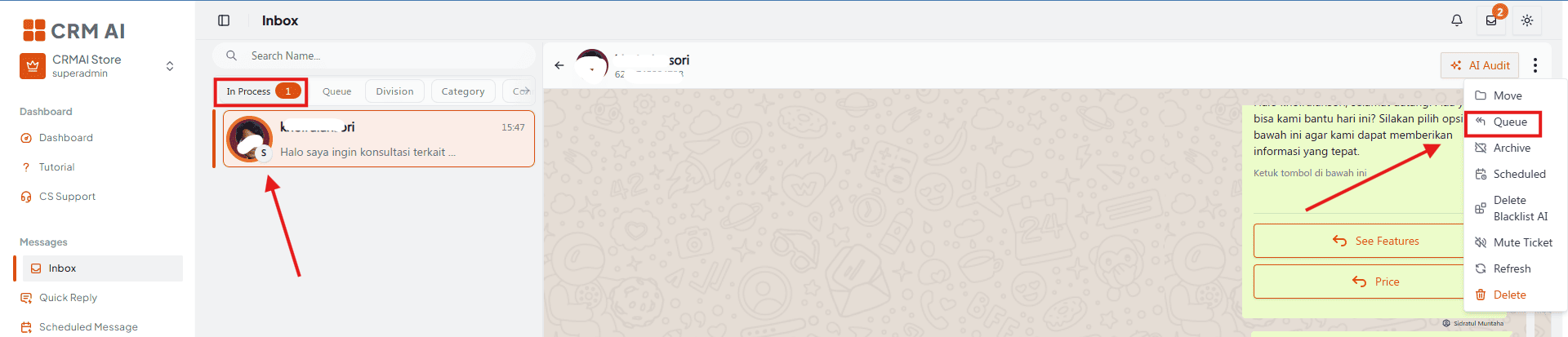
チケットの担当権限が解除され、別の担当者が取得できるようキュータブに戻ります。
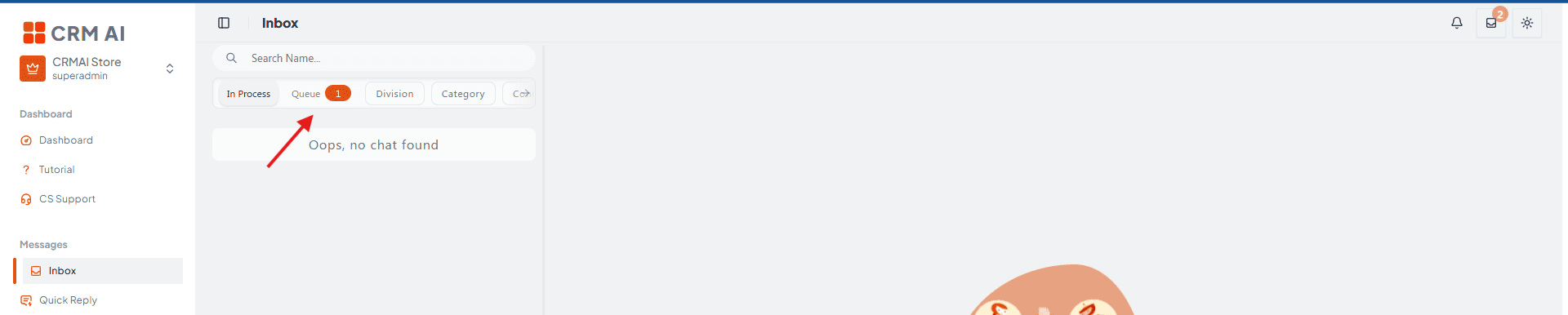
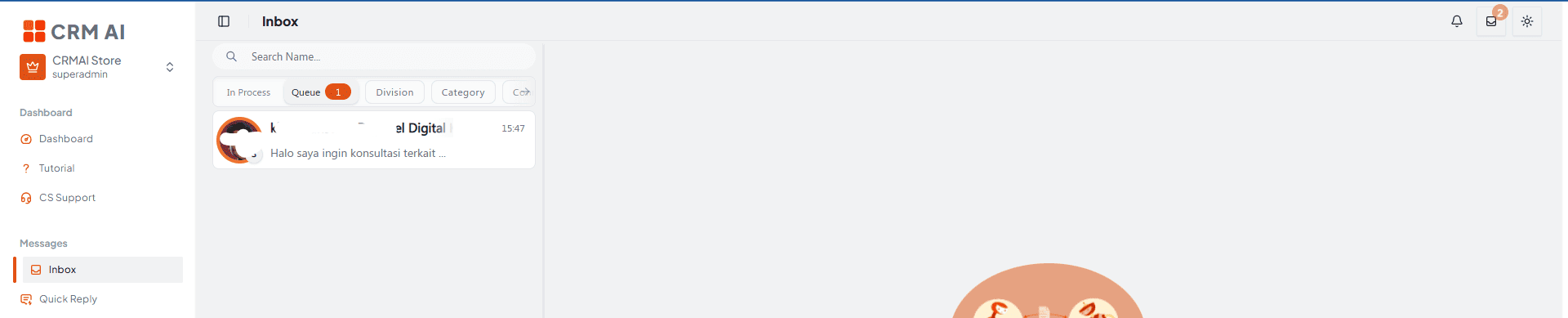
推奨される注記: ①⋮に矢印を引く。②「キューへ戻す」に矢印を引く。視覚的な一貫性を持たせるため、Inbox Tabs & Ticket Lifecycleで使われている「取得」を示す動きの矢印と対になるように、チケットがキュータブへ戻っていく様子を示す小さな動きの矢印を追加します(これはその逆の動作です)。
C. チケットをアーカイブする
チャットヘッダーの三点メニュー(⋮)をクリックします。
アーカイブを選択します。
チケットは解決済みとしてマークされ、「その他」→「アーカイブ」の下に保存されます。
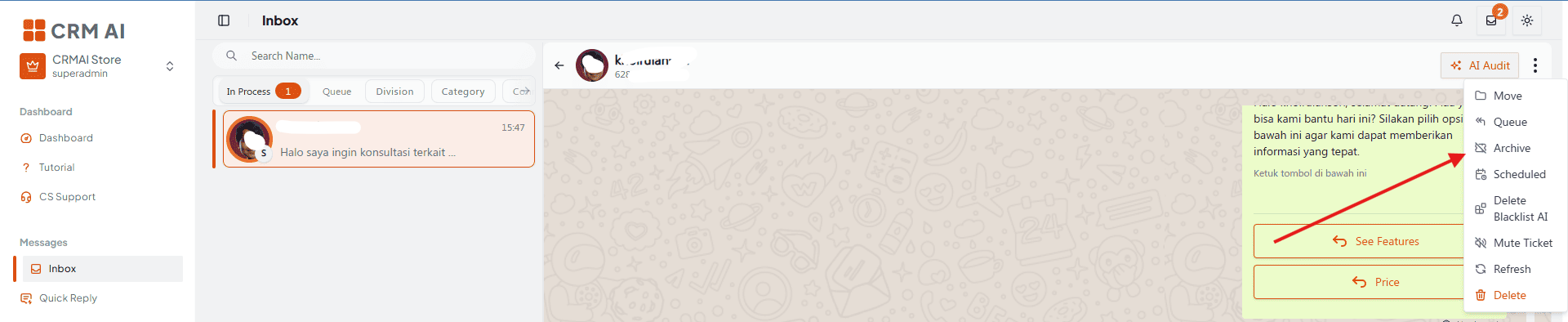
推奨される注記: ①⋮に矢印を引く。②「アーカイブ」に矢印を引く。③保存先(アーカイブが選択された状態の「その他」タブ)を示す小さなインセット画像を添え、読者があとで見つけやすいようにします。
D. チャットからメッセージを予約する
チャットヘッダーの三点メニュー(⋮)をクリックし、予約メッセージを選択すると、予約メッセージのメインページと同じ予約フォームが、このチケットの宛先情報が入力された状態で開きます。フィールドの詳細、ステータス、トラブルシューティングについては、予約メッセージを参照してください。
⚠️ チケットヘッダーからの予約メッセージ機能は、現在開発中です。ご利用の際はご注意のうえ、不具合やエラーがあれば報告してください。
E. 顧客をAIブラックリストに追加する
この会話に対するAIの自動返信を一時停止します。手順や影響、ブラックリスト登録された識別情報の管理・解除方法については、AIブラックリストを参照してください。
F. チケットの通知をミュートする
チャットヘッダーの三点メニュー(⋮)をクリックします。
チケットをミュートを選択すると、このチャットに限定して新着メッセージの音・ポップアップ通知が無効になります。
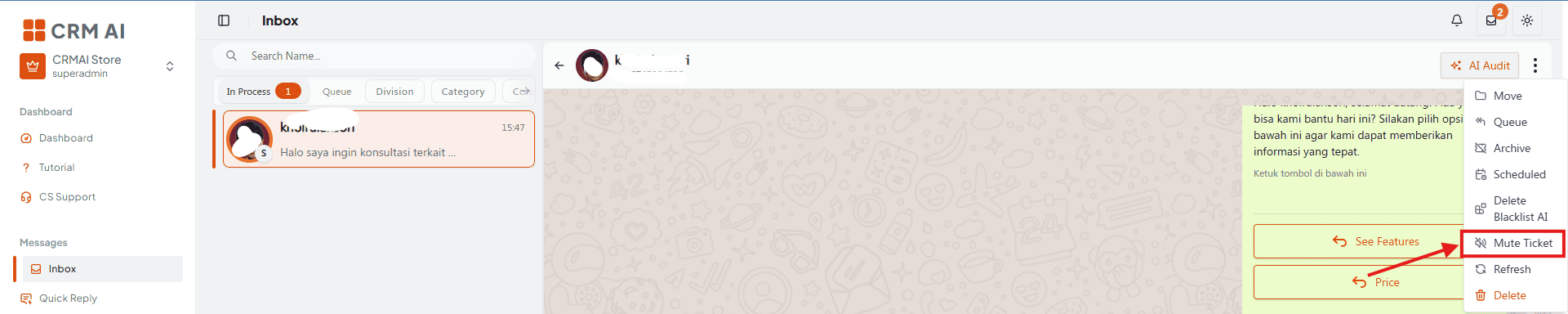
推奨される注記: ①⋮に矢印を引く。②「チケットをミュート」に矢印を引く。ミュート状態をあとから見た目で判断できるよう、チャットヘッダーに小さなミュートアイコンを重ねた「Before/After」のペア画像を追加します。
G. チャットを更新する
チャットヘッダーの三点メニュー(⋮)をクリックします。
更新を選択すると、会話を手動で再同期し、最新のメッセージを取得します。
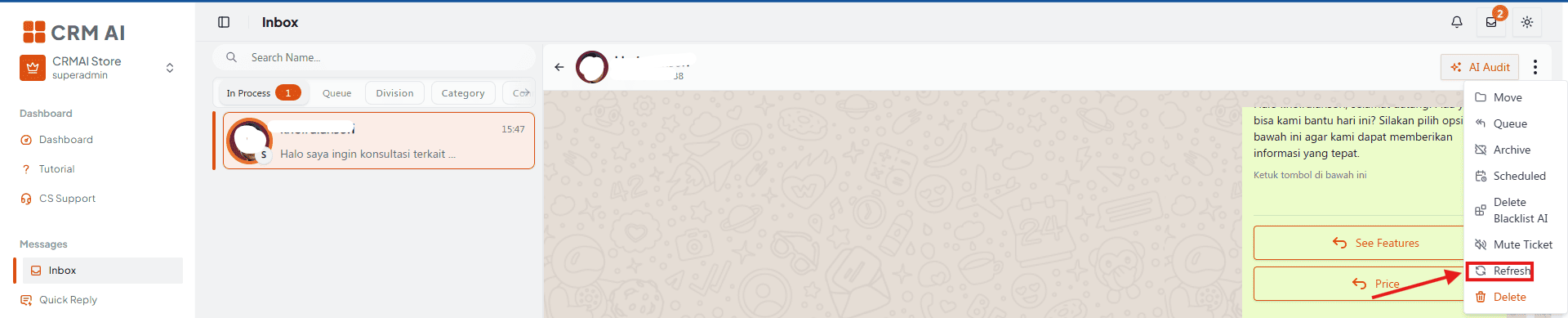
推奨される注記: ①⋮に矢印を引く。②「更新」に矢印を引く。これはシンプルな1ステップの操作なので、注記は最小限にとどめます。
H. チケットを削除する
チャットヘッダーの三点メニュー(⋮)をクリックします。
削除を選択します。
アクションを確定します。
⚠️ 警告: この操作はチャット履歴全体を完全に削除するもので、元に戻すことはできません。代わりにアーカイブを使ってください。
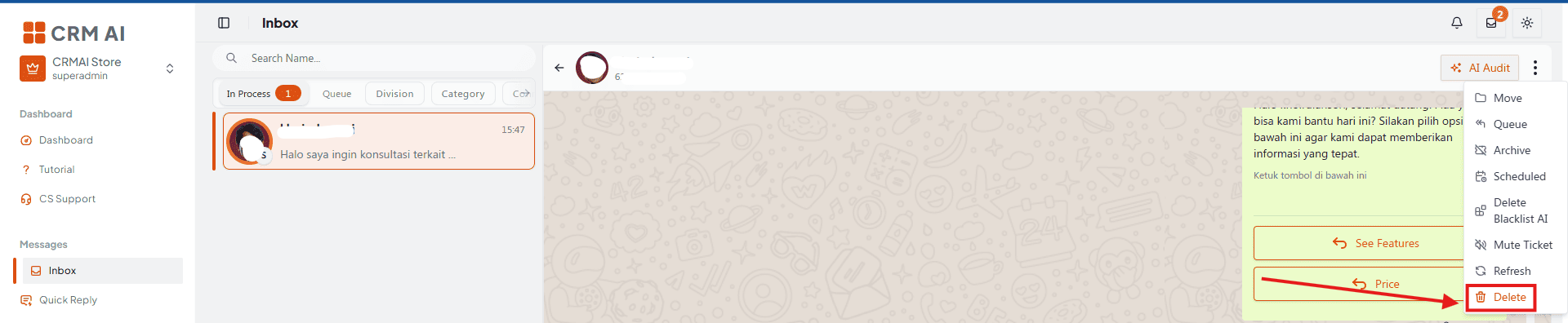
推奨される注記: ①⋮に矢印を引く。②赤色でスタイリングされた「削除」に矢印を引く。③確認ダイアログを赤い枠で囲み、「元に戻せません — 代わりにアーカイブを使ってください」という説明をそこへ直接向けます。これはこのページで最も影響の大きい、唯一の操作だからです。
推奨される使い方
顧客に問題をもう一度説明させるのではなく、別のチームの専門家が必要なチケットには移動を使いましょう。
誤ってチケットを取得してしまった場合や、再割り当てのために手放す必要がある場合はキューへ戻すを使いましょう。
ほぼすべてのケースで、削除よりアーカイブを優先しましょう。アーカイブされた会話は、あとから検索したり再度開いたりできます。
リアルタイムの通知が不要な会話(例: 長期にわたるフォローアップ)には、通知設定全体をオフにするのではなくチケットをミュートを使いましょう。
何かが壊れていると決めつける前に、会話がずれているように見える場合(例: 通信の一時的な不具合のあと)は、まず更新を試しましょう。
関連ページ: Inbox Tabs & Ticket Lifecycle・AI監査・AIブラックリスト・予約メッセージ