 CRMAI Docs
受信トレイのタブとチケットのライフサイクル
目的
共有受信トレイ(Shared Inbox)は、チケットがライフサイクルのどの段階にあるかを反映してタブごとに会話を整理し、オペレーターが部門、カテゴリ、または接続でフィルタリングできるようにします。
タブ
キュータブ(Antrian)
すべてのクライアントからの受信チャットが含まれ、すべての役割(管理者およびメンバー)に表示されます。ここでのチャットは、最初のやり取りで自動的にウェルカムメッセージをトリガーします。受信チャットは部門でフィルタリングできます。
⚠️ 重要: クライアントに返信するには、まずチャットウィンドウの右上にある**処理(Process)**ボタンをクリックしてチケットをクレーム(担当割り当て)する必要があります。キュー内のチャットには直接返信できません。
キューからチケットをクレームする
左側のナビゲーションパネルにあるキュータブをクリックします。
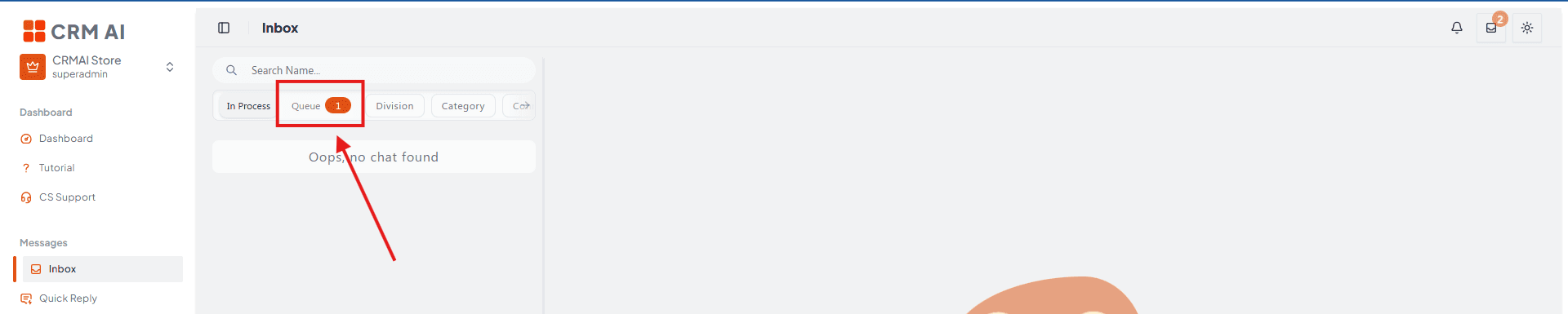
対応したい顧客のチケットを選択します。
チャットウィンドウの右上にある処理ボタンをクリックして担当権を取得します。チケットは自動的に処理中タブへ移動します。
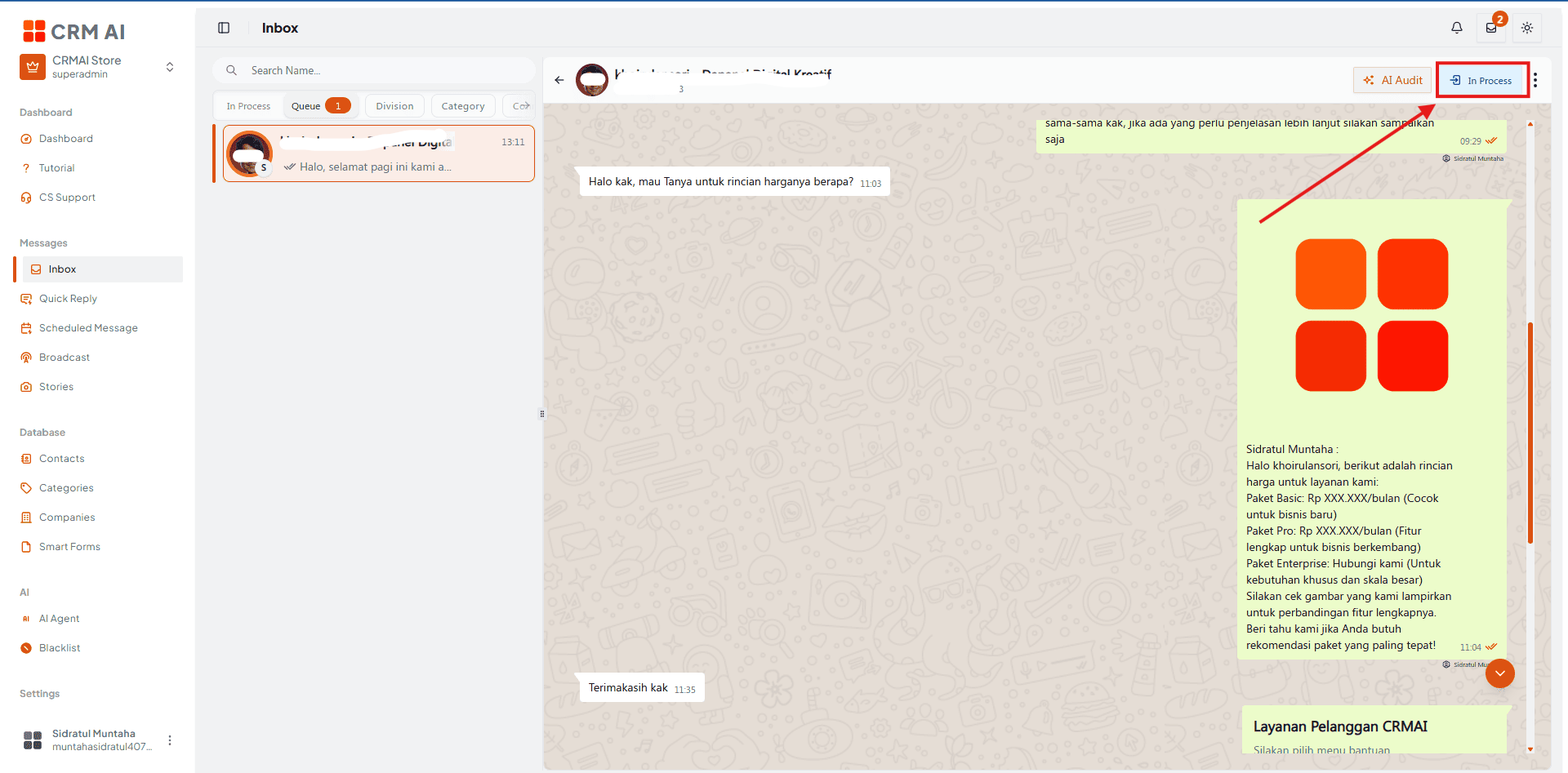
推奨アノテーション: ①左ナビの「キュー」タブへの矢印。②リスト内で選択されたチケットを枠で囲む。③チャットウィンドウ右上の「処理」ボタンへの矢印と、チケットが「キュー」から「処理中」へ"ジャンプ"する様子を示す小さな動きの矢印 — この移動前後の変化が、読者に視覚的に理解してもらうべき核心コンセプトです。
処理タブ(Process)
キューから移動され、現在対応中のすべてのメッセージが含まれます。
管理者は例外なく、すべての処理中メッセージを見ることができます。
エージェント/メンバーは、自分が現在対応しているメッセージのみを見ることができます。
このタブのチャットバブルには、クライアントを簡単に分類できるようカテゴリタグと、返信担当エージェントの名前(例:🧑💼 Support - Denada)が表示されます。
部門タブ(Division)
利用可能な部門に基づいて受信チャットをフィルタリングします — 複数の部門に割り当てられているユーザーが自分の作業負荷を整理するのに役立ちます。
カテゴリタブ(Category)
クライアントのWhatsApp名の横に表示されるカテゴリ/タグに基づいてチャットをフィルタリングします。
接続タブ(Connection)
クライアントが連絡した特定のWhatsApp番号/接続に基づいてチャットをフィルタリングします。接続ラベルはクライアントのプロフィール画像の横に表示されます。
部門、カテゴリ、接続によるチケットのフィルタリング
上記の3つのフィルタタブ(部門、カテゴリ、接続)はすべて同じ方法で機能します。
左側パネルからフィルタタブを選択します:部門、カテゴリ、または接続。
表示したい特定の部門名、カテゴリタグ、またはWhatsAppチャンネル番号をクリックします。
下のチケットリストが即座に更新され、一致する会話のみが表示されます。
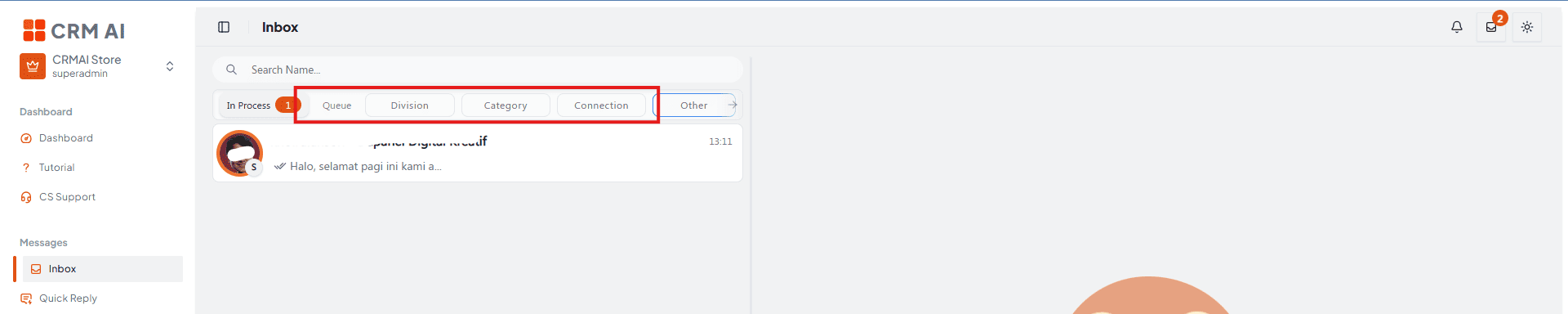
推奨アノテーション: ①3つのフィルタタブのいずれかへの矢印(主要な例として部門を選択)。②そのタブ内でクリックされた特定の値(例:部門名)を枠で囲む。③下の更新されたチケットリストを「変更前→変更後」の分割で枠で囲み、クリック対象だけでなくフィルタリングの効果を読者が確認できるようにする。
その他タブ(Others)
含まれる内容:
New(新規) — 新しい会話を開始/新しいメッセージを送信。
Archive(アーカイブ) — アーカイブされたメッセージを表示し、以前の会話を再開する。
新規チャットとアーカイブへのアクセス
左パネルのその他タブをクリックします。
Newを選択し、顧客の電話番号を手動で入力して新しい発信チャットを開始します。
Archiveを選択し、以前に解決・アーカイブされた会話を確認します。

推奨アノテーション: ①「その他」タブへの矢印。②③開いたメニュー内で並んで表示される「New」と「Archive」の2つの選択肢に番号を付け、それぞれ一行のラベル(「②発信チャットを開始」/「③解決済みチャットを表示」)を付けて、2つの操作が混同されないようにする。
推奨アノテーション: タブバー全体を一続きのハイライトで下線を引き、左から右へ各タブに①〜⑥の番号を付ける(キュー、処理、部門、カテゴリ、接続、その他) — これをページ上部の「マップ」スクリーンショットとして使用し、以下の各詳細なステップバイステップのスクリーンショットがこれを参照するようにする。
チケットライフサイクルの概要
段階 | タブ | 表示可能な対象 |
|---|---|---|
新規受信チャット | キュー | すべての役割 |
クレーム済み/対応中 | 処理 | 管理者(すべて)・エージェント(自分のみ) |
アーカイブ済み | その他 → アーカイブ | 権限による |
運用ガイダンス
キューからチケットを速やかにクレームしましょう — キューで待機しているクライアントは、自動ウェルカムメッセージのみを受け取っており、まだ個別の返信を受けていません。
チームが複数のエリアに割り当てられている場合、部門とカテゴリのフィルタを併用して作業の優先順位を付けましょう。
古いチケットの整理に削除(Delete)を使用しないでください — 会話履歴を失わないよう、代わりにアーカイブ(Ticket Optionsを参照)を使用してください。
見込み客へのフォローアップなど、積極的なアウトリーチには、連絡先からWhatsAppリンクを探すのではなく、その他 → Newを使用してください — 新しい会話を開始するより速い方法です。
関連項目: Ticket Options(ヘッダーチャット)・Division Setup