 CRMAI Docs
スマートフォーム
SmartFormsを使用すると、パブリックなWebリンクで共有したり、WhatsApp経由で顧客に直接送信したりできる、インタラクティブなデータ収集フォームを構築できます。これにより、顧客はチャット環境を離れる必要なく、エンゲージメントを維持できます。
フォームのライフサイクル状態
Draft: フォームは作成中であり、ライブでのパブリックな送信を受け付けることはできません。
Published: フォームはライブかつアクティブであり、共有リンクまたはWhatsApp経由でデータを収集する準備ができています。
Archived: フォームは廃止されています。過去のデータ目的のために保持されますが、新しい送信に対してはもはやアクティブではありません。
1. 新しいフォームの作成
新しいデータ収集フォームの基本情報を初期化することから始めます。
ダッシュボード > Smart Formsに移動します。
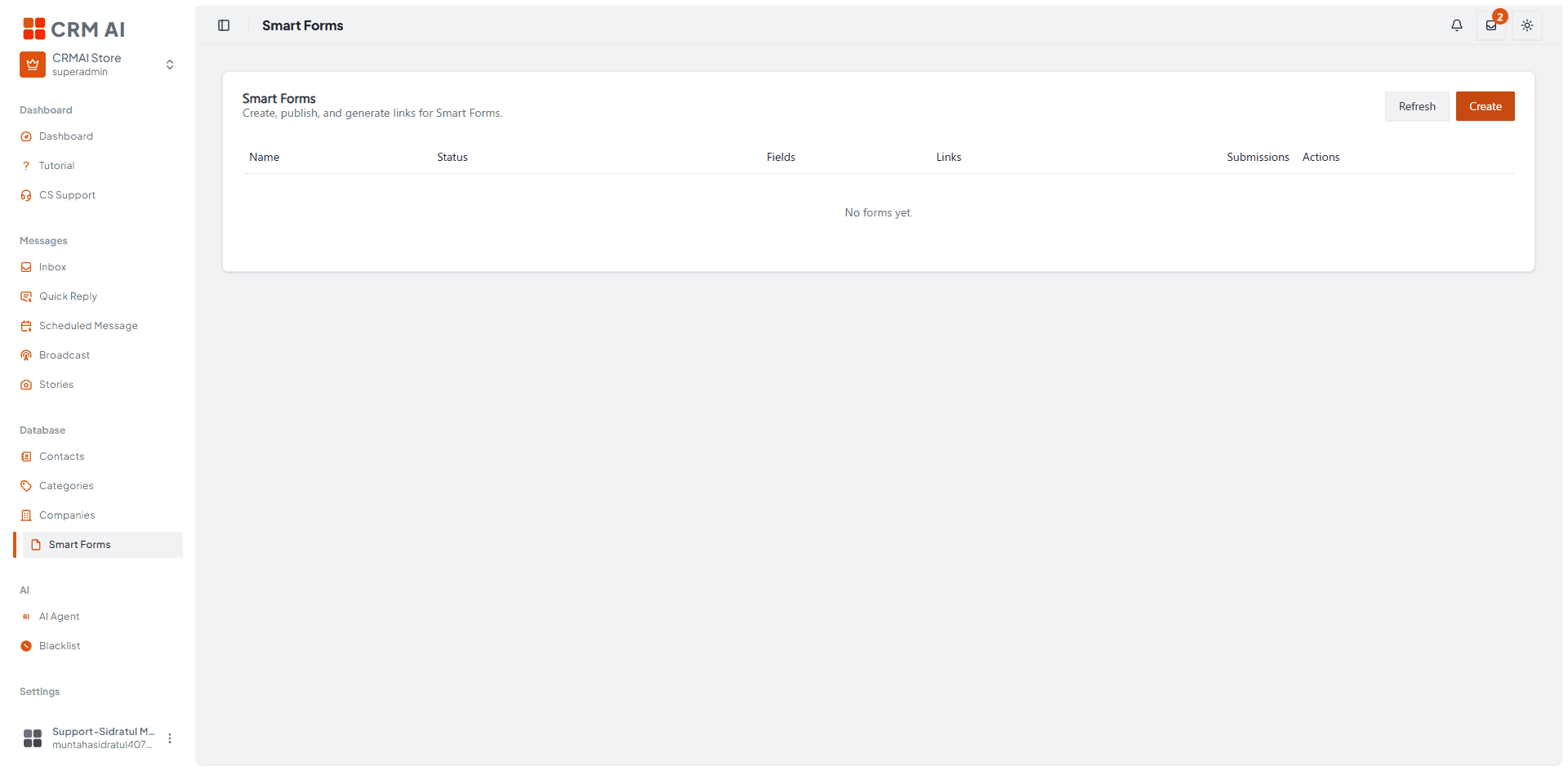
右上のCreateボタンをクリックします。

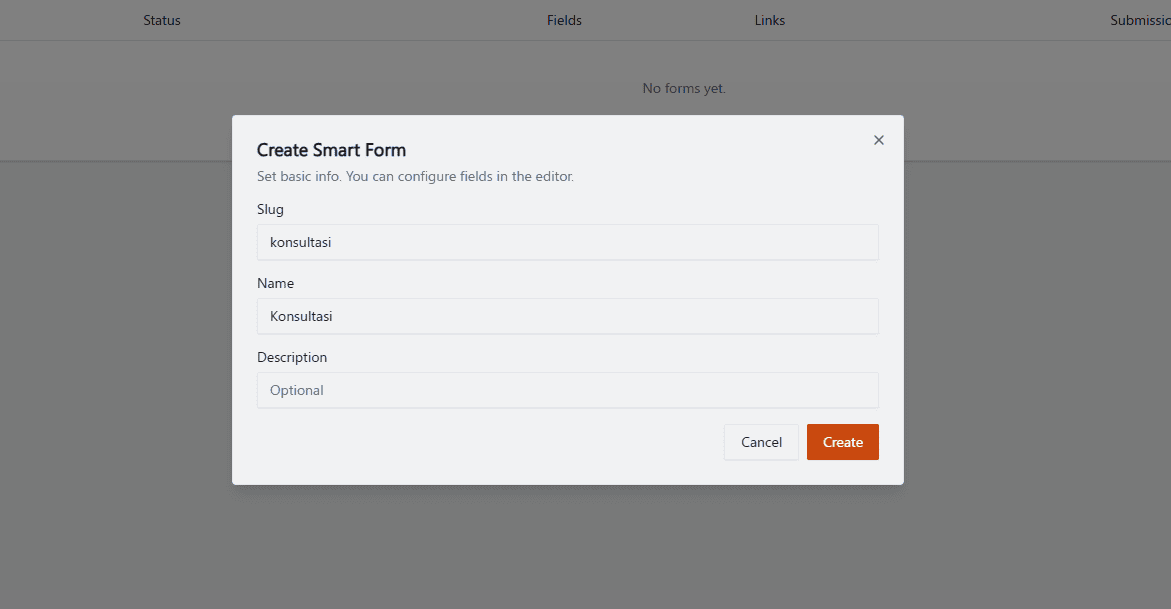
ポップアップモーダルで、基本情報を入力します:
Slug: フォームの一意のURLパス(例:
konsultasi)。Name: 内部トラッキング用の表示名。
Description: フォームの目的に関する任意のコンテキスト。
Createをクリックして保存します。
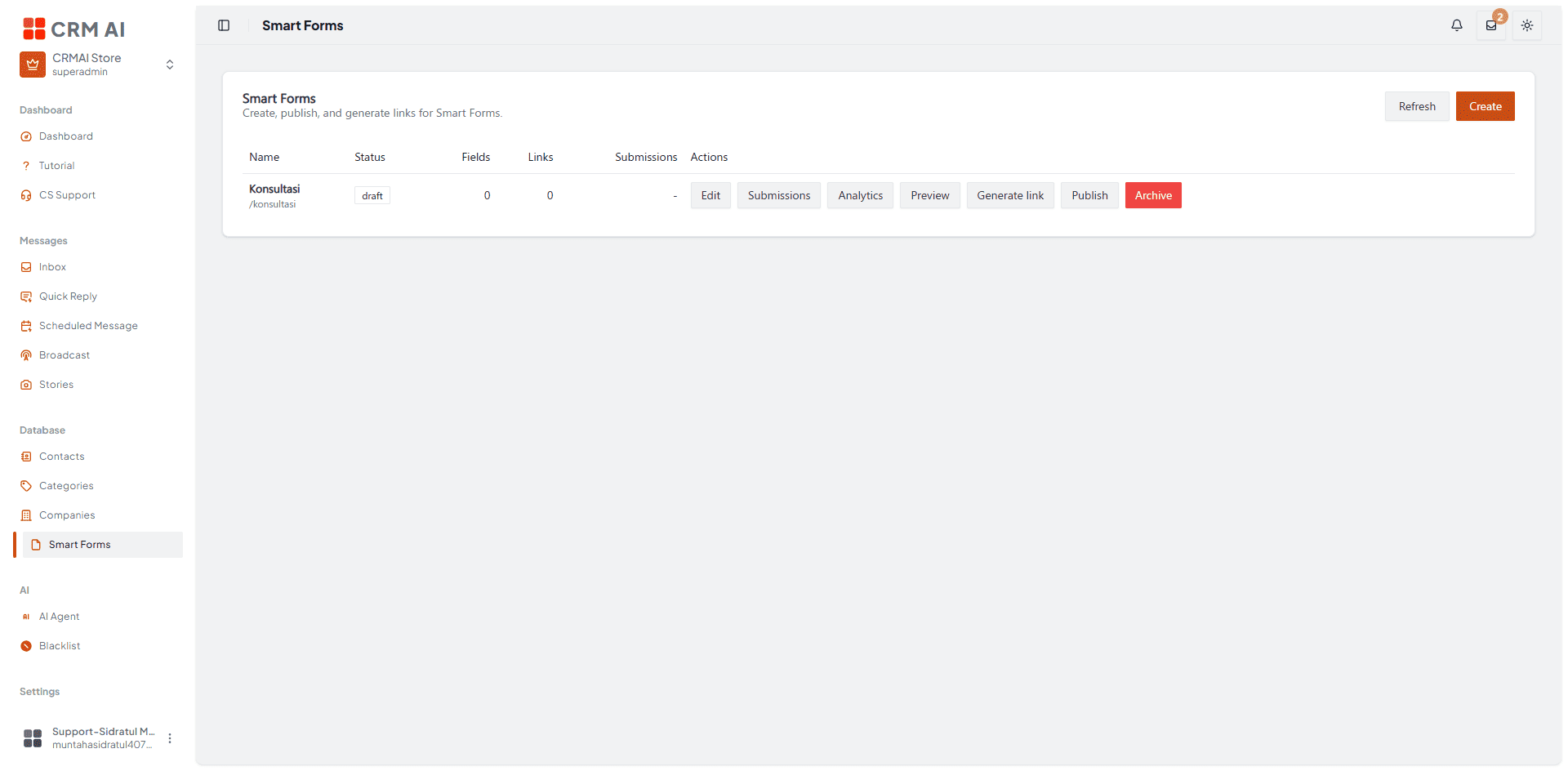
新しいフォームは、ダッシュボードのリストにdraftステータスで表示されるようになります。
2. フォームの設計(エディタ)
ビジュアルビルダーを使用して、フォームのレイアウトを構築し、収集する必要のあるデータを決定します。
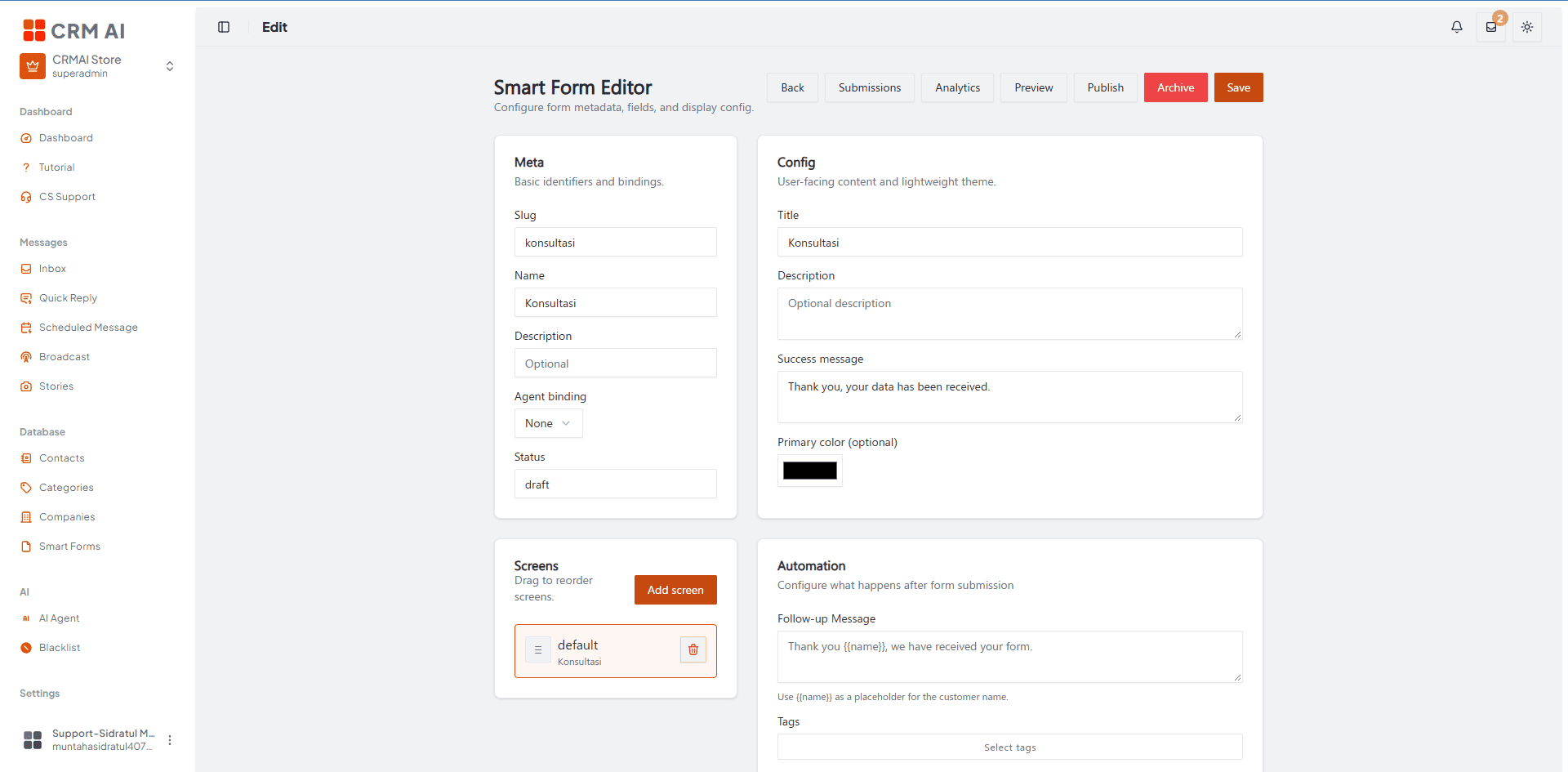
Smart Formsのリストから、draftフォームのEditをクリックします。
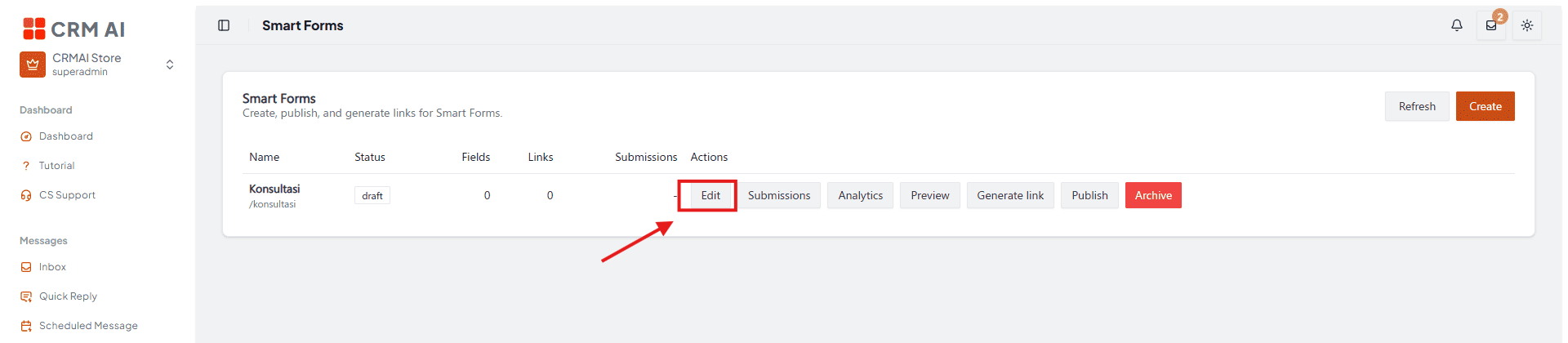
Smart Form編集ページ。
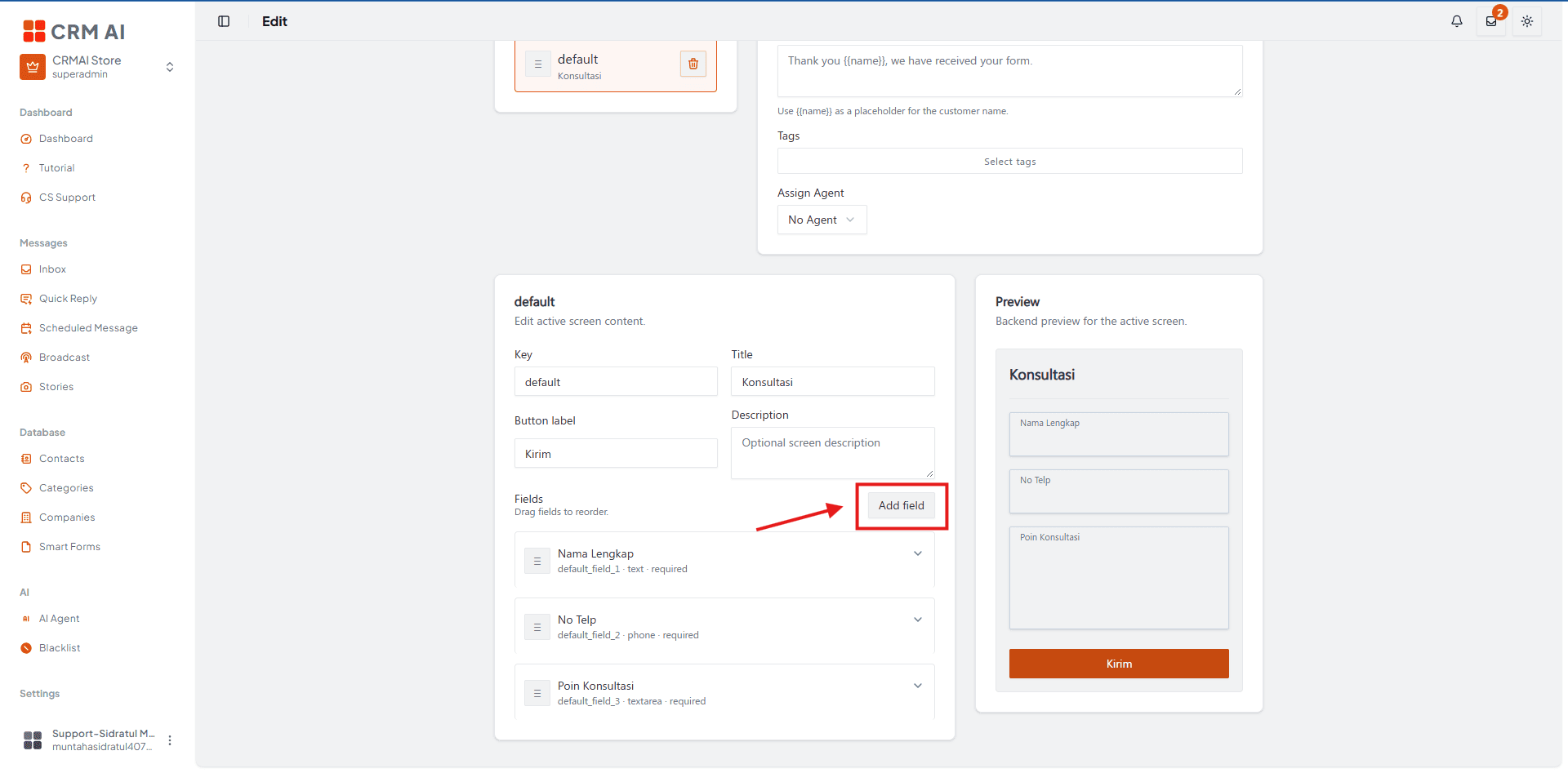
Add fieldをクリックして新しい入力項目を挿入します(例:Textarea、Phone、Number、File Uploads)。
中央の列からフィールドを選択し、左パネルでその設定を構成します:
Label & Placeholder: 顧客が目にする内容を定義します。
Help Text: 追加のガイダンスを提供します(例:「Bantu user mengerti input ini」)。
Required Toggle: 厳密に必要な情報に対してのみこれを有効にします。
中央の列でフィールドをドラッグ&ドロップして並べ替えます。画面右側でライブプレビューが即座に更新される様子を確認してください。
Saveをクリックします。

3. プレビューと公開
フォームを公開する前に、必ずユーザーエクスペリエンスを確認してください。
メインダッシュボードのリストからPreviewをクリックして、顧客に対してフォームがどのようにレンダリングされるかを正確に確認します。注:Previewモードでは送信は無効になっています。

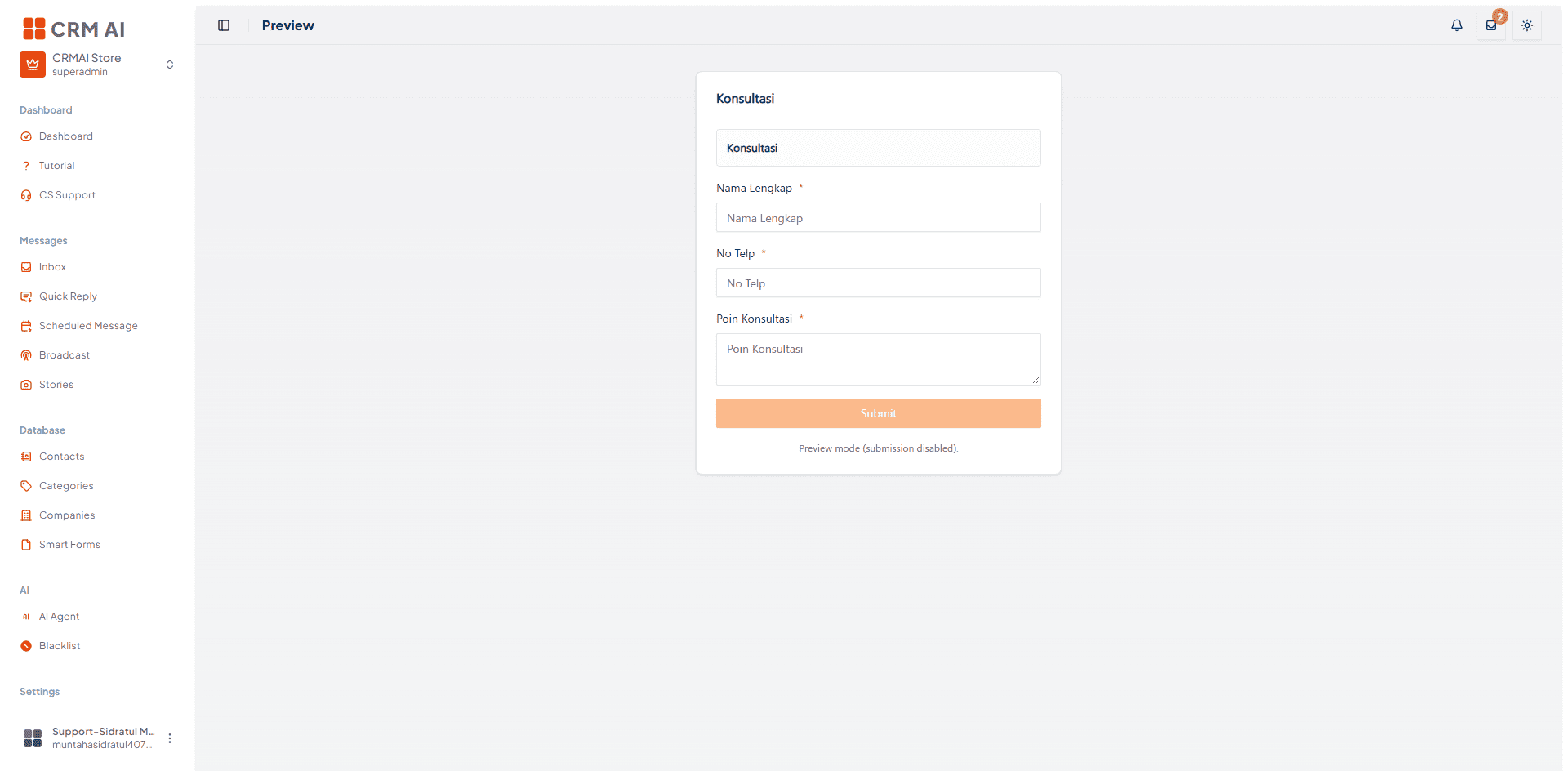
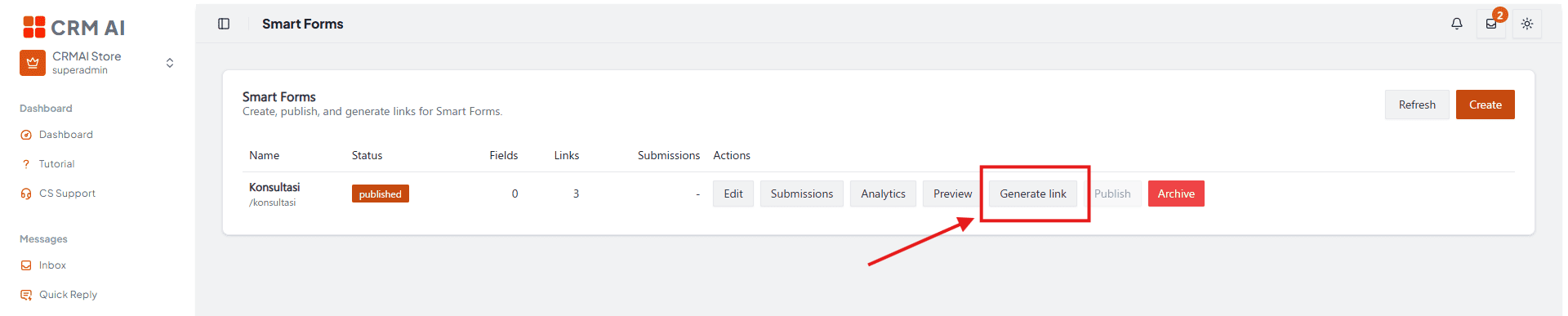
デザインに満足したら、リストに戻りPublishをクリックします。フォームのステータスがdraftからpublishedに変わります。


4. 共有リンクの生成
公開後、フォームを配布するためのリンクを生成する必要があります。公開済みのフォームでGenerate linkをクリックして、設定モーダルを開きます。
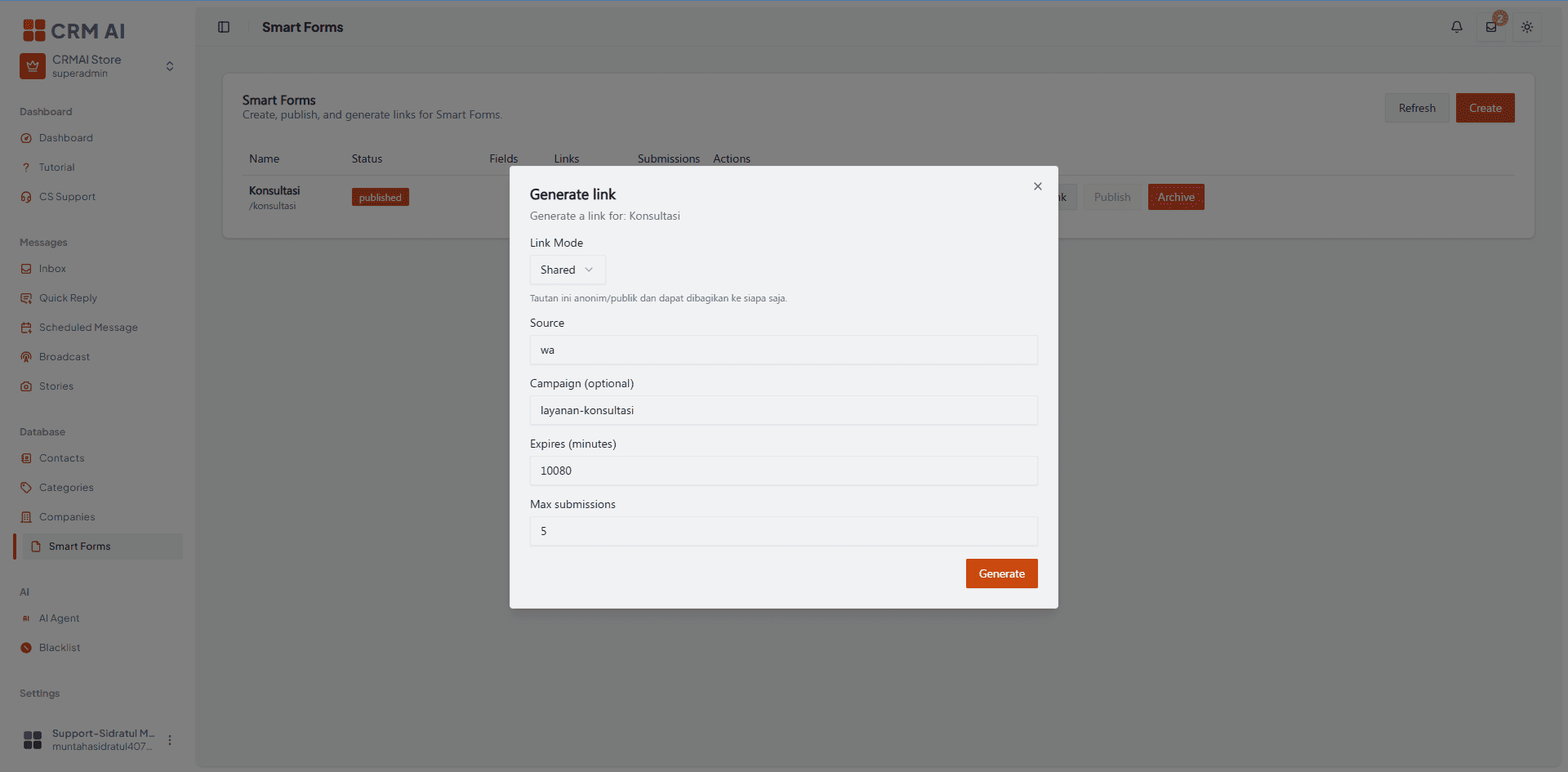
オプションA:Shared Link(パブリック/匿名) 誰でもフォームに入力できる一般的なキャンペーンには、このモードを使用します。
Link ModeをSharedに設定します。
トラッキング用にSource(例:
wa)と任意のCampaign nameを定義します。必要に応じて有効期限や最大送信数の上限を設定し、Generateをクリックします。
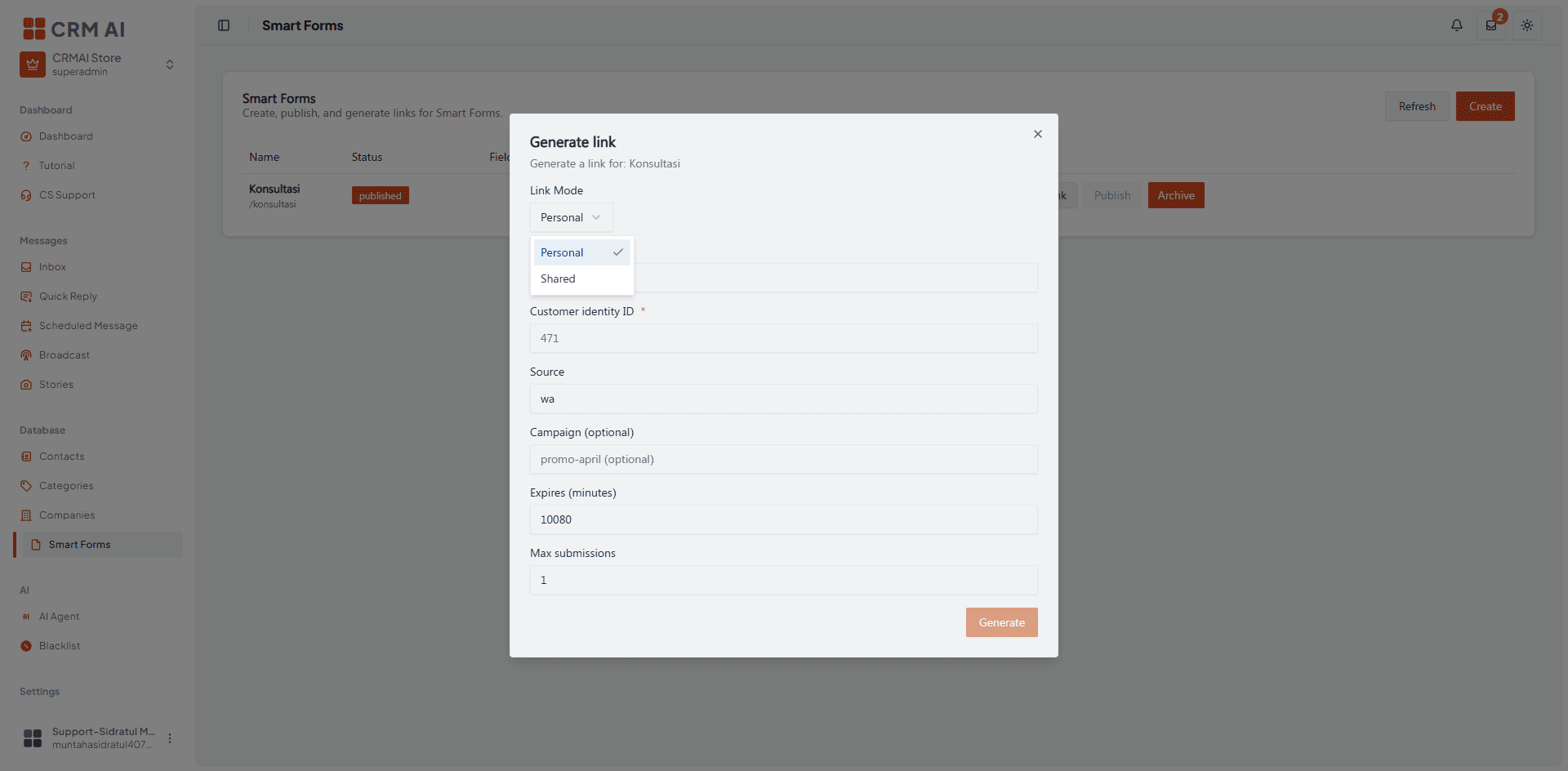
オプションB:Personal Link(対象を絞った) 特定の既知の顧客にフォームを送信する場合は、このモードを使用します。
Link ModeをPersonalに設定します。
正確なCustomer identity IDを入力します。これにより、送信内容が既存のCRMプロフィールに直接リンクされます。
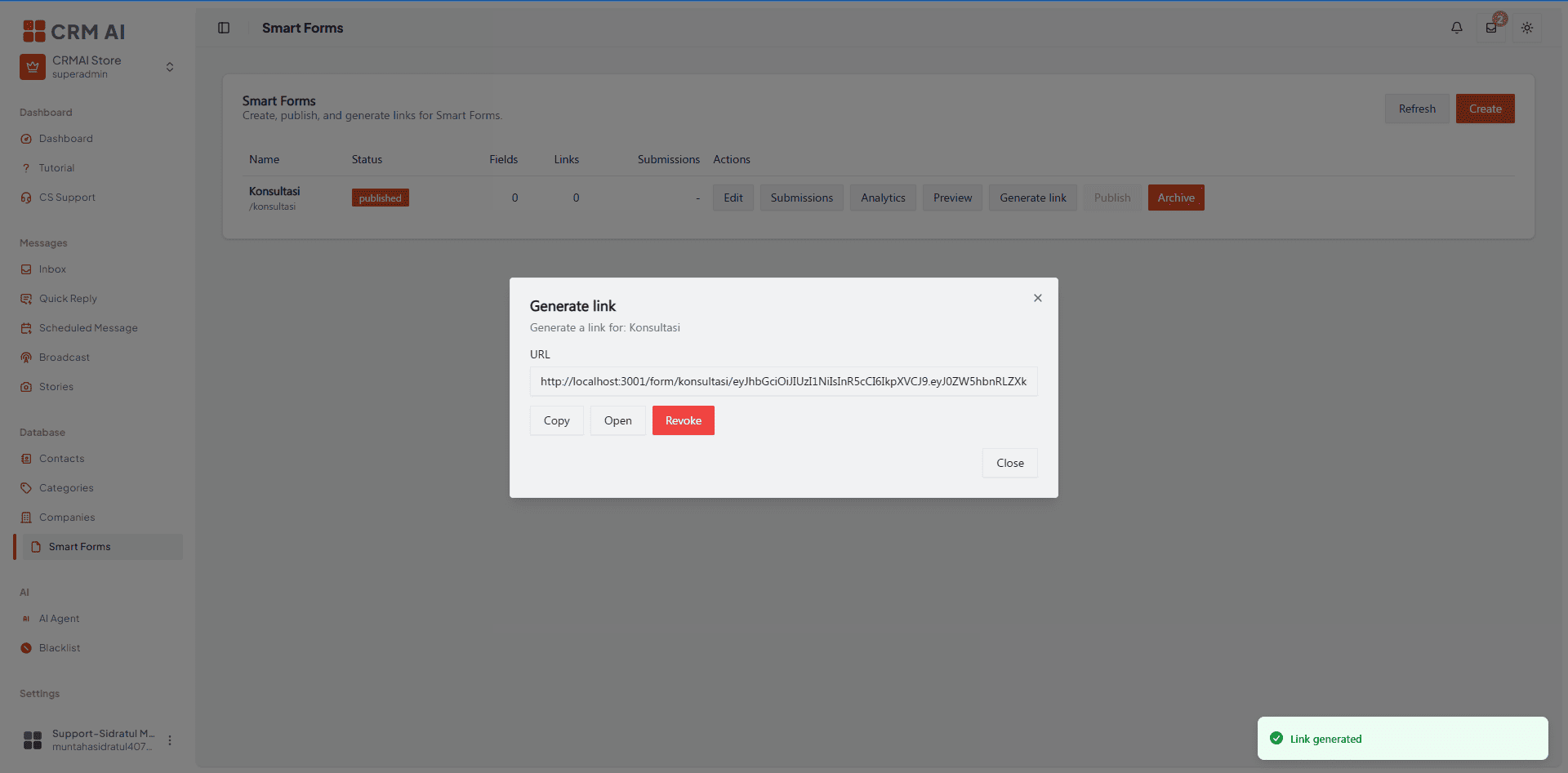
リンクの配布 生成をクリックすると、最終的なURLを受け取ります。手動で共有するためにCopyしたり、テストのためにOpenしたり、リンクを無効化する必要がある場合はRevokeしたりできます。
5. 送信とアナリティクスのモニタリング
フォームのパフォーマンスを追跡し、受信データをリアルタイムで確認します。
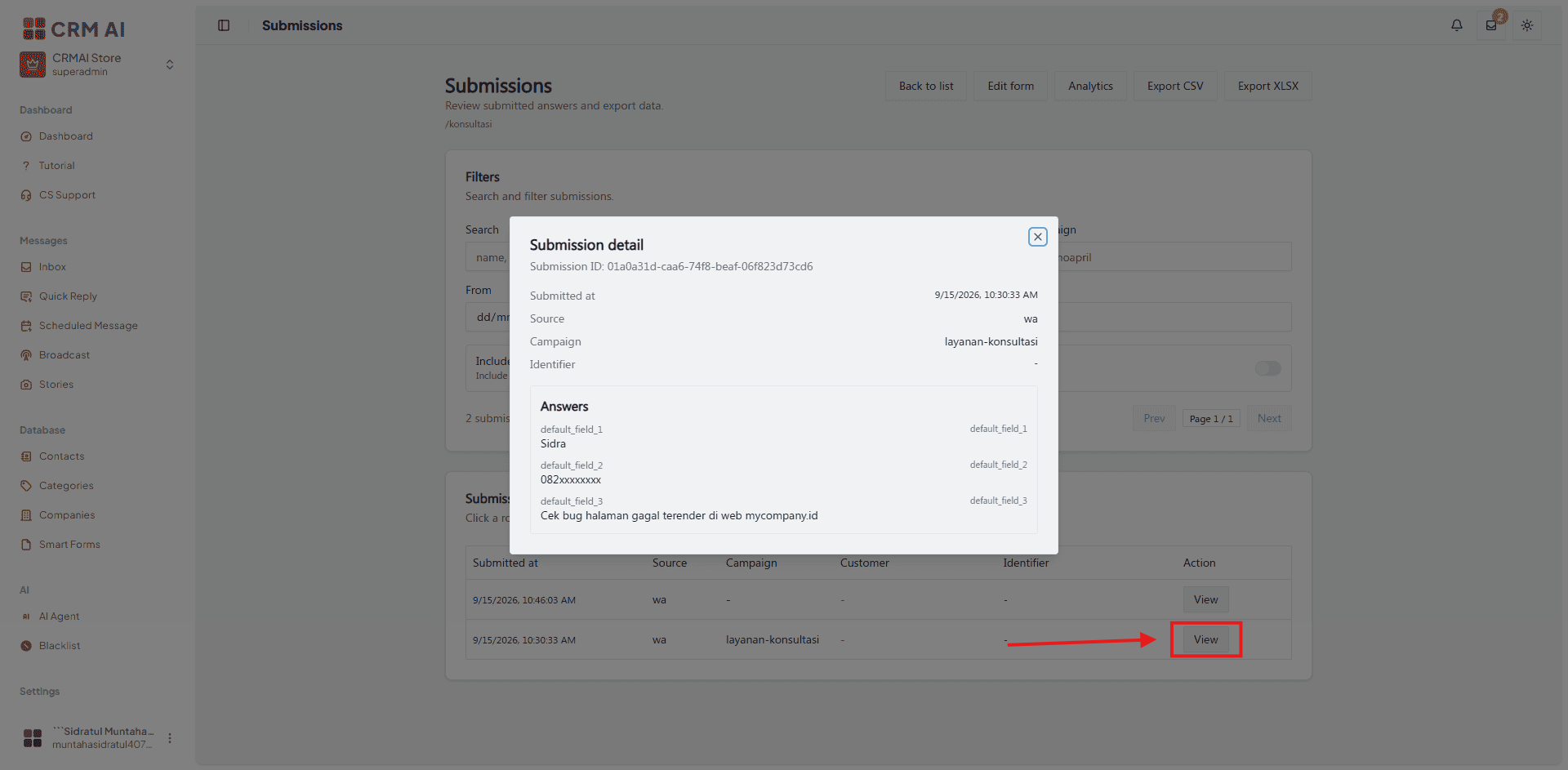
送信内容の確認
フォームでSubmissionsをクリックします。

Filtersを使用して、特定のsource、campaign、または日付範囲で回答を絞り込みます。
外部レポート作成のために、Export CSVまたはExport XLSXボタンを使用して、構造化されたデータをデバイスにエクスポートします。
アナリティクスの表示
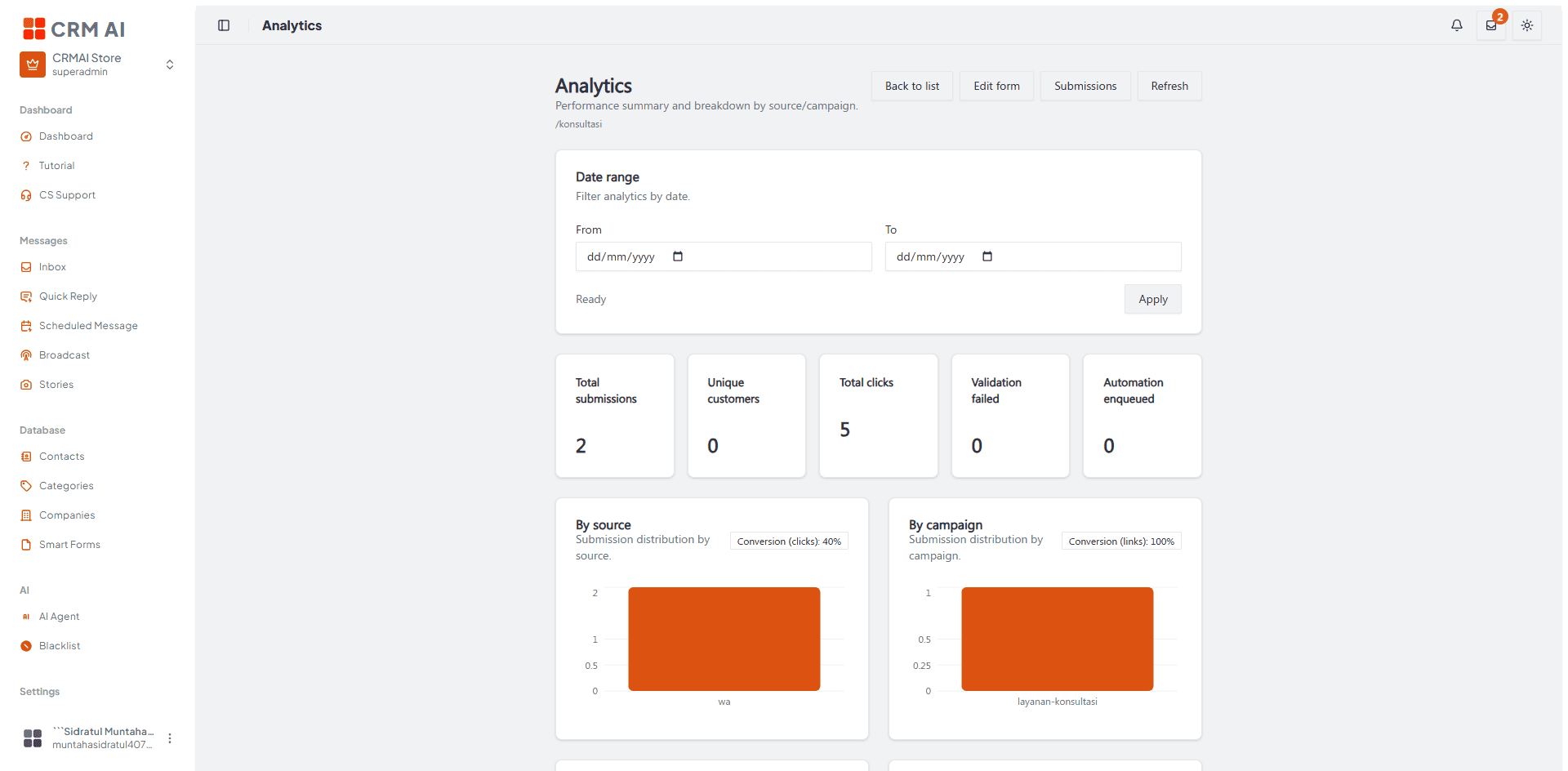
Analyticsをクリックしてパフォーマンスの概要を表示します。
Total Submissions、Unique Customers、Total Clicks、およびSourceとCampaignごとに分類されたConversion ratesを含む主要な指標を確認します。
運用上のベストプラクティス
Clarity is Key: フィールドラベルは簡潔で顧客にわかりやすいものにしてください。内部の技術的な識別子を、表示されるラベルに公開しないでください。
Data Integrity: 適切なデータ検証を確実にするために、正しいフィールドタイプ(例:数字には「Phone」タイプを使用する)を使用してください。
Retaining History: 完全に新しいフィールドで上書きするのではなく、使われなくなったフォームはアーカイブしてください。これにより、過去の送信データの正確性と理解しやすさが保たれます。